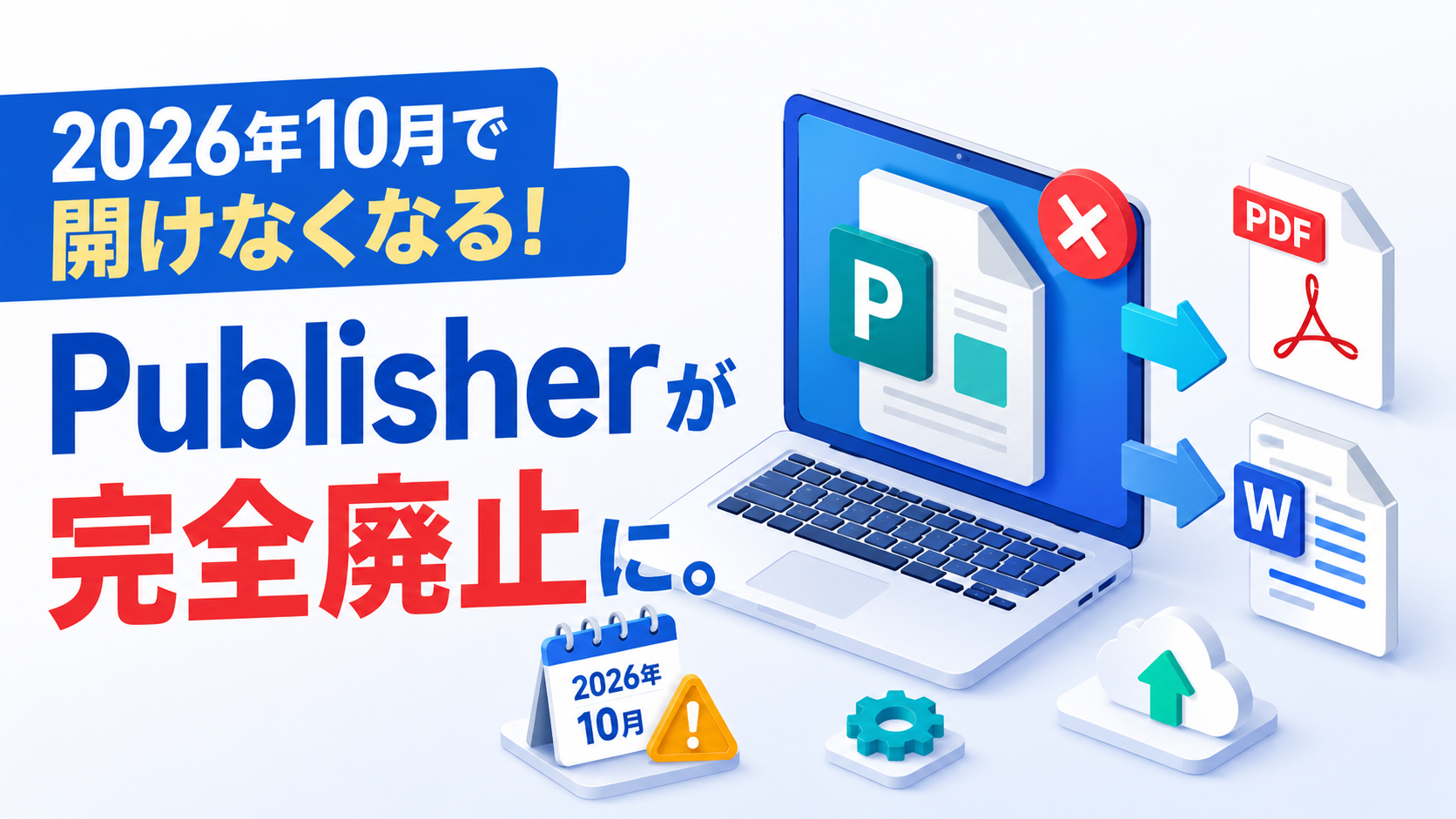
パソコンで会社のチラシや学校行事のプログラム、年賀状やお店のポスターなどを作るときに「Microsoft Publisher(パブリッシャー)」を使っている方は多いのではないでしょうか。レイアウトの自由度が高く、テンプレートも豊富なため、Wordよりも使いやすいと感じている方も少なくありません。
しかし、Microsoft 365に含まれるPublisherは2026年10月1日をもって提供が終了し、10月2日以降はアプリを起動できなくなりました。買い切り版(Office LTSC 2021に含まれるPublisher 2021など)も、2026年10月13日でサポートが終了します。
Microsoft 365版をお使いだった方は、これまで作成した.pub形式のファイルをPublisherで開けなくなっています。この記事では、サポート終了の概要と、手元の.pubファイルを残す方法、用途別の代替ソフトをわかりやすく解説します。
まず確認してほしいこと
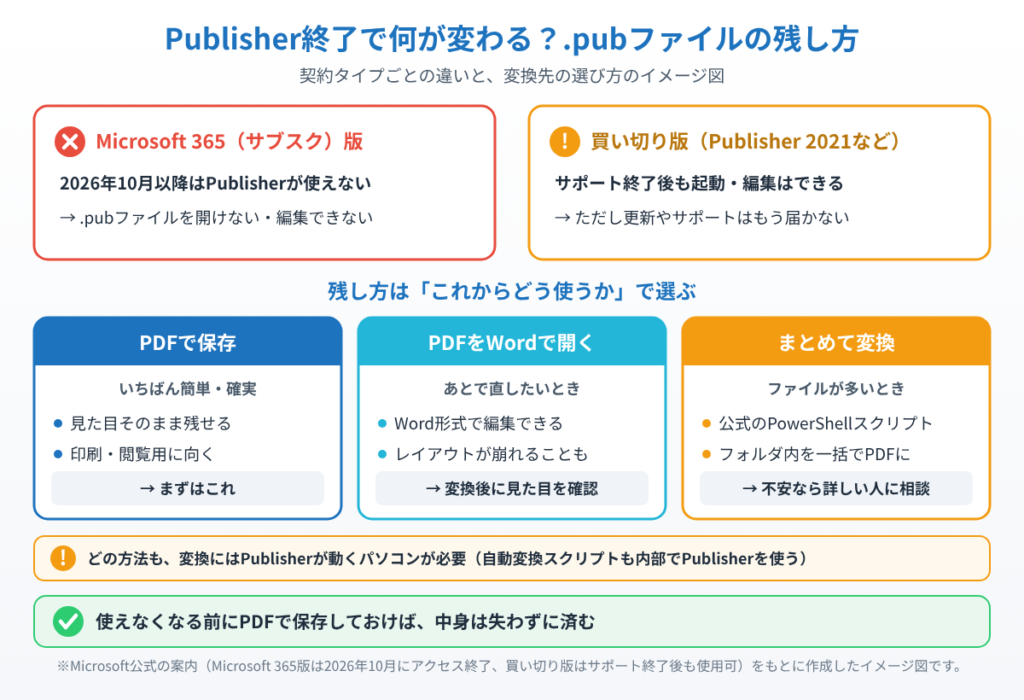
まずは自分が使っているPublisherの種類を確認しましょう。Microsoft 365(サブスクリプション)でPublisherを使っている場合は、2026年10月2日以降はアプリにアクセスできず、.pubファイルを開くことも編集することもできません。一方、Office LTSC 2021に含まれる買い切り版の「Publisher 2021」は、2026年10月13日のサポート終了後も起動はできます(ただし更新は提供されません)。
Microsoft 365版しか持っていない方は、買い切り版のPublisherが入っている別のパソコンがあれば、そのパソコンで下の対処法①〜③を行えます。手元にない場合は、無料のオフィスソフト「LibreOffice」のDrawで.pubファイルを開ける場合があります(レイアウトが崩れることがあります)。買い切り版をお持ちの方は、後回しにせず今のうちに変換作業を進めることを強くおすすめします。
Publisherが廃止されると具体的に何が困るのか
サポート終了後に起こることを整理すると、大きく3つの影響があります。
1つ目は、Publisherそのものが起動できなくなることです。アプリのアイコンをクリックしても、警告画面が表示されたまま使用できなくなります。
2つ目は、すでに保存してある.pub形式のファイルが開けなくなることです。チラシのテンプレートや年賀状のデータなど、これまでの作成物にアクセスできなくなります。
3つ目は、Publisherを前提に作っていた業務フロー(チラシの更新、名刺の再発行など)が止まってしまうことです。とくに学校・店舗・町内会など、定期的にPublisherでお知らせを作っている方は影響が大きくなります。
対処法①.pubファイルを1つずつPDFに変換する
最も簡単で確実な方法は、サポート終了前にPublisherでファイルを開き、PDF形式に変換して保存しておくことです。
手順は次のとおりです。まず、変換したい.pubファイルをPublisherで開きます。続いて、画面左上の「ファイル」タブをクリックし、「名前を付けて保存」を選択します。保存形式の一覧から「PDF」を選び、保存先を指定して保存します。
この方法であれば、レイアウトを崩さずにそのままの見た目で保存できます。今後は印刷や閲覧専用のファイルとして使うことができます。
対処法②変換したPDFをWordで編集できるようにする
PDFに変換したファイルを今後も編集する可能性がある場合は、Wordで開き直す方法があります。
Wordを起動し、「ファイル」→「開く」から変換したPDFファイルを選択します。Wordが自動的にPDFの内容をWord形式に変換して表示します。
ただし、この方法は完璧ではありません。Publisherの複雑なレイアウト(重なった図形や特殊なフォント配置など)は、Word変換時にずれたり崩れたりすることがあります。重要な書類は変換後に必ず見た目を確認し、必要に応じて手直ししてください。
対処法③大量の.pubファイルをまとめて変換する
何十件もの.pubファイルを保管している場合、1つずつ手作業で変換するのは大変な作業です。Microsoftは、Publisherを使って.pubファイルを自動でPDFに変換するPowerShellスクリプトを公式に配布しています。
このスクリプトは、指定したフォルダ内の.pubファイルを検索し、Publisherアプリを内部で動かしながら自動的にPDFへ変換してくれるものです。ただし操作にはある程度のパソコン知識が必要なため、ファイル数が多くて自分での実行に不安がある場合は、パソコンに詳しい方やサポート業者に相談することをおすすめします。
対処法④用途別に代替ソフトを選ぶ
今後新しくチラシやお知らせを作る場合は、Publisherに代わるソフトを選んでおくと安心です。作りたいものに応じて、以下のように使い分けるとよいでしょう。
チラシ・広告・ポスターを作りたい場合は、WordまたはPowerPoint、あるいはデザインに強いMicrosoft Designerが適しています。名刺・はがき・封筒・宛名ラベルなどの定型フォーマットはWordで十分対応できます。お店のロゴやSNS用の画像も含めたデザイン性の高い作品を作りたい場合は、無料でも使えるCanvaもおすすめです。
これらはいずれもMicrosoft 365に含まれているか、無料で利用できるため、追加の費用をかけずに移行できます。
対処法⑤どうしても今のPublisherを使い続けたい場合
買い切り版の「Office LTSC 2021」に含まれるPublisher 2021をすでにお持ちの場合は、2026年10月13日のサポート終了後もアプリを起動して使うことはできます。なお、Office LTSC 2021は法人向けの製品で、サポートも同じ日に終わるため、これから新たに購入するのはおすすめできません。
ただし、サポート終了後はセキュリティ更新が行われなくなるため、長期的な利用には注意が必要です。あくまで「今あるファイルを編集し続けるための一時的な手段」として考えるのがよいでしょう。
まとめ
Microsoft Publisherは、Microsoft 365版が2026年10月1日で提供終了、買い切り版も10月13日でサポート終了となりました。買い切り版が使えるうちに、大切なファイルをPDFやWord形式に変換しておくことが何よりも重要です。
ファイルが少数であれば手動での変換、多数であれば自動変換スクリプトの活用を検討しましょう。今後新しく作成する文書については、Word・PowerPoint・Canvaなど、目的に合った代替ソフトへの移行を早めに進めておくことをおすすめします。
📖 関連記事:PCが重い・遅い・フリーズする症状別の対処法まとめ
よくある質問
Publisherの廃止に備えて、まず何を確認すればいいですか?
まずは自分が使っているPublisherの種類を確認しましょう。Microsoft 365(サブスクリプション)でPublisherを使っている場合は、2026年10月2日以降はアプリにアクセスできず、.pubファイルを開くことも編集することもできません。一方、Office LTSC 2021に含まれる買い切り版の「Publisher 2021」は、2026年10月13日のサポート終了後も起動はできます(ただし更新は提供されません)。
Publisherが廃止されると具体的に何が困るのですか?
サポート終了後に起こることを整理すると、大きく3つの影響があります。
.pubファイルをPDFに変換するにはどうすればいいですか?
最も簡単で確実な方法は、サポート終了前にPublisherでファイルを開き、PDF形式に変換して保存しておくことです。
変換したPDFをWordで編集するにはどうすればいいですか?
PDFに変換したファイルを今後も編集する可能性がある場合は、Wordで開き直す方法があります。


コメント