新しく入れたゲームのマルチプレイにつながらない、家族のパソコンの共有フォルダーやプリンターが見えない、リモート操作のソフトが接続できない…。こんなとき、原因がWindowsのファイアウォール(外からの通信を見張って、許可していない通信を止める仕組み)にブロックされていることがよくあります。
この記事では、Windows 11でファイアウォールを通してアプリを許可する方法を、設定画面の順番どおりに解説します。うっかり「キャンセル」を押してしまったときの戻し方や、許可を元に戻す手順もまとめています。
まず結論です。状況に近いものから試してください。
| 状況 | まず試す対処法 |
|---|---|
| 初めて起動したときに「Windows セキュリティの重要な警告」が出た | まず試してほしいこと |
| アプリは一覧にあるが、チェックが外れている | 対処法① |
| 許可したいアプリが一覧に見当たらない | 対処法② |
| 警告画面で「キャンセル」を押してしまった | 対処法③ |
| もう使わないアプリの許可を消したい | 対処法④ |
| 設定をいじりすぎて何が何だか分からない | 対処法⑤ |
まず試してほしいこと:警告画面で「アクセスを許可する」を押す
ゲームや通信するソフトを初めて起動すると、「Windows セキュリティの重要な警告」という画面が出ることがあります。「このアプリの機能のいくつかが Windows Defender ファイアウォールでブロックされています」と書かれた画面です。
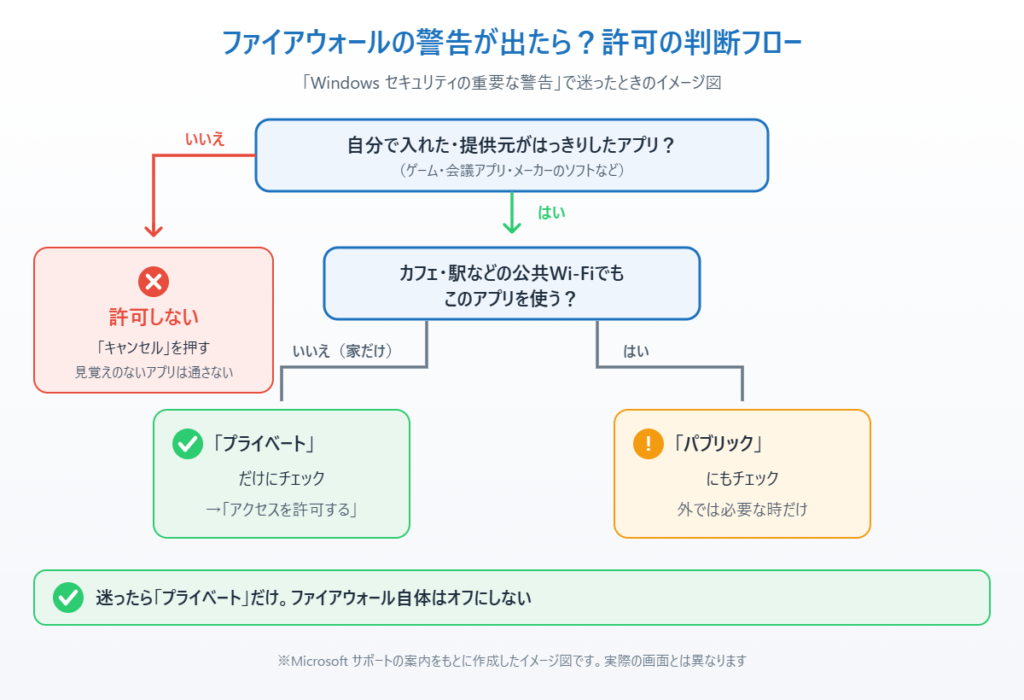
自分で入れた、提供元がはっきりしているアプリなら、通信を許可するネットワークの種類にチェックを入れて「アクセスを許可する」を押します。これだけで、ほとんどの場合は通信できるようになります。
チェックの選び方は、自宅のWi-Fiだけで使うなら「プライベート ネットワーク」だけで十分です。「パブリック ネットワーク」は、カフェや駅などの公共Wi-Fiでも使う必要があるときだけにしましょう。公共のWi-Fiでは、知らない人の端末と同じネットワークにつながるためです。
反対に、見覚えのないアプリの警告なら許可しないでください。Microsoftも、知らないアプリにファイアウォールを通る許可を与えないよう案内しています。
アプリが通信できなくなる主な原因
原因1:最初の警告画面で「キャンセル」を押した。キャンセルを押すと、そのアプリの通信を止める設定(ブロックの規則)が作られます。あとから許可したつもりでも、この規則が残っているとつながりません。
原因2:ネットワークの種類が合っていない。許可したのが「プライベート」だけなのに、パソコンが今つないでいるWi-Fiが「パブリック」扱いになっていると、通信が止められます。
原因3:アプリが一覧に登録されていない。警告画面が出ないまま止められているアプリは、自分で一覧に追加する必要があります。
原因4:アプリを更新・入れ直した。アップデートでプログラムの場所が変わると、以前の許可が効かなくなることがあります。
原因5:別のセキュリティソフトのファイアウォールが動いている。ノートンやウイルスバスターなどを入れている場合、Windowsではなくそちらのファイアウォールが通信を止めていることがあります。
対処法①許可されたアプリの一覧でチェックを入れる
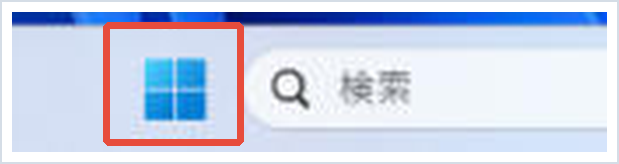
1. スタートボタン(Windowsのマーク)をクリックします。
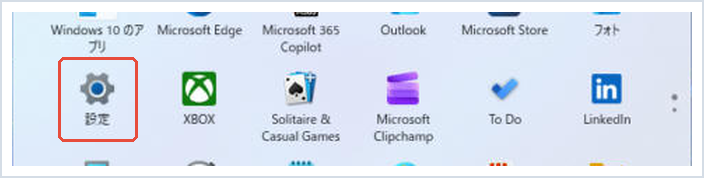
2. スタートメニューから「設定」を開きます。
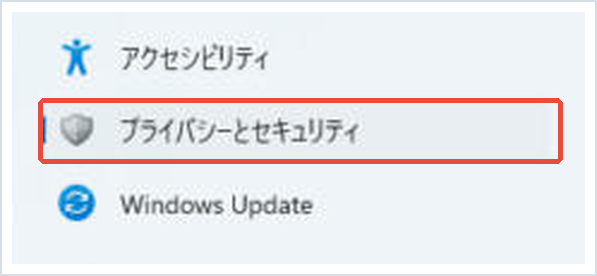
3. 左のメニューから「プライバシーとセキュリティ」を選びます。
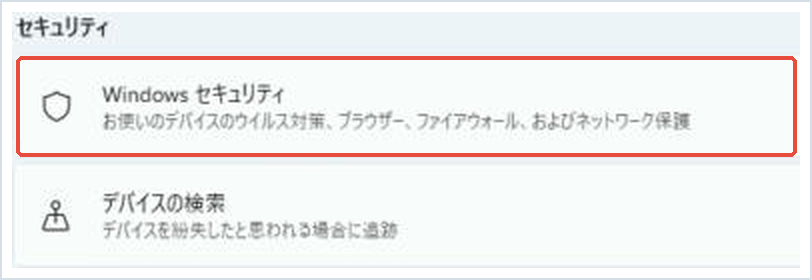
4. 「Windows セキュリティ」を選びます。
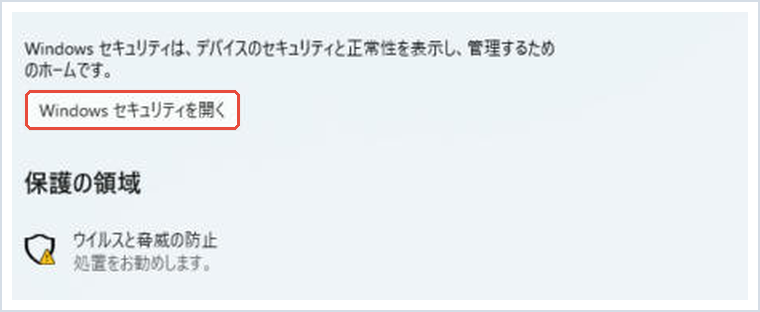
5. 「Windows セキュリティを開く」を押します。
6. 「ファイアウォールとネットワーク保護」を選び、下の方にある「ファイアウォールによるアプリケーションの許可」を押します。
7. 「許可されたアプリ」の画面が開いたら、右上の「設定の変更」を押します(管理者の確認が出たら「はい」)。
8. 一覧から使いたいアプリを探し、名前の左のチェックと、「プライベート」(必要なら「パブリック」)のチェックを入れて「OK」を押します。
アプリを起動し直して、つながるか確かめてください。
対処法②一覧にないアプリを「別のアプリの許可」で追加する
1. 対処法①の手順7まで進み、「設定の変更」を押した状態にします。
2. 画面下の「別のアプリの許可」を押します。
3. 「アプリの追加」の画面で「参照」を押し、アプリの実行ファイル(末尾が .exe のファイル)を選んで「開く」を押します。多くのアプリは「C:\Program Files」か「C:\Program Files (x86)」の中にあります。
4. 「ネットワークの種類」を押して「プライベート」「パブリック」のどちらで許可するかを選び、「追加」を押します。
5. 一覧にアプリ名が出たことを確かめて「OK」を押します。
実行ファイルの場所が分からないときは、デスクトップのショートカットを右クリックして「ファイルの場所を開く」を選ぶと、そのフォルダーが開きます。Steamのゲームは「Steam」フォルダーの中の「steamapps」→「common」にあります。
対処法③「キャンセル」を押してしまったときの戻し方
警告画面でキャンセルを押すと、そのアプリの通信を止める規則が作られます。この規則は一覧のチェックより優先されるので、消しておく必要があります。
1. 対処法①の手順6で開いた「ファイアウォールとネットワーク保護」の画面で、「詳細設定」を押します(管理者の確認が出たら「はい」)。
2. 「セキュリティが強化された Windows Defender ファイアウォール」が開いたら、左の「受信の規則」を選びます。
3. 一覧の中から、アプリ名の左に赤い丸に斜線のマークが付いているもの(ブロックの規則)を探します。名前の列をクリックすると並べ替えられて探しやすくなります。
4. その規則を右クリックして「削除」を選び、確認画面で「はい」を押します。同じアプリ名で2つ(TCPとUDP)あることが多いので、両方消します。
5. アプリをもう一度起動します。警告画面が出たら、今度は「アクセスを許可する」を押してください。
赤いマークではなく緑のチェックマークが付いている規則は「許可」の規則です。こちらは消さないでください。
対処法④使わなくなったアプリの許可を外す・削除する
許可したアプリが多いほど、外から入ってこられる入り口が増えます。アンインストールしたゲームや、もう使わないソフトの許可は外しておきましょう。
1. 対処法①の手順7まで進み、「設定の変更」を押します。
2. 一時的に止めたいだけなら、アプリ名のチェックを外して「OK」を押します。
3. 一覧から消したいときは、アプリを選んで「削除」を押し、「はい」→「OK」の順に押します。
対処法⑤設定が分からなくなったら「既定値に戻す」
いろいろ試して設定が分からなくなった場合は、ファイアウォールの設定を買ったときの状態に戻せます。
1. 「ファイアウォールとネットワーク保護」の画面で、下の方にある「ファイアウォールを既定値に戻す」を押します。
2. 確認画面で「既定値に戻す」を押し、「はい」を押します。
これまでに許可したアプリの設定はすべて消えます。戻したあとは、必要なアプリを起動したときに出る警告画面で、もう一度「アクセスを許可する」を押してください。
やってはいけないこと:ファイアウォールをオフにする
「面倒だからファイアウォールごとオフにする」という方法を紹介しているページもありますが、おすすめしません。Microsoftも、オフにするとパソコンが不正なアクセスを受けやすくなるとして、止められたアプリだけを許可する方法をすすめています。
また、自分でポート番号(通信の出入り口の番号)を開ける方法もありますが、ポートは閉じるまで開きっぱなしになるため、アプリを許可するよりも危険です。ゲームやソフトの公式サポートで指示されたとき以外は、この記事の手順で十分です。
ノートンやウイルスバスターなどのセキュリティソフトを入れている場合は、Windowsの設定ではなく、そのソフトの「ファイアウォール」や「通信の許可」の画面で同じように許可してください。
まとめ
Windows 11でアプリがつながらないときは、まず警告画面で「アクセスを許可する」を押すのがいちばん簡単です。画面が出ない場合は、Windows セキュリティの「ファイアウォールによるアプリケーションの許可」から、一覧のチェックを入れるか「別のアプリの許可」で追加します。
キャンセルを押してしまったときは「詳細設定」→「受信の規則」で赤いマークの規則を削除し、どうしても分からなくなったら「既定値に戻す」でやり直せます。許可は自宅のWi-Fi(プライベート)だけにとどめ、見覚えのないアプリは許可しないようにしましょう。
それでもつながらない場合は、ルーターやアプリ側の問題も考えられます。アプリの公式サポートで、必要な設定(ポートの開放など)が案内されていないか確認してください。
参考にした公式情報
Windows ファイアウォールを介したアプリを許可するリスク(Microsoft サポート):アプリの許可とポートの開放の違い、許可したアプリの追加・削除の手順が書かれています。
Windows セキュリティ アプリのファイアウォールとネットワーク保護(Microsoft サポート):プライベート・パブリックの違いと、ファイアウォールを既定値に戻す機能の説明があります。
📖 関連記事:Defenderの最強設定 / Windows 11で共有フォルダを作る方法 / リモートデスクトップに接続できない時の対処法
よくある質問
Windows 11でファイアウォールを通してアプリを許可するにはどこを開けばいいですか?
「設定」→「プライバシーとセキュリティ」→「Windows セキュリティ」→「ファイアウォールとネットワーク保護」を開き、「ファイアウォールによるアプリケーションの許可」から「設定の変更」を押して、アプリにチェックを入れます。
許可するときはプライベートとパブリックのどちらにチェックすればいいですか?
自宅のWi-Fiだけで使うなら「プライベート」だけで十分です。カフェや駅などの公共Wi-Fiでも使う必要があるときだけ「パブリック」にもチェックを入れてください。
警告画面で「キャンセル」を押してしまった場合はどうすればいいですか?
キャンセルを押すとブロックの規則が作られます。「ファイアウォールとネットワーク保護」の「詳細設定」→「受信の規則」で、アプリ名に赤いマークが付いた規則を削除してから、アプリを起動し直して許可してください。
面倒なのでファイアウォールをオフにしても大丈夫ですか?
おすすめしません。オフにすると不正なアクセスを受けやすくなります。Microsoftも、ファイアウォール全体をオフにするのではなく、必要なアプリだけを許可する方法をすすめています。

コメント