ノートンを解約しようとマイノートンにログインしたのに、公式の説明にある「自動更新を止めるボタン」がどこにもない。そんな状態で困っていませんか?実は私も同じところでつまずき、解約したつもりでいたら1万5千円ほどの更新料金が引き落とされてしまいました。
この記事では、ノートンの自動更新を止める場所が「マイノートン」と「ノートンストア」の2つに分かれている理由と、それぞれの止め方、どうしても止められないときの電話サポートの使い方、請求されてしまった料金を返金してもらった体験までをまとめます。
まず結論です。あなたの状況に近いものから試してください。
| あなたの状況 | まず試す方法 |
|---|---|
| マイノートンに「自動更新」を止めるボタンがある | 対処法① |
| ボタンがない/カード明細に「ノートンストア」と出ている | 対処法② |
| スマホのアプリから購入した/au・プロバイダの料金と一緒に払っている | 対処法③ |
| どこで買ったか分からない/何をしても止められない | 対処法④ |
| もう更新料金を請求されてしまった | 返金の手続き |
まず確認:あなたのノートンはどこで契約した?
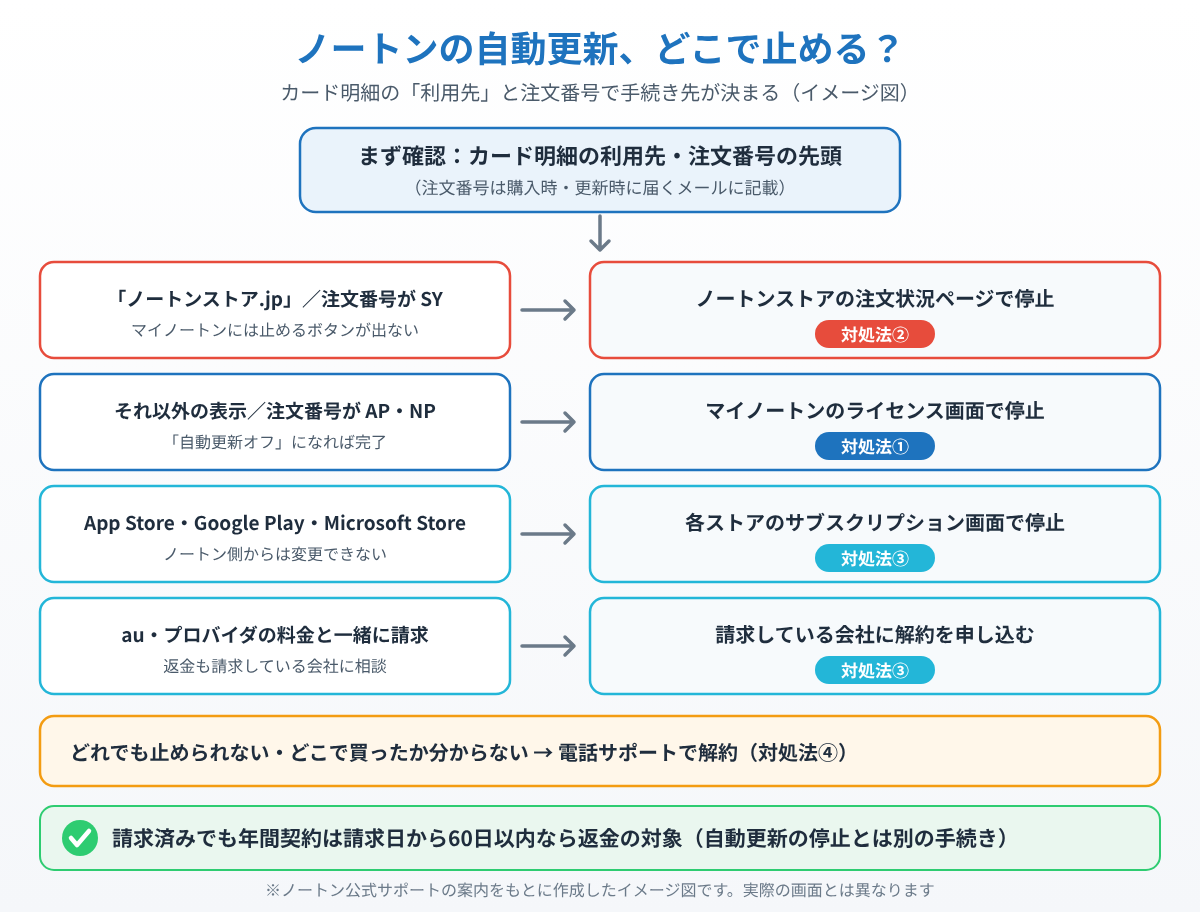
ノートンの自動更新は、どこで契約したかによって止める場所が変わります。ノートンの公式サポートでは、注文番号の先頭の2文字で手続き先を分けています。
注文番号が「AP」または「NP」で始まる場合や、ノートン 360 スタンダードプラスの場合は、ノートンアカウント(マイノートン)から止めます。注文番号が「SY」で始まる場合は、ノートンストア(jp)の注文状況ページから止めます。
注文番号は、最初に購入したときや更新のたびにノートンから届くメールに書かれています。メールが見つからないときは、クレジットカードの利用明細を見てください。利用先が「ノートンストア.jp」となっていればノートンストアの契約、それ以外ならマイノートンの契約です。
カード明細の利用先を見れば、どちらで止めるかがすぐに分かります。
私に起きたこと:解約したつもりで15,459円の請求が届いた
私はノートンの製品を2つ契約していました。1つは「ノートン ドライバ アップデータ」(ドライバー(パソコンの部品を動かすためのプログラム)を自動で更新するソフト)、もう1つはセキュリティソフトの「ノートン インターネット セキュリティ」です。
ドライバ アップデータのほうは、マイノートンのライセンス画面から問題なく自動更新をオフにできました。そのため、インターネット セキュリティも止めたつもりになっていたのですが、ある日カード会社から次の利用通知が届きました。
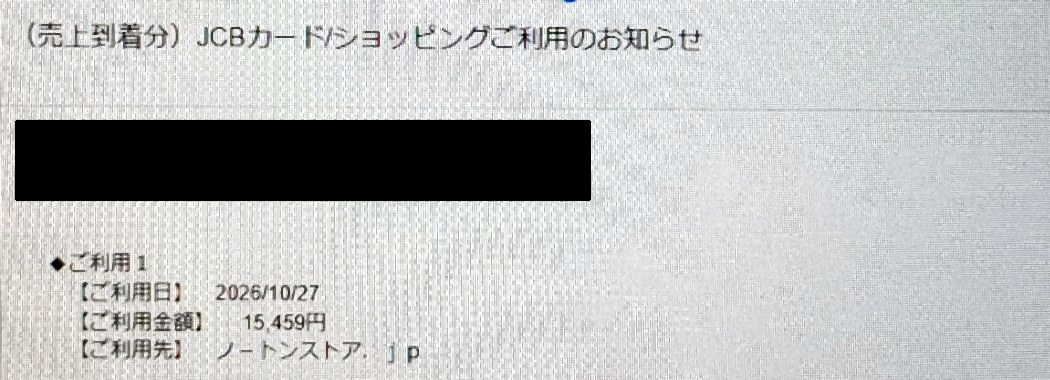
利用先は「ノートンストア.jp」。インターネット セキュリティは、マイノートンではなくノートンストアで契約したものだったため、マイノートン側では止められていなかったのです。
解約ボタンが見つからない主な原因
原因1つ目は、契約した場所がノートンストアだったことです。ノートンで検索してログインすると、ほとんどの場合マイノートン(my.norton.com)につながります。ところが、ノートンストアで買った契約の自動延長は、マイノートンには止めるボタンが出てきません。
実際に私の画面を並べると違いがよく分かります。ドライバ アップデータには右上に「自動更新オフ」の表示と、自動更新を切り替えるボタンがあります。
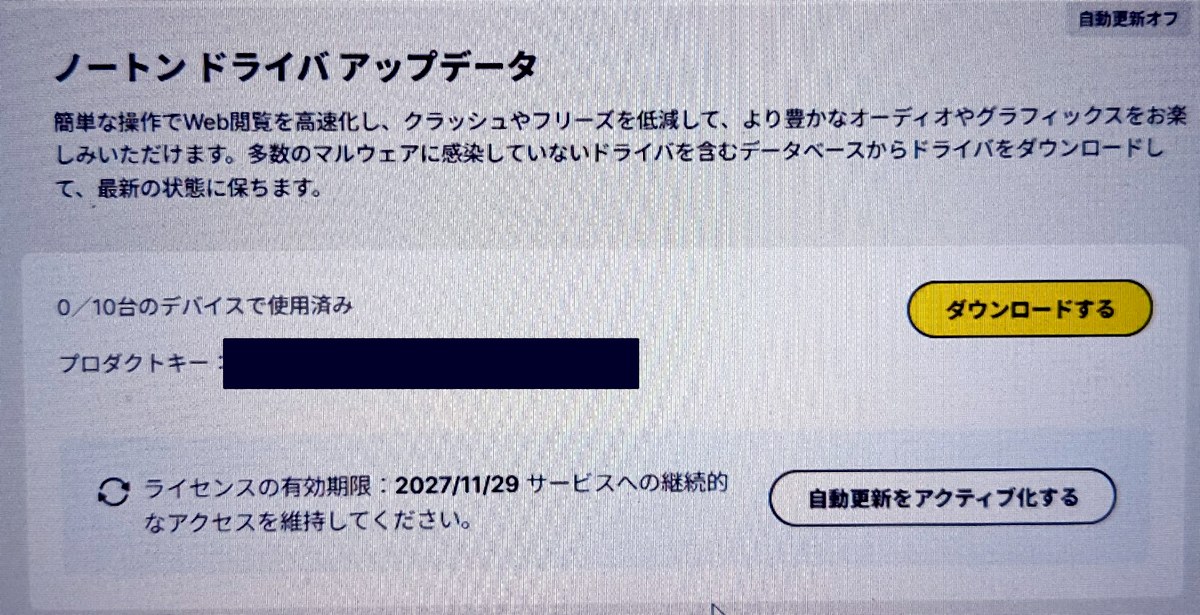
一方、ノートンストアで買ったインターネット セキュリティは「年間ライセンスの更新日が2027/12/1に設定されています」と出るだけで、止めるボタンがどこにもありません。
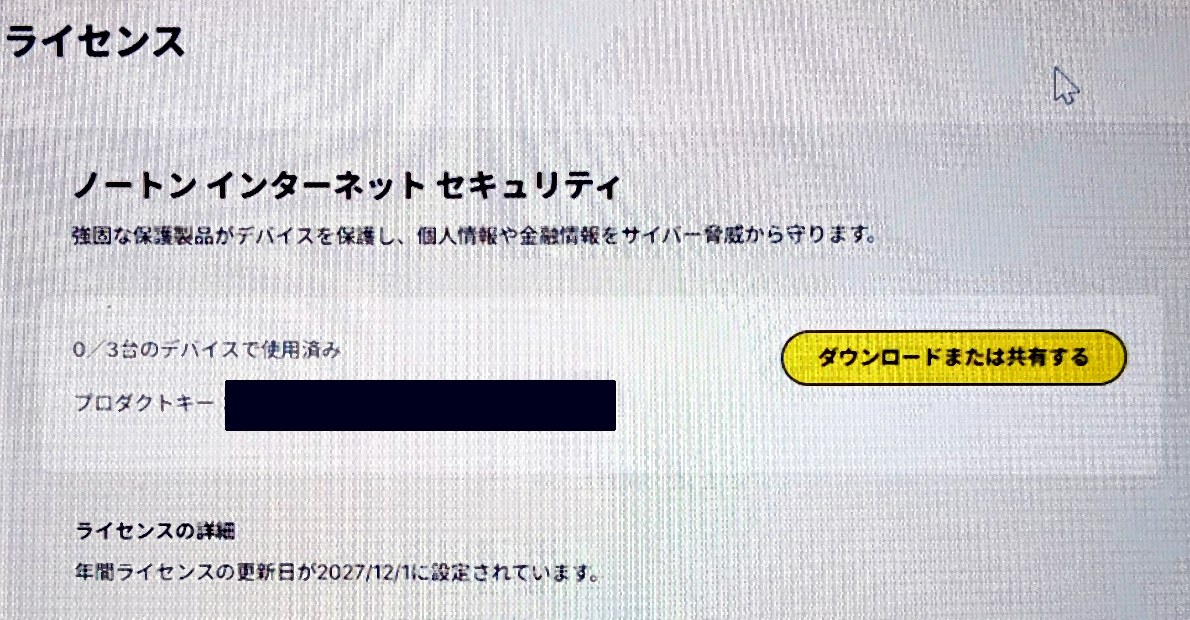
原因2つ目は、公式の手順がマイノートン向けに書かれていることです。サポートページの「ここを押すと止まる」という説明はマイノートンの画面のものなので、ノートンストアの契約ではその通りに操作しても該当のボタンが見当たりません。
原因3つ目は、スマホのアプリストアや携帯会社・プロバイダ経由で契約しているケースです。この場合は請求している会社の側で止める必要があり、マイノートンにもノートンストアにもボタンが出ません。
対処法①マイノートンで自動更新を止める
注文番号がAP・NPで始まる契約や、マイノートンに切り替えボタンが出ている契約はこの方法で止められます。私はドライバ アップデータをこの方法で止めました。
1.ノートンアカウント(マイノートン)にサインインします。
2.「ライセンス」の画面を開き、止めたい製品を探します。
3.「ライセンス自動更新サービスをキャンセルする」または「自動更新サービスを管理する」をクリックします。
4.「ライセンスの更新」の横の「登録解除」をクリックし、解約の理由を選んで進みます。
5.割引などの引き止めの案内が出ても、やめる場合は「いいえ、ライセンスをキャンセルします」を選びます。
6.確認のメッセージが出たら完了です。反映まで最大24時間ほどかかることがあります。
止めたあとも、すでに支払った期間が終わるまではそのまま使えます。期限が来たら更新されずに終わります。
対処法②ノートンストアで自動延長を止める
注文番号がSYで始まる契約や、カード明細の利用先が「ノートンストア.jp」の契約はこちらです。マイノートンではなく、ノートンストアの注文状況ページで止めます。
1.購入時や更新時にノートンから届いたメールを探し、注文番号と、そのメールを受け取ったメールアドレスを確認します。
2.ノートンストアの注文状況のページ(https://www.nortonstore.jp/orderstatus/)を開きます。
3.注文番号と注文時のメールアドレスを入力して、契約内容を表示します。
4.対象の製品の自動延長を停止する手続きを行います。
注文番号が書かれたメールが見つからない、入力しても契約が表示されないという場合は、無理に探し続けずに対処法④の電話サポートへ進んでください。私の場合も、最終的には電話で止めてもらいました。
対処法③アプリストアやプロバイダ経由の契約は購入先で止める
iPhoneのApp Store、Google Play、Microsoft Storeのアプリ内課金でノートンを契約した場合は、その各ストアのサブスクリプション管理画面でしか解約や変更ができません。
携帯電話会社やインターネットのプロバイダの料金と一緒にノートンを払っている場合は、請求している会社に解約を申し込みます。この場合、返金もノートンでは対応できず、請求している会社への問い合わせになります。
対処法④止められないときは電話サポートで解約する
どこで契約したか分からない、ボタンが見つからないという場合は、サポートに直接頼むのが確実です。私はまずチャットを試し、3〜4回やり取りしたあと、最後は電話で解約できました。
1.ノートンのサポートページで「Norton サポートに問い合わせる」を開きます。
2.項目は「購入および請求」→「延長の管理」→対象の製品名の順に選びます。
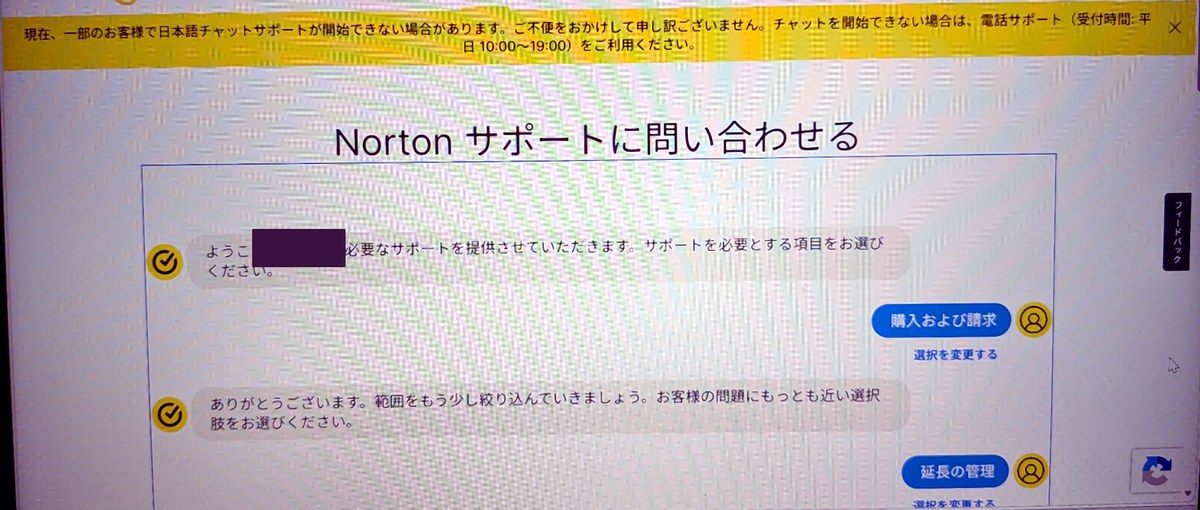
3.解約の手順を説明した記事がいくつか案内されます。ここで解決しない場合は、そのまま下へ進みます。
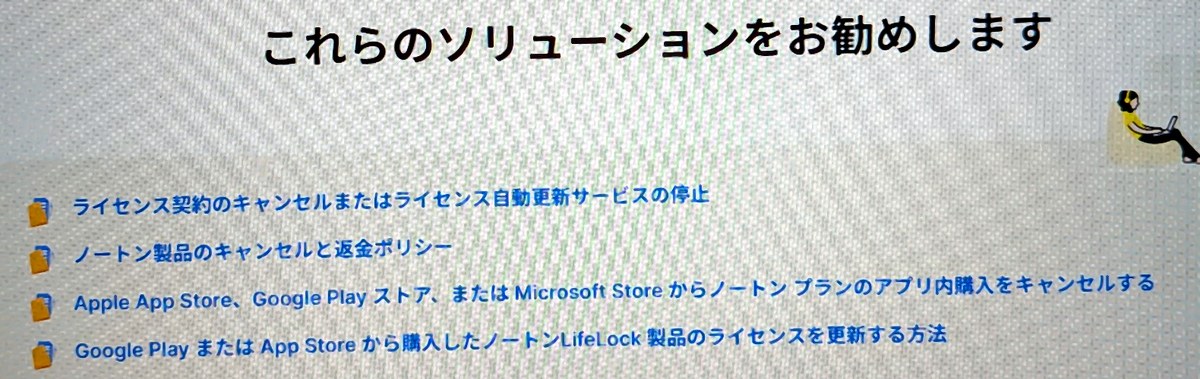
4.最後に電話サポートの案内が表示されます。電話番号と受付番号が出るので、受付番号を控えてから電話します。
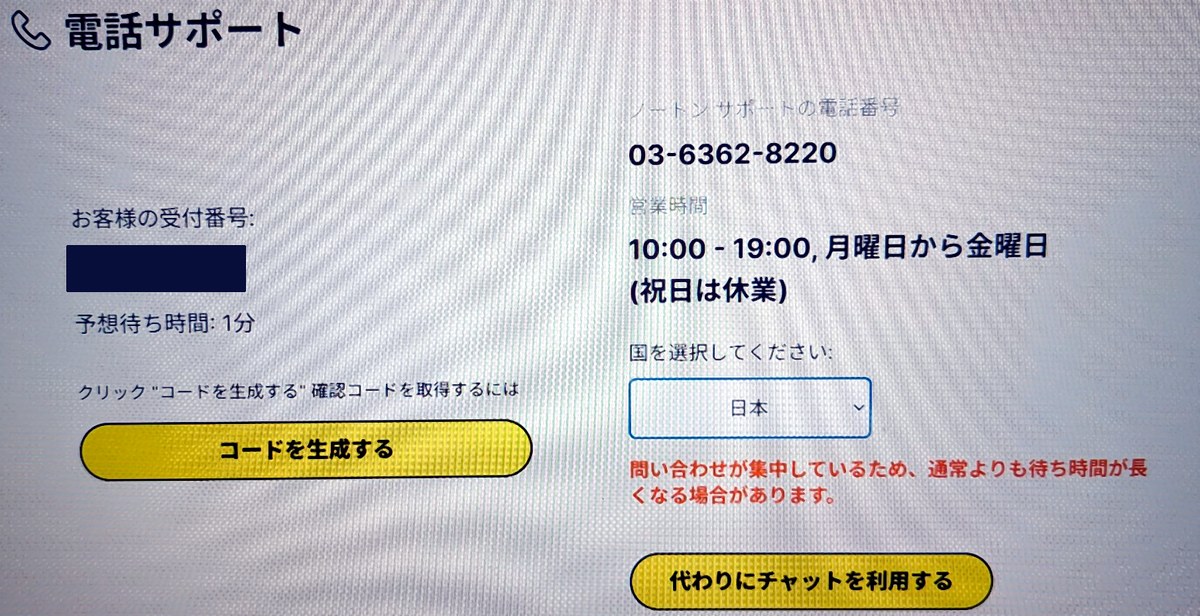
電話がつながったら、「自動更新を止めたい」「マイノートンに止めるボタンがない」と伝えれば、担当の方が契約を探して止めてくれます。カードの利用通知や注文メールを手元に用意しておくと話が早く進みます。電話番号や受付時間は変わることがあるので、必ずその時点の公式の案内画面で確認してください。
請求されてしまっても60日以内なら返金してもらえた
私は電話で、自動更新を止めたいことと一緒に「解約したつもりだったのに更新料金を請求された」ことも伝えました。すると、請求済みの料金も返金する手続きをその場で進めてもらえました。
ノートンの公式サポートによると、年間ライセンスには60日間の返金保証があり、年次の延長料金も請求日から60日以内なら全額返金の対象です。月間ライセンスは購入後14日以内が対象で、毎月の延長料金は返金の対象外とされています。
ここで大事なのは、自動更新を止めることと、返金を申し込むことは別の手続きだということです。自動更新を止めただけでは、すでに払った料金は戻ってきません。請求に気づいたら、60日を過ぎないうちに早めにサポートへ連絡しましょう。ノートンストアで買った場合も、返金はノートンの問い合わせページから依頼します。
アンインストールだけでは請求は止まらない
よくある勘違いが、「パソコンからノートンを削除すれば解約になる」というものです。アンインストールしても契約はそのまま残り、自動更新も続きます。必ず上の対処法で自動更新を止めてから、アプリを削除してください。
止められたかどうかは、マイノートンのライセンス画面で「自動更新オフ」と表示されているかで確認できます。ノートンストアで止めた場合や電話で止めてもらった場合は、届いた確認のメールを保存しておくと安心です。
解約後のセキュリティ対策はWindowsセキュリティで十分
ノートンをやめると「ウイルス対策がなくなって大丈夫?」と不安になるかもしれません。Windows 11には「Windows セキュリティ(Microsoft Defender)」が最初から入っていて、ノートンを削除すると自動で有効になります。一般的な使い方なら、これで十分な守りになります。
📖 有料ソフトが本当に必要か迷っている方へ:Windows標準の守りで足りる理由をまとめています → 有料セキュリティソフトは本当に必要?
📖 アカウントの守りも固めたい方へ:パスワードを使わずに安全にサインインできる設定です → Windows11でパスキーを設定する方法
まとめ
ノートンの自動更新は、契約した場所によって止める場所が違います。マイノートンに止めるボタンがあれば対処法①で止められます。ボタンがなく、カード明細に「ノートンストア」と出ていれば、対処法②のノートンストアの注文状況ページで止めます。
アプリストアやプロバイダ経由の契約は、購入先で止めます。どれを試しても止められないときは、サポートの電話で頼むのが一番確実です。もし更新料金を請求されてしまっても、年間ライセンスなら請求日から60日以内であれば返金してもらえる可能性があるので、あきらめずに早めに連絡してみてください。
参考にした公式情報
ノートン製品のライセンス自動更新サービスを停止する(ノートン サポート):注文番号の先頭(AP・NP・SY)ごとの自動更新の止め方が書かれています。
ノートン製品の月間ライセンスと年間ライセンスの返金について(ノートン サポート):年間・月間ライセンスの返金の期限と、購入先ごとの申し込み先が書かれています。
📖 関連記事:「ウイルス保護をオンにしてください」と表示されたときの対処法 / PC買い替え前に古いパソコンでやっておくこと8つ / Windows 11でファイアウォールを通してアプリを許可する方法
よくある質問
マイノートンに自動更新を止めるボタンがないのはなぜですか?
ノートンストア(jp)で購入した契約は、マイノートンでは自動延長を止められないためです。カード明細の利用先が「ノートンストア.jp」、または注文番号がSYで始まる場合は、ノートンストアの注文状況ページで注文番号と注文時のメールアドレスを使って止めます。
自分の契約がマイノートンとノートンストアのどちらか、どうやって見分けますか?
購入時や更新時に届くメールの注文番号を見ます。APまたはNPで始まればマイノートン、SYで始まればノートンストアです。メールがなければ、カード明細の利用先が「ノートンストア.jp」かどうかで判断できます。
更新料金が引き落とされた後でも返金してもらえますか?
年間ライセンスは60日間の返金保証があり、年次の延長料金も請求日から60日以内なら全額返金の対象です。自動更新の停止とは別の手続きなので、サポートに連絡して返金を依頼します。月間ライセンスの毎月の延長料金は返金の対象外です。
ノートンをアンインストールすれば解約したことになりますか?
なりません。パソコンから削除しても契約と自動更新は残ります。先に自動更新を止め、ライセンス画面で「自動更新オフ」になったことや確認メールを確かめてから削除してください。
コメント