「Windows Updateをしようとしたら、途中で止まってしまった」「エラーが出てアップデートできない」
そんな経験をされている方が、最近急増しています。

2026年5月に配信されたWindows 11の月例アップデート「KB5089549」で、インストールが途中で失敗してしまうという問題が多数報告されており、マイクロソフト社もこの不具合を公式に認めました。
この記事では、何が起きているのか、あなたのパソコンはどう対処すればいいのかを、できるだけわかりやすく解説します。
まずは落ち着いて、一緒に確認していきましょう。
目次
- 今回のアップデートで何が起きているの?
- インストールが失敗する原因はこれだった
- あなたのパソコンに当てはまる?症状の確認方法
- まずはこれを試してほしい!かんたんな対処法
- それでも失敗する場合|EFIパーティションの空き容量を確認する方法
- KB5089549で報告されているその他の症状
- まとめ
今回のアップデートで何が起きているの?
2026年5月12日、マイクロソフトはWindows 11向けに毎月恒例の「月例セキュリティアップデート」を配信しました。
アップデートの名前は「KB5089549」です。
このアップデートはセキュリティの強化が目的で、本来すべてのWindows 11パソコンに自動的にインストールされるものです。
しかし、このKB5089549を適用しようとすると、インストールの途中でエラーが発生し、元の状態に戻ってしまうという問題が続出しました。
画面には「問題が発生しました。変更を元に戻しています」というメッセージが表示され、アップデートが完了しないまま終了してしまいます。
マイクロソフトは5月16日にこの不具合を公式に認め、対策に乗り出しています。
【追記】この問題は、5月26日(日本時間27日)に公開された更新プログラム「KB5089573」以降で修正されています。今から対処する場合は、Windows Updateで最新の更新プログラムを入れれば解決することがほとんどです。以下の手順は、それでもインストールに失敗する場合の参考にしてください。
インストールが失敗する原因はこれだった
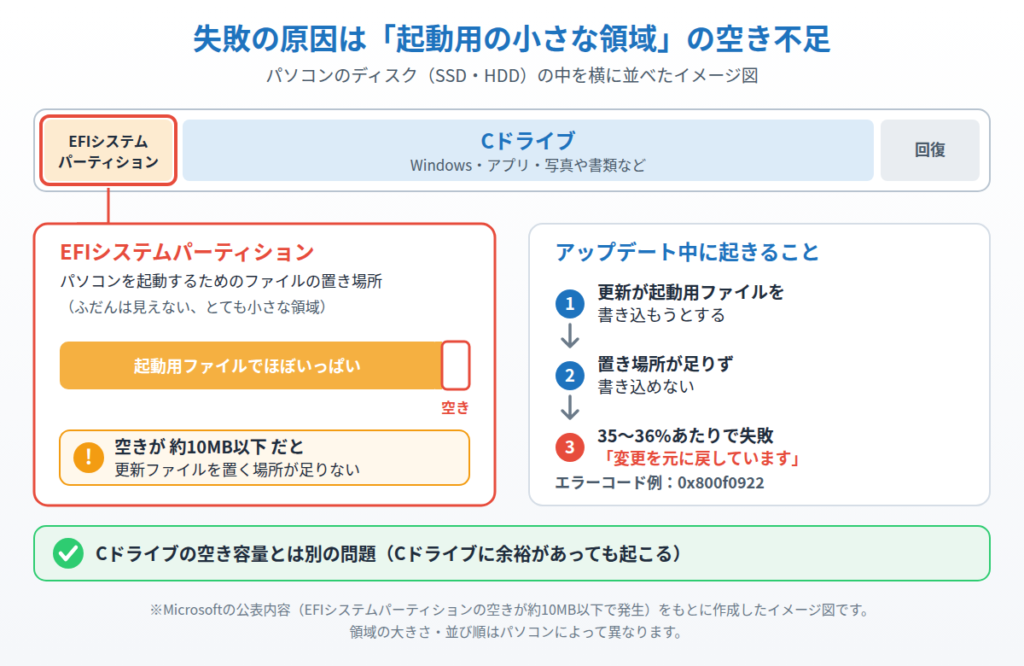
マイクロソフトの調査によると、この問題の主な原因は「EFIシステムパーティション(ESP)の空き容量不足」であることが確認されています。
「EFIパーティション」と聞いても、ピンとこない方がほとんどだと思います。これは、パソコンを起動するときに必要なファイルを保管している、特別な小さな領域のことです。
この領域は通常、Windowsが自動的に管理しており、ユーザーが普段意識することはありません。
エクスプローラー(ファイル管理画面)にも表示されないよう、マイクロソフトが意図的に隠しています。
今回の問題は、この「隠し領域」の空き容量が10MB以下になっているパソコンで特に起きやすいことがわかっています。
パソコンメーカーがファームウェアのアップデートファイルを置きっぱなしにしていたり、複数のWindowsバージョンをインストールした経験があるパソコンで、空き容量が減ってしまっていることがあるためです。
エラーコードとしては以下のようなものが表示される場合があります。
- 0x800f0922
- 0x80240069
- 0x80240031
エラーコードが一致する場合、今回の問題が原因である可能性が高いです。
あなたのパソコンに当てはまる?症状の確認方法
次の症状に心当たりがある方は、今回のKB5089549の不具合が原因かもしれません。
- Windows Updateの画面に「更新プログラムのインストールに失敗しました」と表示されている
- アップデート中に画面が「くるくる」した後、「問題が発生しました。変更を元に戻しています」と表示された
- インストールが35〜36%あたりで止まり、そのまま戻ってしまった
- 再起動を繰り返す「ループ状態」になった
また、無事にインストールできたように見えても、次のような症状が出ている場合があります。
- タスクバーでアプリにカーソルを合わせたときのアニメーションが消えた
- 更新後にパソコンが2〜3回再起動した(通常は1回)
複数回の再起動については、セキュアブートの証明書更新が並行して行われているためであることがマイクロソフトから説明されており、パソコンの異常ではありません。
ひとまず安心してください。
まずはこれを試してほしい!かんたんな対処法
マイクロソフトはすでに、この問題に対する自動修正プログラムを配信済みです。
「KIR(Known Issue Rollback)」と呼ばれる仕組みを使い、特別な操作をしなくてもほとんどのパソコンに自動的に修正が届くようになっています。
ですので、まず最初に試してほしいことはとてもシンプルです。
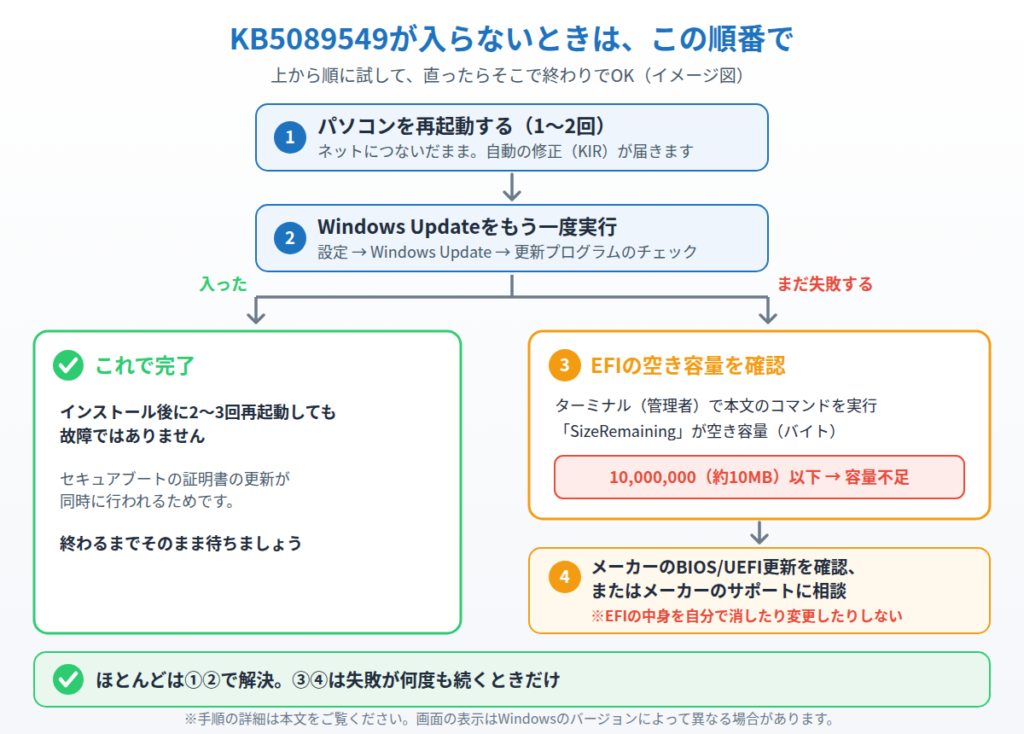
ステップ1:パソコンを再起動する
自動修正が届くには、インターネットに接続された状態でパソコンを再起動することが最も効果的です。
- 開いているファイルやアプリをすべて保存・終了する
- スタートメニューから「再起動」を選択する
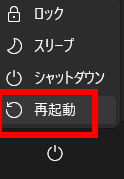
- 再起動が完了したら、もう一度Windows Updateを確認する
再起動を1〜2回繰り返すことで、自動修正が適用される場合があります。
ステップ2:Windows Updateを再度実行する
- スタートメニューを開き、「設定」をクリックする

- 「Windows Update」を選択する
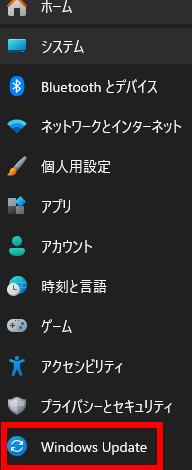
- 「更新プログラムの確認」をクリックする

- KB5089549が再度表示されたら、インストールを試みる
多くの場合、この手順だけで解決します。
それでも失敗する場合|EFIパーティションの空き容量を確認する方法
再起動やWindows Updateの再実行を試みても失敗が続く場合は、EFIパーティションの空き容量が少なすぎる可能性があります。
以下の手順で確認することができます。少し難しく見えるかもしれませんが、コピー&ペーストで実行できますのでご安心ください。
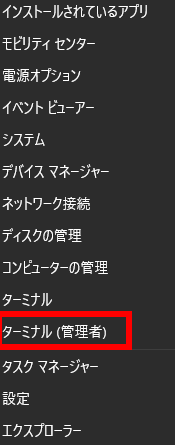
- タスクバーのWindowsマークを右クリックする

- 「ターミナル(管理者)」を選択する(「ターミナル」ではなく「管理者」のほうを選んでください)
- 画面が開いたら、以下のコマンドをコピーして右クリックで貼り付け、Enterキーを押す
Get-Partition | Where-Object GptType -eq '{c12a7328-f81f-11d2-ba4b-00a0c93ec93b}' | Get-Volume | Format-List Size, SizeRemaining- 結果として「Size」(全体のサイズ)と「SizeRemaining」(空き容量)が表示される
表示された数値はバイト単位です。SizeRemaining(空き容量)が 10,000,000(約10MB)以下 であれば、空き容量不足が原因の可能性があります。
もし空き容量が極端に少なかった場合は、パソコンのメーカー公式サポートページから最新のBIOS/UEFIアップデートを確認するか、サポートへの問い合わせをおすすめします。
⚠️ EFIパーティションの操作は、誤ると起動できなくなるリスクがあります。自信のない場合は、無理に操作せずサポートへご相談ください。
KB5089549で報告されているその他の症状
今回の不具合に関連して、他にも次のような報告が寄せられています。
タスクバーのアニメーションが消えた
KB5089549をインストールした後、タスクバーのアプリにカーソルを合わせたときに表示されるプレビューのアニメーションが消えてしまったという報告があります。
これは不具合の一種ですが、パソコンの動作に支障が出るものではありません。マイクロソフトが今後の更新プログラムで修正するとみられています。
インストール後に複数回再起動する
通常、月例アップデートのインストールは1回の再起動で完了します。
しかし、KB5089549では2〜3回の再起動が発生するケースが報告されています。
これは、セキュアブートの証明書更新(2026年問題への対応)が同時に行われているためであることがマイクロソフトから説明されており、パソコンの異常ではありません。
インストールが完了するまでしばらく待ちましょう。
まとめ
2026年5月配信のWindows 11アップデート「KB5089549」では、主にEFIパーティションの空き容量不足を原因として、インストールが失敗するケースが多数報告されました。
マイクロソフトはすでに自動修正プログラムを配信しており、ほとんどの場合はパソコンを再起動するだけで問題が解決します。
- まずやること:パソコンを再起動して、Windows Updateを再実行する
- それでも失敗する場合:PowerShellでEFIパーティションの空き容量を確認する
- アニメーション消失・複数回再起動:異常ではないので、しばらく様子を見る
何度試してもインストールできない、パソコンの動作がおかしいと感じる場合は、無理に操作を続けず、マイクロソフトのサポートや購入したお店に相談することをおすすめします。
定期的なWindows Updateは、セキュリティを守るために大切なことです。焦らず、落ち着いて対処していきましょう。
📖 関連記事:【Windowsアップデート後に不具合が!】すぐできる対処法5選|元に戻す方法も解説
📖 関連記事:【完全版】Windowsアップデートが失敗する・終わらない・止まるときの原因と対処法まとめ
よくある質問
KB5089549のインストール失敗はマイクロソフトも把握していますか?
はい、マイクロソフト社もこの不具合を公式に認めており、一部環境でインストールが失敗する問題についての情報を公開しています。修正プログラムが提供されるまでは記事内の対処法をお試しください。
アップデートが失敗しても今すぐパソコンを使えなくなりますか?
インストールに失敗しても、パソコン自体は通常通り使い続けられます。ただしセキュリティ修正が適用されていない状態が続くため、できるだけ早く対処することをおすすめします。
EFIパーティションの空き容量が足りないとはどういう意味ですか?
EFIパーティションはWindowsの起動に使われる特殊な領域です。この領域が満杯に近いとアップデートファイルを保存できず失敗します。記事内のクリーンアップ手順を実行することで空き容量を確保でき、アップデートが成功するようになります。
コメント