「Windows Updateを開いたら保留中と表示されたまま、いつまでたってもインストールが始まらない…」そんな状態で困っていませんか?
じつは「保留中」は故障ではありません。Windowsが何かの理由で、いまは入れずに待っている状態です。待っている理由を取り除けば、多くの場合は数分の操作でインストールまで進みます。
この記事では、Windows 11で保留中の更新プログラムを簡単にインストールする方法を、表示の意味と原因から順番にやさしく解説します。
まず試してほしいこと:手動で「インストール」を押す
保留中の更新は、こちらから操作するとすぐに動き出すことがよくあります。まずは次の手順を試してください。
1. スタートボタンをクリックし、「設定」を開きます。

2. 左のメニューから「Windows Update」をクリックします。

3. 「更新プログラムのチェック」をクリックします。「すべてダウンロードしてインストール」や「ダウンロードしてインストール」のボタンが出ている場合は、そちらをクリックします。

4. 「再起動が必要です」と表示されたら、「今すぐ再起動する」をクリックします。
作業中は、ノートパソコンを電源アダプターにつないだままにしてください。バッテリー残量が少ないと、Windowsが更新を後回しにすることがあります。
これでも保留中のまま変わらない場合は、次の「主な原因」を見て、当てはまるものから対処してください。
保留中のまま進まない主な原因
保留中になる原因は、主に次の5つです。
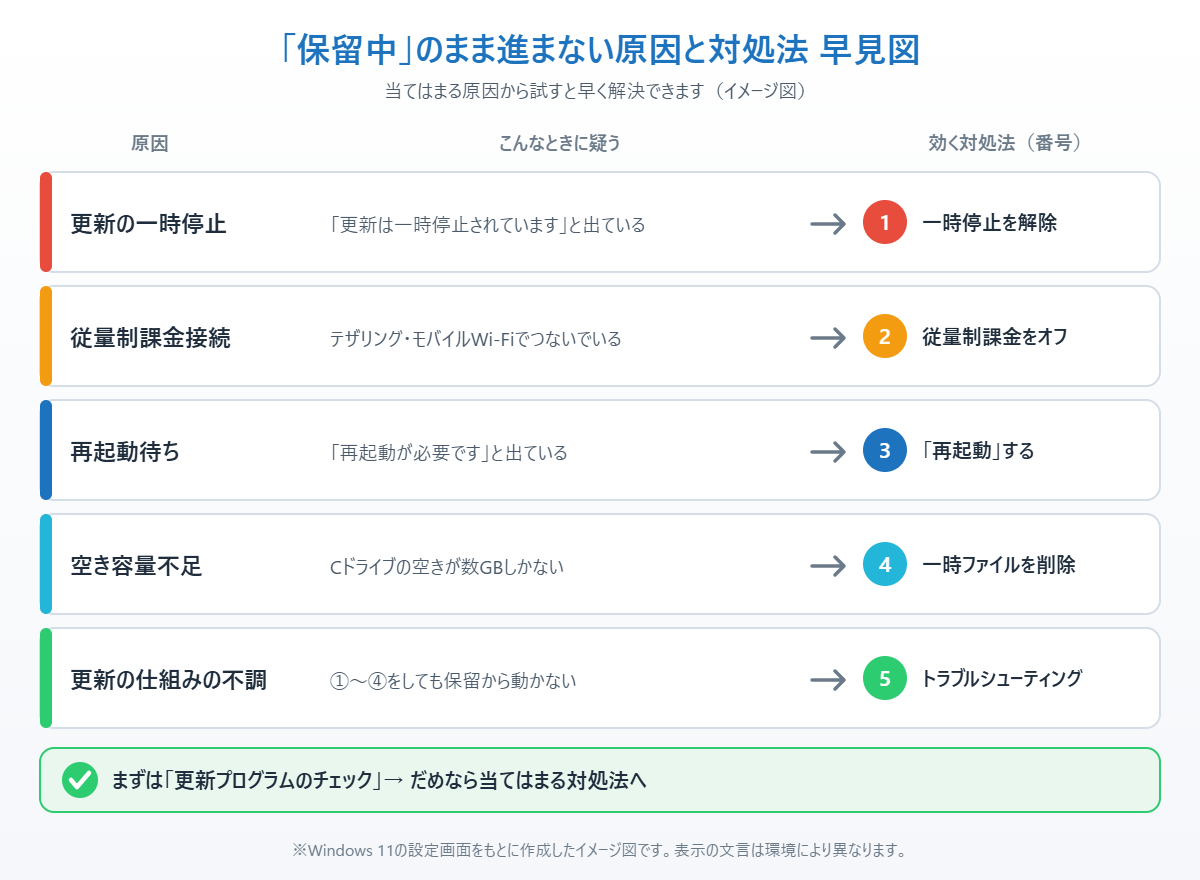
原因1:更新の一時停止がオンになっている
以前に「更新の一時停止」を押したままになっていると、期間が終わるまで更新は止まったままです。
原因2:従量制課金接続になっている
スマホのテザリングやモバイルWi-Fiなど、通信量を節約する設定(従量制課金接続)になっていると、多くの更新は自動でダウンロードされず「保留」になります。
原因3:再起動を待っている
前の更新のインストールが終わっておらず、再起動待ちになっていると、次の更新が順番待ちで止まります。シャットダウンだけでは片付かないことがあります。
原因4:ストレージ(Cドライブ)の空きが足りない
更新ファイルを置く場所が足りないと、ダウンロードやインストールに進めません。
原因5:Windows Updateの仕組みが一時的に止まっている
更新用のサービスや一時ファイルの調子が悪いと、ボタンを押しても保留から動かなくなります。
対処法①更新の一時停止を解除する
1. 「設定」から「Windows Update」を開きます。
2. 画面の上に「更新は一時停止されています」と出ていたら、「更新の再開」をクリックします。

3. 再開したら、「更新プログラムのチェック」をもう一度クリックします。
止めたつもりがなくても、以前に一時停止を押していたり、ほかの人が設定していたりすることがあります。まず最初に確認してください。
対処法②従量制課金接続をオフにする
1. 「設定」から「ネットワークとインターネット」を開き、「Wi-Fi」をクリックします(有線LANの場合は「イーサネット」)。
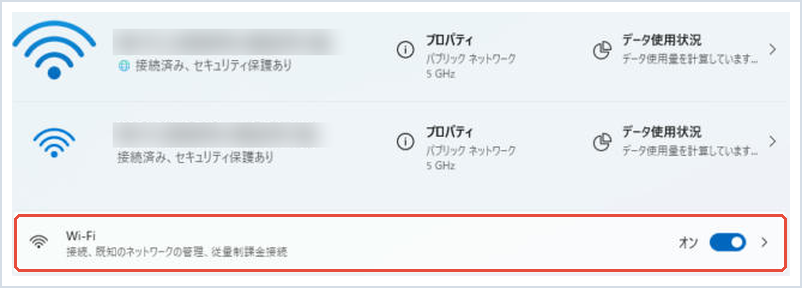
2. いま接続しているネットワーク名の「プロパティ」をクリックします。
3. 「従量制課金接続」をオフにします。
テザリングなどで、通信量の節約設定をオフにしたくない場合は、Windows Update側で許可する方法もあります。
4. 「Windows Update」の「詳細オプション」を開きます。

5. 「従量制課金接続で更新プログラムをダウンロードする」をオンにします。
ただし大きな更新は数GBになることがあります。スマホのギガを使い切らないよう、できれば自宅の光回線などで更新するのがおすすめです。
対処法③パソコンを「再起動」する
1. スタートボタンをクリックし、右下の電源ボタンをクリックします。

2. 「再起動」をクリックします。「更新して再起動」と表示されていれば、そちらを選びます。
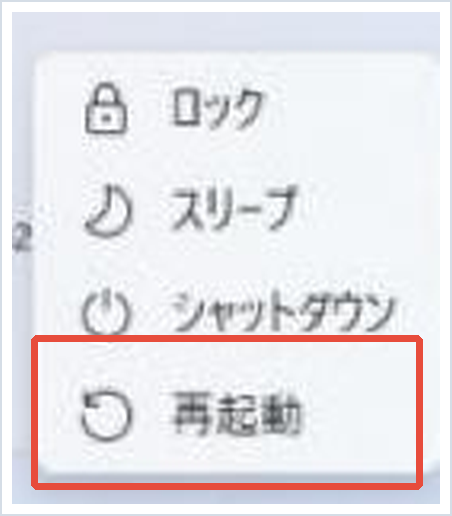
ポイントは「シャットダウン」ではなく「再起動」を選ぶことです。Windows 11の初期設定では、シャットダウンしても完全には終了しないため、再起動待ちの更新が片付かないことがあります。
いつも使っている時間帯に再起動されるのが心配な方は、「詳細オプション」の「アクティブ時間」を設定しておくと、その時間帯の自動再起動を避けてくれます。
対処法④ストレージの空きを増やす
1. 「設定」→「システム」→「ストレージ」を開き、Cドライブの空き容量を確認します。

2. 「一時ファイル」を開き、消してよい項目にチェックを入れて「ファイルの削除」をクリックします。
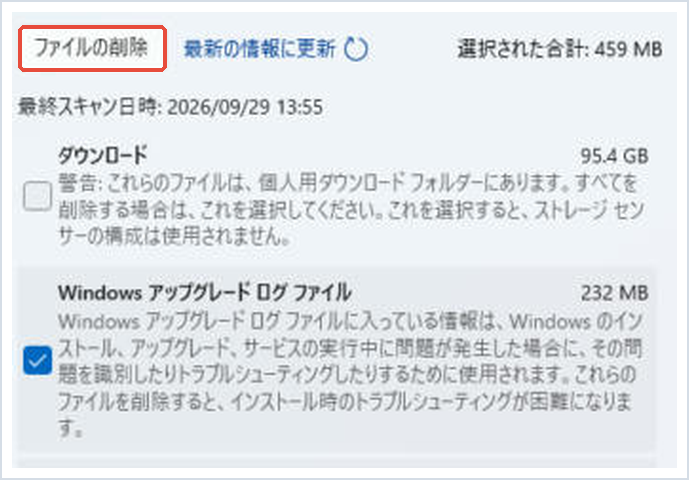
「ダウンロード」フォルダーにチェックを入れると、自分で保存したファイルも消えてしまいます。中身を確認してから選んでください。空きが数GBしかない場合は、毎月の更新でも足りなくなることがあります。
対処法⑤トラブルシューティング ツールを実行する
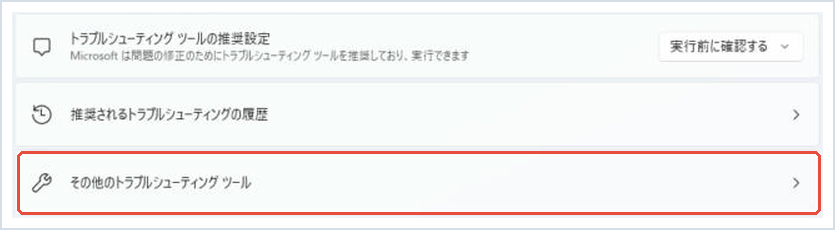
1. 「設定」→「システム」→「トラブルシューティング」→「その他のトラブルシューティング ツール」を開きます。
2. 「Windows Update」の横にある「実行する」をクリックします。
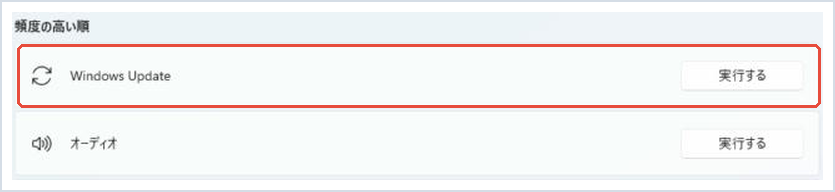
3. 画面の案内に従って進め、問題が見つかったら修正を適用します。終わったらパソコンを再起動し、もう一度「更新プログラムのチェック」をクリックします。
ここまでやっても保留やエラーが続く場合は、更新用の一時ファイル(SoftwareDistributionフォルダー)のリセットが効くことがあります。手順はWindows Updateのエラーを修正する方法で詳しく解説しています。エラーコード「0x80073712」などが出ている場合はこちらの記事も参考にしてください。
📖 更新したあとに調子が悪くなった方へ:入れた更新プログラムだけを外して元に戻す手順をまとめています。→ 問題のあるWindows更新プログラムをアンインストールする方法
まとめ
Windows Updateの「保留中」は、故障ではなくWindowsが待っている状態です。まずは手動で「更新プログラムのチェック」や「ダウンロードしてインストール」を押し、それでも進まなければ、一時停止の解除、従量制課金接続のオフ、再起動、空き容量の確保、トラブルシューティング ツールの順に試してください。
多くの場合は対処法①〜③のどれかで動き出します。それでも何日も保留のままのときは、更新用の一時ファイルのリセットを試すか、メーカーのサポートや購入店に相談してみてください。
📖 関連記事:Windows Updateを止める・延期する5つの方法 / アップデートを好きな日付まで止める「カレンダー一時停止」 / ストレージセンサーの設定方法
よくある質問
Windows Updateの「保留中」は故障ですか?
故障ではありません。一時停止・従量制課金接続・再起動待ち・空き容量不足などの理由で、Windowsがインストールを待っている状態です。原因を取り除けば多くの場合はそのまま進みます。
保留中の更新プログラムをすぐにインストールするにはどうすればいいですか?
「設定」→「Windows Update」で「更新プログラムのチェック」や「ダウンロードしてインストール」をクリックします。「再起動が必要です」と出ていれば「今すぐ再起動する」を選びます。
テザリング中だと更新が保留になるのはなぜですか?
テザリングなどが従量制課金接続に設定されていると、通信量を節約するため多くの更新は自動でダウンロードされません。従量制課金接続をオフにするか、詳細オプションで従量制課金接続でのダウンロードを許可します。
シャットダウンではなく再起動が必要なのはなぜですか?
Windows 11の初期設定では、シャットダウンしても完全には終了しないことがあり、再起動待ちの更新が片付かない場合があります。スタートの電源メニューから「再起動」を選んでください。

コメント