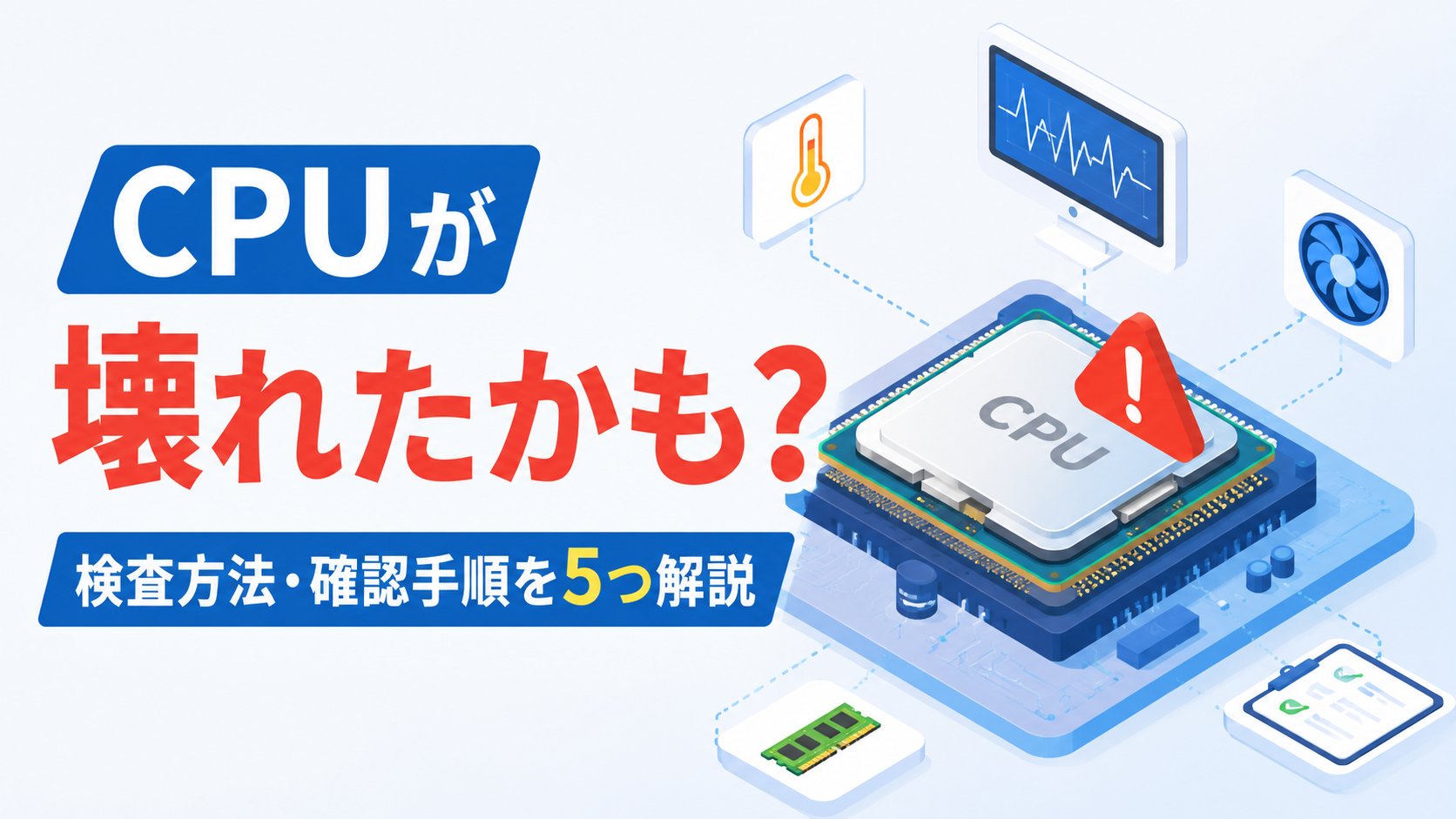
「パソコンの電源は入るのに画面が真っ暗なまま」「動作中に突然フリーズしたり、勝手に再起動を繰り返す」といった症状が続くと、CPU(中央処理装置)の故障を疑う方は少なくありません。
CPUはパソコンの中でも特に重要なパーツのため、故障かどうかを見分けられないと「修理に出すべきか」「買い替えるべきか」の判断がつかず不安になりますよね。
この記事では、専門知識がない方でも自分で確認できるCPU故障の検査方法と、よくある原因、試してほしい対処法を順番にわかりやすく解説します。
まず試してほしいこと(緊急の応急処置)
詳しい検査を始める前に、まず以下を確認してください。
1. 電源ケーブルやコンセントの差し込みが緩んでいないか確認します。電源タップを使っている場合は、コンセントに直接挿し直してみてください。
2. パソコン内部にホコリが多く溜まっていると、CPUの冷却が悪化して誤動作を起こすことがあります。可能であればエアダスターなどで排気口周辺のホコリを軽く取り除いてみましょう。
上記を試しても改善しない場合は、次の「主な原因」と「検査方法」を確認していきます。
主な原因
過熱(オーバーヒート) CPUクーラーの故障やグリス(放熱剤)の劣化により温度が上がりすぎると、強制的に動作を停止したり再起動したりする保護機能が働きます。
経年劣化・物理的損傷 長期間の使用や、ピン(接続端子)の破損・曲がりなどにより、CPUが正常に動作しなくなることがあります。
電源ユニットの不安定な電力供給 電源ユニット(パソコンに電気を送る部品)が劣化していると、CPUに十分な電力が供給されず、フリーズや再起動の原因になります。
マザーボードとの接触不良 CPUとマザーボードを繋ぐソケット部分の接触不良も、CPU自体ではなくこちらが原因のケースがあります。
メモリや他パーツとの相性・故障 実はCPUではなくメモリやグラフィックボードが原因で、CPUと同じような症状(フリーズ・再起動)が出ることもあります。
対処法①起動時の様子を確認する
電源を入れた直後の挙動を確認します。これはPOST(Power On Self Test:起動時の自己診断)と呼ばれる工程で、異常箇所を絞り込むヒントになります。
電源を入れてもまったく画面に何も表示されない、ビープ音(「ピー」という警告音)が鳴る、ファンだけ回って起動しない、といった症状がある場合は、CPUまたはマザーボード側の異常である可能性が高くなります。
ビープ音のパターンはマザーボードのメーカーによって意味が異なるため、メーカー名と「ビープ音 パターン」で検索し、該当するメーカーの公式サイトで確認してみてください。
対処法②温度を計測してオーバーヒートを確認する
HWiNFO64やCore Tempといった無料の温度監視ソフトをインストールし、CPUの温度を確認します。アイドル時(何も操作していない時)に温度が70℃を超えている場合や、使用中に急激に温度が上昇する場合は、冷却不足が疑われます。
一般的にCPUの温度は85℃以下が目安とされていますが、製品ごとに上限温度は異なるため、お使いのCPUの型番で「温度 上限」と検索して確認することをおすすめします。
対処法③負荷テストで動作の安定性を確認する
Prime95などの無料の負荷テストツールを使い、CPUに一定時間負荷をかけて動作が安定するかを確認します。テスト中にエラーメッセージが表示されたり、パソコンが強制終了したりする場合は、CPUまたは冷却システムに問題がある可能性が高いです。
負荷テストは大切なデータの保存後に行い、温度監視ソフトと同時に起動して温度の変化も確認しながら実施してください。
対処法④最小構成で起動を確認する
マザーボード・CPU・メモリ1枚・グラフィックボード(必要な場合)・電源ユニットのみのシンプルな構成にして起動を試します。不要な周辺機器や追加パーツを一時的に取り外すことで、他のパーツが原因かどうかを切り分けられます。
最小構成で正常に起動する場合は、取り外したパーツのいずれかが原因であった可能性が高くなります。
対処法⑤専門業者に相談する
上記の検査を行っても判断がつかない場合や、パソコン内部の分解・パーツの取り外しに不安がある場合は、無理に作業を進めず、パソコン修理専門業者やメーカーのサポート窓口に相談することをおすすめします。
特に、何度も電源を入れ直したり、パーツの抜き差しを繰り返したりすると、状態を悪化させてしまう恐れがあるため注意が必要です。
検査の結果、CPUの故障が確定した場合は、現在お使いのパソコンの世代や用途に合わせて、新しいCPUやパソコン本体への買い替えを検討するタイミングでもあります。
まとめ
CPUの故障が疑われる場合は、まず起動時の様子(POST・ビープ音)を確認し、温度監視ソフトや負荷テストツールで動作の安定性をチェックすることが大切です。さらに最小構成での起動テストを行うことで、CPU以外のパーツが原因である可能性も切り分けられます。
ご紹介した方法を試しても改善しない、または分解作業に不安がある場合は、無理をせず専門業者に相談しましょう。早めに原因を特定することで、データの消失などのリスクを減らすことにもつながります。
📖 関連記事:PCが重い・遅い・フリーズする症状別の対処法まとめ
よくある質問
まず試してほしいこと(緊急の応急処置)
詳しい検査を始める前に、まず以下を確認してください。
主な原因
過熱(オーバーヒート) CPUクーラーの故障やグリス(放熱剤)の劣化により温度が上がりすぎると、強制的に動作を停止したり再起動したりする保護機能が働きます。
対処法①起動時の様子を確認する
電源を入れた直後の挙動を確認します。これはPOST(Power On Self Test:起動時の自己診断)と呼ばれる工程で、異常箇所を絞り込むヒントになります。
対処法②温度を計測してオーバーヒートを確認する
HWiNFO64やCore Tempといった無料の温度監視ソフトをインストールし、CPUの温度を確認します。アイドル時(何も操作していない時)に温度が70℃を超えている場合や、使用中に急激に温度が上昇する場合は、冷却不足が疑われます。

コメント