電話番号や今日やることを、紙の付箋のようにパソコンの画面に貼っておけたら便利ですよね。Windows 11には「付箋(Sticky Notes)」という無料のアプリが入っていますが、「どこにあるの?」「閉じたら消えてしまった」と困る方も少なくありません。
この記事では、Windows 11の付箋の基本的な使い方と、付箋が表示されない・消えたときの戻し方を、手順つきでやさしく解説します。
まず結論です。状況に近いものから試してください。
まず試してほしいこと
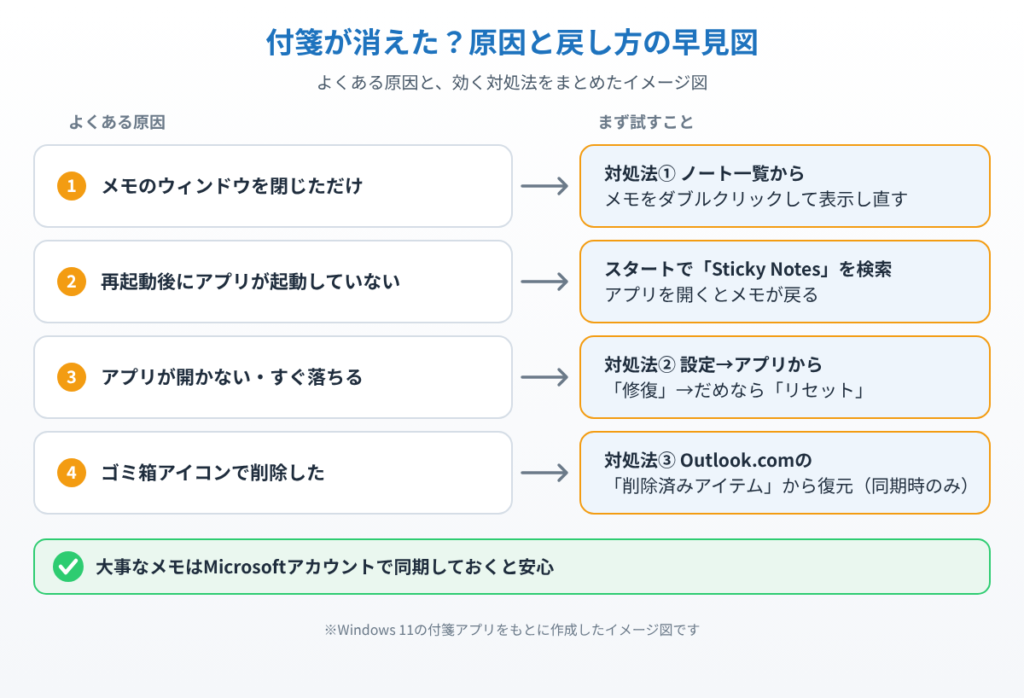
付箋が見当たらないときは、スタートボタンをクリックして「Sticky Notes」または「付箋」と入力してみてください。検索結果に出てきたアプリを開くと、これまでのメモの一覧(ノート一覧)が表示されます。
メモそのものは消えていないことがほとんどです。一覧に残っているメモをダブルクリックすれば、また画面に貼り直せます。
付箋が表示されない・消える主な原因
付箋が消えたように見える原因で一番多いのは、メモのウィンドウを閉じただけというケースです。右上の「×」や「…」から閉じると画面からは消えますが、中身はノート一覧に残っています。
次に多いのが、パソコンを再起動したあとにアプリが自動で起動しないケースです。付箋アプリを開くまで、メモは画面に戻りません。
このほか、アプリの不具合で起動しない場合や、ゴミ箱のアイコンでメモを削除してしまった場合もあります。削除したメモは、Microsoftアカウントで同期していれば戻せる可能性があります。
手順①付箋アプリを開いてメモを作る
1. スタートボタン(Windowsマーク)をクリックします。

2. 検索欄に「Sticky Notes」と入力し、表示されたアプリをクリックして開きます。
3. ノート一覧の左上にある「+」を押すか、キーボードのCtrl+Nを押すと、新しい付箋が作られます。
4. 付箋に文字を入力します。入力した内容は自動で保存されるので、保存ボタンを押す必要はありません。
付箋の上の部分をドラッグすると好きな場所に移動でき、端をドラッグすると大きさを変えられます。よく使う方は、タスクバーのアイコンを右クリックして「タスクバーにピン留めする」を選んでおくと、次からすぐに開けます。
手順②色を変える・検索する
付箋の右上の「…」(メニュー)を押すと、黄色・緑・ピンク・紫・青・灰色・黒の中から背景の色を選べます。「仕事は黄色」「買い物は緑」のように色分けすると見つけやすくなります。
メモが増えてきたら、ノート一覧の上にある検索ボックス(またはCtrl+F)に言葉を入れると、その言葉を含むメモだけに絞り込めます。
Microsoftアカウントでサインインしておくと、メモが自動で同期されます。別のパソコンやスマホのOneNoteアプリ、Webブラウザからも同じメモを見られるようになります。
対処法①ノート一覧から付箋を表示し直す
1. 付箋アプリを開き、ノート一覧を表示します。一覧が出ない場合は、開いている付箋の「…」から「ノート一覧」を選びます。
2. 戻したいメモをダブルクリックします(または右クリックして「ノートを開く」)。
3. メモがデスクトップに表示されたら、好きな場所に移動します。
パソコンを起動するたびに付箋を自動で出したい場合は、付箋アプリを開いたままシャットダウンしてください。多くの場合、次の起動時に付箋も一緒に表示されます。表示されないときは、Windowsのスタートアップにアプリを登録しておくと確実です。
対処法②付箋アプリを修復・再インストールする
アプリが開かない、すぐに閉じてしまう場合は、アプリの修復を試します。
1. スタートメニューから「設定」を開きます。

2. 左側の「アプリ」→「インストールされているアプリ」を開き、一覧から「Microsoft Sticky Notes」を探します。
3. 右側の「…」→「詳細オプション」を選び、「修復」を押します。改善しなければ同じ画面の「リセット」を押します。
「リセット」はアプリの設定が初期状態に戻ります。Microsoftアカウントで同期していないメモは消える可能性があるので、先に大事なメモの内容を書き写しておきましょう。一覧に付箋アプリ自体がない場合は、Microsoft Storeで「Microsoft Sticky Notes」を検索してインストールし直します。
対処法③削除したメモを取り戻す
付箋アプリには「ゴミ箱」がないため、アプリの中から削除したメモを戻すことはできません。ただし、Microsoftアカウントで同期していた場合は、メモがOutlookのメールアカウントにも保存されています。
1. ブラウザでOutlook.comを開き、付箋と同じMicrosoftアカウントでサインインします。
2. 左側のフォルダー一覧から「削除済みアイテム」を開き、消してしまったメモがないか探します。
3. 見つかったら右クリックして「復元」を選びます。しばらくすると付箋アプリの一覧に戻ってきます。
削除済みアイテムは一定期間がたつと自動で消えるので、気づいたら早めに確認してください。同期していなかったメモは、残念ながら元に戻せない可能性が高いです。今後のために、付箋アプリの「…」→「設定」からサインインしておくことをおすすめします。
📖 Microsoftアカウントの安全も見直したい方へ:パスワードの代わりに顔や指紋で安全にサインインできるパスキーの設定方法をまとめています → Windows11でパスキーを設定する方法
まとめ
Windows 11の付箋は、スタートメニューで「Sticky Notes」と検索すれば開けます。Ctrl+Nで新しいメモを作り、色分けや検索で整理すると、紙の付箋よりも便利に使えます。
付箋が消えたときは、まずノート一覧からダブルクリックで表示し直してください。アプリが開かないときは修復・リセット、削除したメモはOutlook.comの削除済みアイテムを確認します。大事なメモを守るためにも、Microsoftアカウントでの同期をオンにしておきましょう。
参考にした公式情報
付箋を開始する(Microsoft サポート):付箋アプリの開き方、新しいメモの作り方、検索、Microsoftアカウントでの同期について書かれています。
📖 関連記事:【地味に便利】Windows 11のクリップボード履歴の使い方|有効化・ピン留め・消えたときの対処法 / 【起動時に自動で開く】Windows 11でアプリをスタートアップに登録する3つの方法 / 【画面が足りない時に】Windows 11の仮想デスクトップの使い方|追加・切り替えのショートカットと名前・壁紙の変え方
よくある質問
Windows 11の付箋アプリはどこにありますか?
スタートボタンを押して「Sticky Notes」または「付箋」と入力すると出てきます。見つからない場合はMicrosoft Storeから「Microsoft Sticky Notes」をインストールします。
付箋を閉じたら消えてしまいました。元に戻せますか?
閉じただけならメモはノート一覧に残っています。付箋アプリを開き、ノート一覧から戻したいメモをダブルクリックすると、もう一度デスクトップに表示されます。
付箋アプリが開かないときはどうすればいいですか?
「設定」→「アプリ」→「インストールされているアプリ」でMicrosoft Sticky Notesの「詳細オプション」を開き、「修復」を試します。改善しなければ「リセット」を押します。
削除した付箋のメモを取り戻すことはできますか?
Microsoftアカウントで同期していた場合は、Outlook.comの「削除済みアイテム」に残っていることがあり、右クリックの「復元」で戻せます。同期していないメモは戻せない可能性が高いです。

コメント