「パソコンの動きが重い」「ブラウザのタブを増やすとカクつく」「メモリ不足の警告が出る」——そんな症状に悩まされていませんか?実はその重さ、あなたのパソコンのスペックだけが原因ではないかもしれません。
2026年8月1日、Microsoft自身がWindows 11のメモリ消費量の多さを公式に認め、8GB以上のメモリを搭載したパソコン向けに最適化を進めると発表しました。この発表の2日前には、CEOのサティア・ナデラ氏も投資家向けの決算会見で「Windows 11の品質改善に取り組む」と明言しており、長年「重い」と言われ続けてきたWindows 11の問題に、いよいよMicrosoftがメスを入れる形です。
この記事では、なぜWindows 11がこれほどメモリを消費してしまうのか、そして最適化アップデートが行き渡るまでの間に今すぐできる対策を、やさしく解説します。
まず試してほしいこと
本格的な対策の前に、まずは今すぐできる応急処置を試してみましょう。**Ctrl+Shift+Esc**キーで**タスクマネージャー**を開き、「プロセス」タブでメモリ使用量が多いアプリを確認します。Copilot(コパイロット)やウィジェット、ブラウザの拡張機能などが裏で大量のメモリを使っていることが多いため、使っていないアプリは右クリックから**タスクの終了**を選んで閉じてしまいましょう。それだけでも動作が軽くなることがあります。
主な原因
原因の一つは、Windows 11の多くの機能が「WebView2(ウェブビュー2)」と呼ばれる仕組みで作られていることです。これはブラウザの技術を流用してアプリを作る仕組みで、ウィジェット・設定アプリ・スタートメニュー・検索など、それぞれが小さなブラウザのように裏で動いてしまい、メモリを大量に消費します。
サードパーティ製のアプリでも同様の傾向があります。「Electron(エレクトロン)」という技術で作られたアプリが増えており、それぞれが独自のブラウザエンジンを内蔵しているため、複数起動しているとメモリがどんどん圧迫されます。
さらにMicrosoft自身の調査によると、メモリ8GBのパソコンはWindows 11を起動しただけでおよそ6GBが使われ、16GBのパソコンでも10GB以上が使用済みになるとされています。アプリを何も開いていない状態から、すでにメモリの半分以上が埋まっているのです。
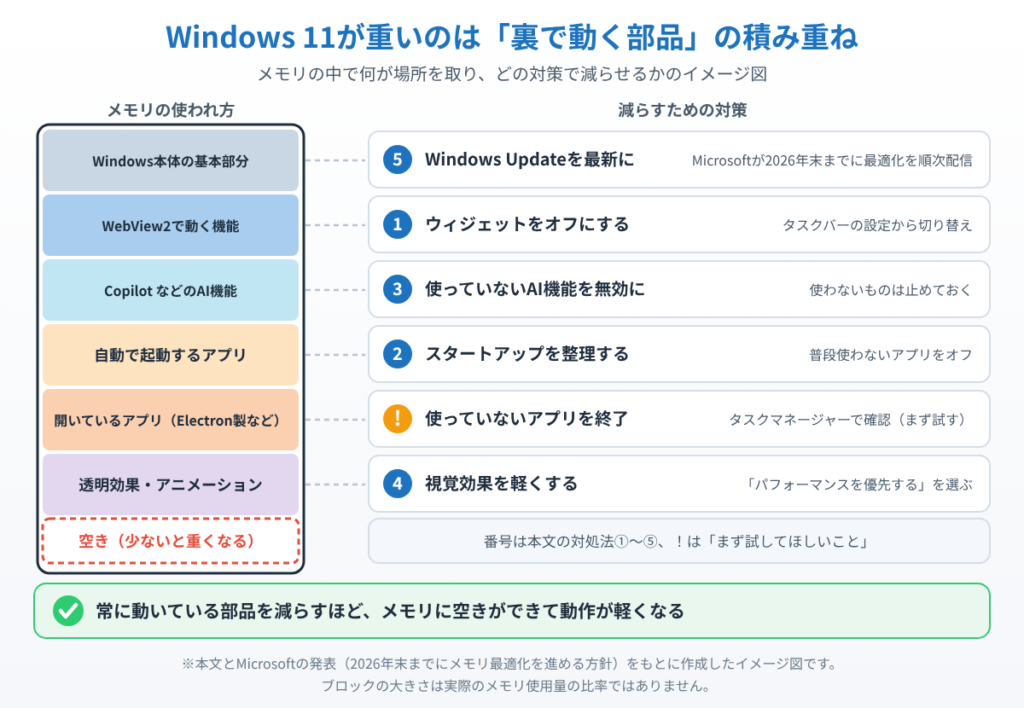
加えて、Copilot(AI機能)や通知、バックグラウンドの同期処理なども常時メモリを消費しており、これらが積み重なることで「重い」と感じる動作につながっています。
対処法①ウィジェットとニュースフィードをオフにする
タスクバーのウィジェットは裏で常にWebView2を動かしています。**タスクバーを右クリック**→**タスクバーの設定**→「ウィジェット」をオフにするだけで、メモリの消費を減らせます。
対処法②スタートアップアプリを整理する
起動時に自動で立ち上がるアプリが多いほど、メモリは圧迫されます。**設定**→**アプリ**→**スタートアップ**から、普段使わないアプリのスイッチをオフにしましょう。
対処法③Copilotなど使っていないAI機能を無効にする
Copilotボタンや画像生成AIなど、使っていないAI機能もメモリを消費し続けます。**設定**→**システム**→「AIコンポーネント」から、使っていない機能をアンインストール・無効化できます。
対処法④視覚効果(アニメーション)を軽くする
見た目の透明効果やアニメーションもメモリとCPUを使います。検索窓に「パフォーマンスの調整」と入力して開き、**「パフォーマンスを優先する」**を選ぶことで動作が軽くなる場合があります。
対処法⑤Windows Updateを最新の状態に保つ
Microsoftは2026年末までにメモリ最適化を段階的に配信すると発表しています。Insiderプログラム参加者から先行配信され、一般ユーザーにも今後のアップデートで順次改善が反映される見込みです。**設定**→**Windows Update**から更新プログラムをこまめに確認しておきましょう。
まとめ
今回ご紹介したように、Windows 11の「重さ」は使い方だけでなく、OS自体の作り方に起因する部分も大きいことがMicrosoft自身によって明らかになりました。ウィジェットやスタートアップアプリの整理、不要なAI機能のオフといった今すぐできる対策で、体感速度はある程度改善できます。
それでも改善しない場合は、メモリの増設(可能な機種の場合)や、8GB以上のメモリを搭載した機種への買い替えも選択肢になります。Microsoftの最適化アップデートが行き渡れば、今お使いのパソコンがそのまま快適になる可能性もあるので、しばらくは今回の対策で様子を見てみるのがおすすめです。
📖 メモリを増やすか迷ったら:メモリ増設で直る不調と、買い替えが必要な不調の見分け方
📖 関連記事:PCが重い・遅い・フリーズする症状別の対処法まとめ
📖 関連記事:【認識しない!】Windows11で外付けHDDが表示されない時の原因と対処法 / 【値上げラッシュ】グラフィックボードが2026年に高騰する理由と今買うべきか【GDDR6メモリ危機】 / 【容量不足対策】Windows 11におすすめの外付けSSD5選|バグでストレージが足りない時の増設方法
よくある質問
Windows11のメモリ使用量が多いとき、まず何を試せばいいですか?
本格的な対策の前に、まずは今すぐできる応急処置を試してみましょう。**Ctrl+Shift+Esc**キーで**タスクマネージャー**を開き、「プロセス」タブでメモリ使用量が多いアプリを確認します。Copilot(コパイロット)やウィジェット、ブラウザの拡張機能などが裏で大量のメモリを使っていることが多いため、使っていないアプリは右クリックから**タスクの終了**を選んで閉じてしまいましょう。それだけでも動作が軽くなることがあります。
Windows11がメモリを大量に使う主な原因は何ですか?
原因の一つは、Windows 11の多くの機能が「WebView2(ウェブビュー2)」と呼ばれる仕組みで作られていることです。これはブラウザの技術を流用してアプリを作る仕組みで、ウィジェット・設定アプリ・スタートメニュー・検索など、それぞれが小さなブラウザのように裏で動いてしまい、メモリを大量に消費します。
ウィジェットとニュースフィードをオフにするにはどうすればいいですか?
タスクバーのウィジェットは裏で常にWebView2を動かしています。**タスクバーを右クリック**→**タスクバーの設定**→「ウィジェット」をオフにするだけで、メモリの消費を減らせます。
スタートアップアプリを整理するにはどうすればいいですか?
起動時に自動で立ち上がるアプリが多いほど、メモリは圧迫されます。**設定**→**アプリ**→**スタートアップ**から、普段使わないアプリのスイッチをオフにしましょう。


コメント