「アップデートしたらデスクトップの壁紙が急に真っ黒になった」「何度も再起動してくださいと表示されて不安」——2026年9月9日に配信されたWindows 11の更新プログラム「KB5124008」に関連して、こうした声を見かけた方もいるのではないでしょうか。
実はこれらの症状の多くは、今回のKB5124008によって解決される側のものです。あわせて、実際に悪用が確認されているゼロデイ脆弱性が2件修正されているため、まだ更新していない方は早めの対応をおすすめします。
この記事では、なぜデスクトップが真っ黒になっていたのか、なぜ再起動が何度も求められるのか、そして今すぐやるべきことを、初心者の方にもわかりやすく解説します。
まず試してほしいこと
一番の対処法はシンプルです。設定を開き、「Windows Update」→「更新プログラムのチェック」の順にクリックして、表示された更新プログラムをすべて適用し、パソコンを再起動してください。これだけで今回ご紹介する症状の多くが解消します。
主な原因
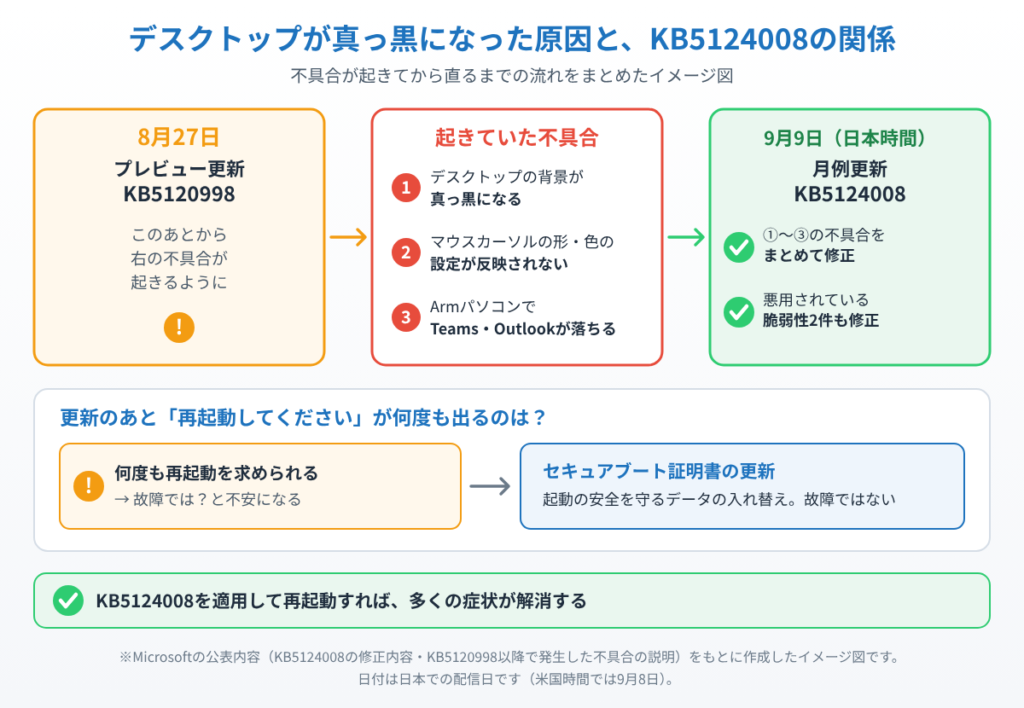
実はデスクトップの背景が真っ黒になったり、マウスカーソルの見た目がおかしくなったりする不具合は、今回のKB5124008が原因ではなく、8月27日に配信されたプレビュー更新(KB5120998)以降で発生していたものです。今回のKB5124008は、これらの不具合をまとめて修正するために配信されました。
具体的には、①デスクトップの背景や個人用設定が正しく読み込まれず画面が真っ黒になる不具合、②カスタマイズしたマウスカーソルの形や色が反映されない不具合、③Armプロセッサ搭載パソコンでTeamsやOutlookが起動しない・すぐに落ちる不具合、の3つが今回まとめて修正されています。
あわせて今回の更新では、実際に悪用が確認されているゼロデイ脆弱性が2件(CVE-2026-85880、CVE-2026-81963)も修正されました。どちらも攻撃者がパソコンの管理者権限を不正に奪う恐れがあるもので、更新を後回しにするとセキュリティ上のリスクが残ります。
なお「更新後に何度も再起動を求められる」という声もありますが、これはWindowsが起動時の安全性を守る「セキュアブート証明書」を更新している影響で、2026年6月ごろから段階的に進められている正常な処理です。パソコンが壊れたわけではないので、慌てず再起動を完了させて問題ありません。
対処法①今すぐKB5124008を適用する
1. 「スタート」ボタンから設定を開き、左メニューのWindows Updateを選びます。
2. 「更新プログラムのチェック」をクリックし、KB5124008(Windows 11 25H2/24H2の場合)またはKB5122880(23H2の場合)が表示されたらダウンロードしてインストールをクリックしてください。
3. インストール後は画面の指示に従ってパソコンを再起動します。
対処法②デスクトップが真っ黒のままのときは
更新後もデスクトップの背景が真っ黒のままの場合は、デスクトップの何もない場所で右クリックし、「個人用設定」→「背景」を開いて、一度別の画像や色を選んでから、もとの背景を選び直してみてください。設定が保存し直されることで表示が正常に戻ることがあります。
対処法③マウスカーソルの設定を見直す
マウスカーソルの形や色が元に戻ってしまっている場合は、「設定」→「アクセシビリティ」→「マウスポインターとタッチ」を開き、好みのポインタースタイルや色をもう一度選び直してください。KB5124008の適用後であれば、選んだ設定がきちんと画面に反映されるようになっています。
対処法④再起動が続いても慌てない
更新後に「再起動してください」という表示が何度も出る場合がありますが、これはセキュアブート証明書という、パソコンの起動時の安全性を守るためのデータを裏側で更新しているために起こる現象です。Microsoftも公式に、証明書の更新が完了すれば複数回の再起動は起こらなくなると説明しているため、表示に従って再起動を完了させれば問題ありません。
対処法⑤Armパソコンでチームズ・アウトルックが起動しない場合
Surface Pro等のArmプロセッサ搭載パソコンをお使いで、KB5124008を適用してもまだTeamsやOutlookの調子が悪い場合は、Microsoft Storeを開いて「ライブラリ」から保留中のアプリの更新をすべて適用してみてください。ストア版アプリ側の更新が終わっていないと、症状が改善しないことがあります。
まとめ
今回のKB5124008は、デスクトップの背景が真っ黒になる不具合やマウスカーソルの表示不具合、Armパソコンでのアプリ起動トラブルをまとめて修正しつつ、実際に悪用されているゼロデイ脆弱性2件にも対応した重要な更新です。再起動が何度か求められても故障ではないので、焦らず更新を完了させましょう。それでも症状が改善しない場合は、パソコンメーカーのサポート窓口に相談することをおすすめします。
📖 関連記事:Windowsアップデート後の不具合・対処法5選
📖 関連記事:PCが重い・遅い・フリーズする症状別の対処法まとめ
📖 関連記事:ドラッグ&ドロップの邪魔だった「Drag Tray」がついに廃止|Windows11の迷惑機能はなぜ消えた? / シャットダウンしたのに更新が始まる問題、ついに解消へ|Windows11の電源メニュー改善を解説 / 「ウイルス対策がオフ」の警告は偽物?Windows11の8月更新後に出る誤通知の正体と対処法
よくある質問
デスクトップが真っ黒になる不具合はまず何をすればいいですか?
一番の対処法はシンプルです。設定を開き、「Windows Update」→「更新プログラムのチェック」の順にクリックして、表示された更新プログラムをすべて適用し、パソコンを再起動してください。これだけで今回ご紹介する症状の多くが解消します。
デスクトップが真っ黒になりマウスがおかしくなる原因は何ですか?
実はデスクトップの背景が真っ黒になったり、マウスカーソルの見た目がおかしくなったりする不具合は、今回のKB5124008が原因ではなく、8月27日に配信されたプレビュー更新(KB5120998)以降で発生していたものです。今回のKB5124008は、これらの不具合をまとめて修正するために配信されました。
KB5124008を今すぐ適用するにはどうすればいいですか?
1. 「スタート」ボタンから設定を開き、左メニューのWindows Updateを選びます。
更新後もデスクトップが真っ黒のままのときはどうすればいいですか?
更新後もデスクトップの背景が真っ黒のままの場合は、デスクトップの何もない場所で右クリックし、「個人用設定」→「背景」を開いて、一度別の画像や色を選んでから、もとの背景を選び直してみてください。設定が保存し直されることで表示が正常に戻ることがあります。


コメント