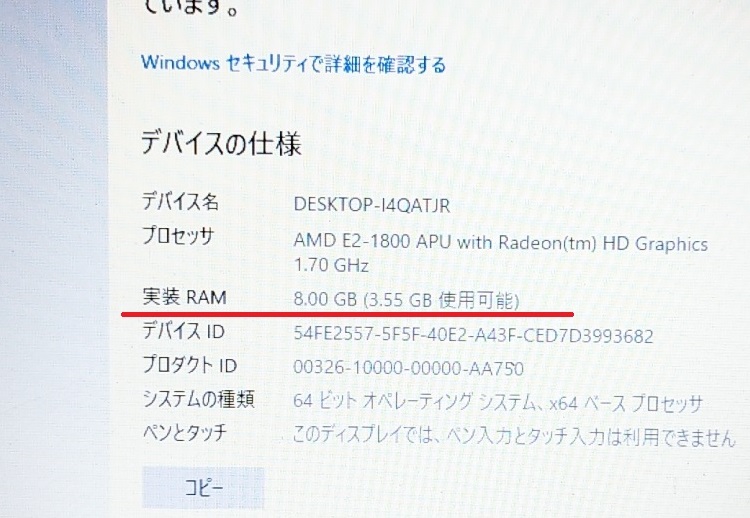
メモリを増設したのにパソコンが速くならない、増設したはずのメモリが認識されていない、なぜか半分しか使えていない——そんなトラブルでお困りではないでしょうか。
メモリ増設後のトラブルは、接触不良・BIOS設定・Windows設定・OSのビット数など複数の原因が絡んでいることが多く、一つひとつ順番に確認する必要があります。
この記事では、メモリ増設後に起こりやすいトラブルの原因と、手順通りに試せる対処法を順番に解説します。
まずタスクマネージャーでメモリの認識状況を確認する
対処法を試す前に、パソコンが現在どれだけのメモリを認識しているか確認しましょう。
1.キーボードの「Ctrl」+「Shift」+「Esc」を同時に押してタスクマネージャーを開きます
2.上部のタブから「パフォーマンス」をクリックします
3.左側の一覧から「メモリ」をクリックすると、現在認識されているメモリ容量が表示されます
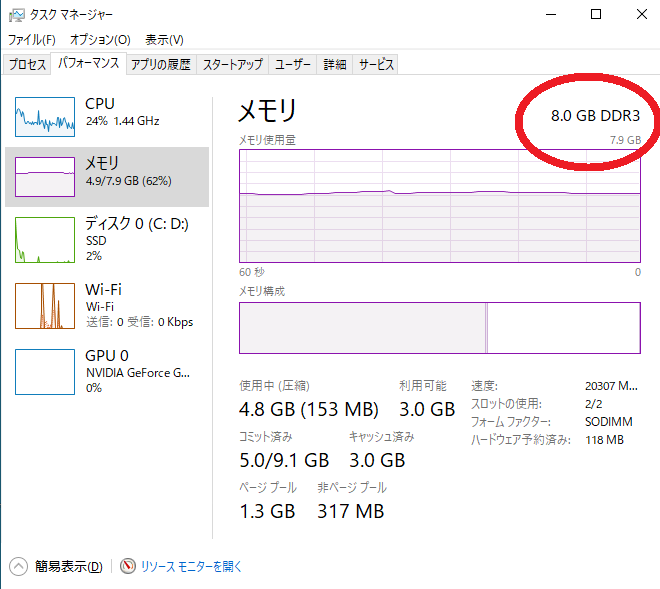
ここで表示されている容量が増設後の合計容量より少ない場合は、以下の対処法を順番に試してください。
対処法① メモリを抜き差しして接触不良を解消する
最も多い原因が「接触不良」です。メモリがスロットにしっかり刺さっていないと、パソコンは正常に認識できません。
1.パソコンの電源を切り、電源ケーブルを抜きます
2.メモリをスロットから取り外します(両端のロックを外側に広げると外れます)
3.金属端子部分を乾いた布で軽く拭きます(接点洗浄剤を使うとさらに効果的です)
4.メモリをカチッと音がするまでしっかり押し込んで再度取り付けます
5.パソコンを起動してタスクマネージャーで認識容量を確認します
この手順だけで改善するケースが非常に多いです。まず最初に試してみてください。
対処法② メモリのスロット位置(デュアルチャンネル)を確認する
メモリを2枚挿しにする場合、挿すスロットの位置が決まっています。間違ったスロットに挿すと認識されなかったり、性能が出なかったりします。
多くのマザーボードではスロットに「A1・A2・B1・B2」と書かれており、2枚挿しの場合は「A2とB2」(または同じ色のスロット)に挿すのが正しい方法です。
1.パソコンの電源を切り、電源ケーブルを抜きます
2.現在メモリが刺さっているスロットの位置を確認します
3.マザーボード上の同じ色のスロット(例:A2とB2)に挿し直します
4.パソコンのマニュアルにデュアルチャンネルの推奨スロットが記載されている場合はそちらを優先してください
対処法③ BIOSでメモリの認識状況を確認する
タスクマネージャーで認識されていない場合、WindowsではなくBIOS(パソコンの基本設定)の段階で認識できていない可能性があります。
1.パソコンを再起動します
2.メーカーロゴが表示されている間に「Del」キーまたは「F2」キーを連打してBIOS画面を開きます(メーカーによってキーが異なります)
3.BIOS画面で「Memory」または「DRAM」の項目を探し、増設後の合計容量が表示されているか確認します
BIOSで認識されている場合→ WindowsやOSの設定の問題です(対処法④⑤へ)
BIOSでも認識されていない場合→ メモリの初期不良・スロットの故障・互換性の問題が考えられます。メモリを1枚ずつ挿して確認するか、販売店・メーカーへ相談してください。
BIOSアップデートも試してみましょう
古いバージョンのBIOSはDDR5などの新しいメモリ規格に対応していないことがあります。BIOSを最新版にアップデートすることで、メモリが正しく認識されるようになる場合があります。
BIOSアップデートの手順はマザーボードのメーカー(ASUS・MSI・Gigabyteなど)によって異なります。メーカーの公式サイトでお使いのマザーボード型番を検索し、最新のBIOSファイルをダウンロードして適用してください。
⚠️ BIOSアップデート中は絶対に電源を切らないでください。失敗するとパソコンが起動しなくなる場合があります。
対処法④ メモリの規格・互換性を確認する
パソコンが対応していない規格のメモリを取り付けると認識されません。メモリには「DDR4」「DDR5」などの規格と動作周波数(例:3200MHz)の仕様があります。
・パソコンのマニュアルまたはメーカーの公式サイトで対応メモリ規格を確認する
・すでに取り付けているメモリと同じメーカー・規格・容量のものを選ぶ(デュアルチャンネル時は特に重要)
・規格がわからない場合はこちらの記事でメモリ規格の確認方法を参考にしてください
対処法⑤ DDR5メモリはXMP/EXPOを有効にする
DDR5メモリを増設した場合、BIOSで「XMP」(Intel環境)または「EXPO」(AMD環境)を有効にしないと本来の速度より低い速度で動作します。増設したのに速くならないと感じている方はこの設定を確認してみましょう。
1.BIOS画面を開きます(パソコン起動時に「Del」または「F2」キーを押す)
2.「AI Tweaker」「OC」「Overclocking」などのメニューを探します(メーカーによって名前が異なります)
3.「XMP」または「EXPO」の項目を「Enabled(有効)」に変更します
4.設定を保存してパソコンを再起動します
対処法⑥ Windowsの最大メモリ制限を解除する
Windowsの起動設定で最大メモリ量が制限されている場合があります。以下の手順で確認・解除してください。
1.「Windowsキー」+「R」を押して「ファイル名を指定して実行」を開きます
2.「msconfig」と入力して「OK」をクリックします
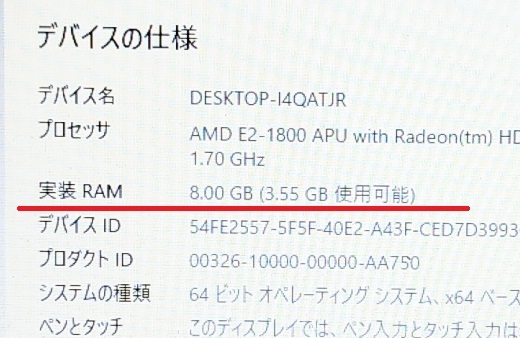
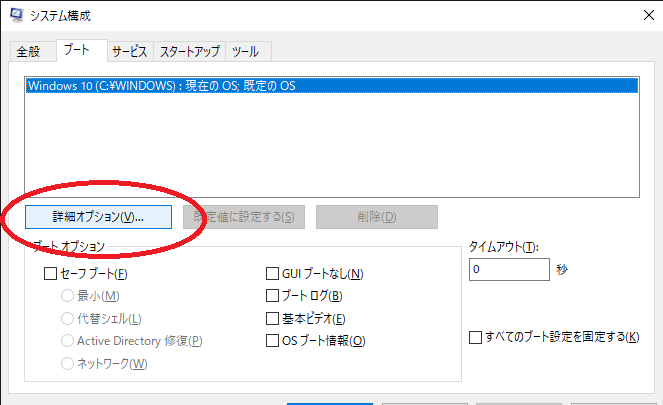
1.「システム構成」が開いたら「ブート」タブをクリックします
2.「詳細オプション」をクリックします
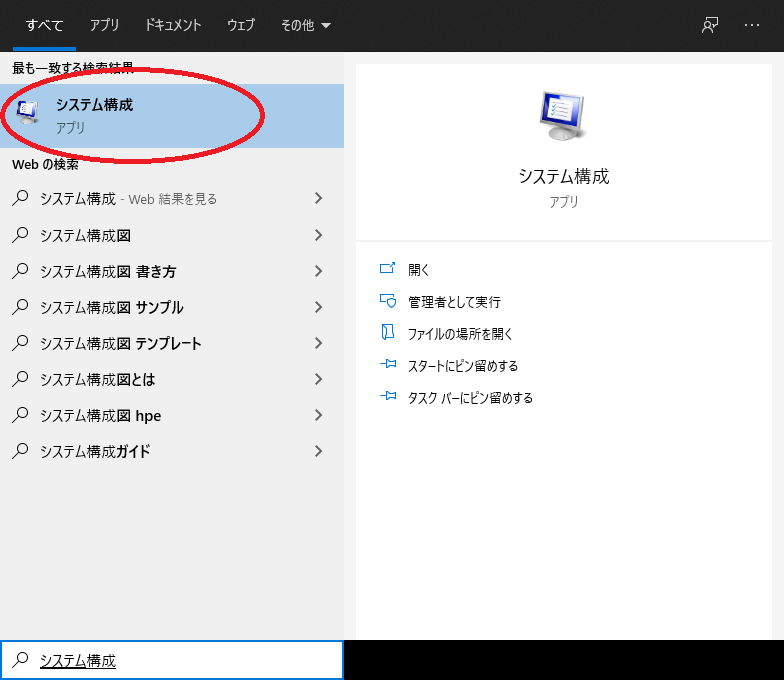
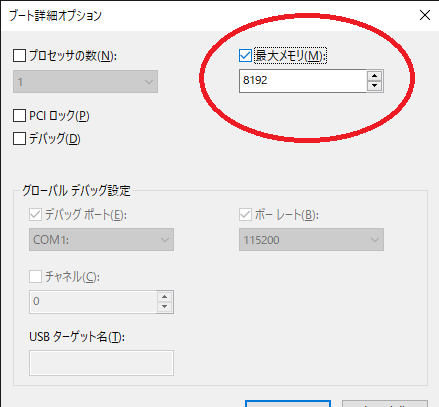
「最大メモリ(M)」にチェックが入っている場合はチェックを外します
1.「OK」→「適用」→「OK」の順にクリックして設定を保存します
2.パソコンを再起動して、タスクマネージャーで認識容量を確認します
対処法⑦ WindowsのOSが32bitになっていないか確認する
Windowsの32bit版は設計上メモリを最大約3.2GBまでしか使えません。8GBや16GBを搭載していても3GB前後しか使われないため、増設しても体感が変わらないことがあります。
| OSのビット数 | 認識できるメモリの上限 |
| 32bit | 約3.2GBまで(それ以上は認識しない) |
| 64bit | 最大2TBまで使用可能 |
1.「Windowsキー」+「Pause/Breakキー」を押します(または「設定」→「システム」→「バージョン情報」を開く)
2.「システムの種類」の欄を確認します
3.「64ビット オペレーティング システム」と表示されていれば問題ありません
4.「32ビット オペレーティング システム」と表示されている場合は、64bit版Windowsへの移行を検討してください
それでも解決しない場合は
上記の対処法をすべて試しても改善しない場合は、Windowsに標準搭載されている「メモリ診断ツール」でメモリ自体に故障がないか確認してみましょう。
Windowsメモリ診断ツールの使い方
1. スタートメニューを開き、画面右上の「すべてのアプリ」をクリックします
2. 一覧から「Windowsツール」をクリックします
3. 「Windowsメモリ診断」をダブルクリックします
4. 「今すぐ再起動して問題の有無を確認する(推奨)」をクリックします
パソコンが再起動してメモリの診断が自動で始まります。診断が終わると通常通り起動し、結果がタスクバーの通知エリアに表示されます。エラーが検出された場合はメモリ自体の故障が考えられますので、販売元やメーカーへ修理を依頼してください。
まとめ
メモリ増設後に認識されない・速くならない場合は、以下の順番で確認するのがおすすめです。
1.タスクマネージャーで現在の認識容量を確認する
2.メモリを抜き差しして接触不良を解消する
3.スロット位置(デュアルチャンネル)を確認する
4.BIOSでメモリが認識されているか確認する
5.メモリの規格・互換性を確認する
6.DDR5の場合はXMP/EXPOを有効にする
7.Windowsの最大メモリ制限を解除する
8.OSのビット数を確認する
多くの場合、メモリの抜き差しだけで解決します。それでも改善しない場合はBIOS確認やWindowsの設定を順番に試してみてください。
よくある質問
メモリを増設したのに速くならないのはなぜですか?
メモリが正しく認識されていても「使用可能メモリ」がWindowsやBIOSの設定で制限されている場合があります。まずタスクマネージャーの「パフォーマンス」→「メモリ」で実際の認識容量を確認し、増設分が反映されているか確認してみましょう。
増設したメモリが半分しか認識されません。どうすれば直りますか?
主な原因として①スロット位置の間違い(デュアルチャンネル設定)②接触不良③32ビット版Windowsの制限(4GB超は認識不可)が考えられます。まずメモリを抜き差しして接触不良を解消し、スロットの挿し位置がマザーボードの指定通りか確認してください。
メモリ増設の際に規格が違うとどうなりますか?
DDR4とDDR5など規格の異なるメモリは物理的に挿さらないか、挿さっても動作しません。購入前に「CPU-Z」などのソフトで現在のメモリ規格を確認し、マザーボードの対応規格と最大容量に合ったものを選ぶことが重要です。
コメント