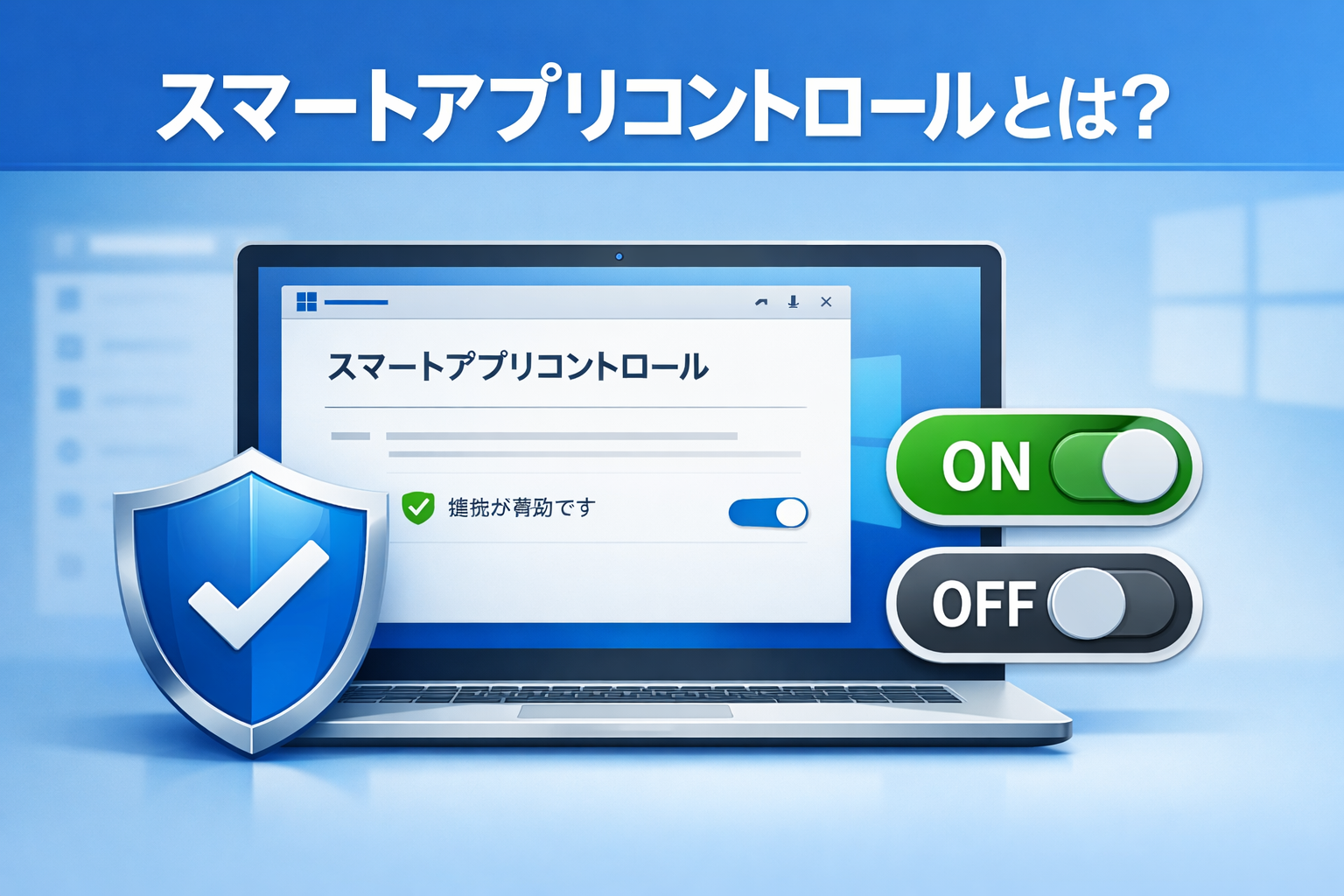
Windows11には、パソコンをウイルスや危険なアプリから守るためのセキュリティ機能がいくつか搭載されています。その中の一つが「スマートアプリコントロール」という機能です。
この機能はあまり知られていませんが、Windowsの安全性を高める重要な仕組みです。これによりソフトがインストールできないなどトラブルがよくありますが、この記事ではスマートアプリコントロールの役割と、オン・オフを切り替える方法について、初心者でもわかるように解説します。
スマートアプリコントロールとは
スマートアプリコントロールは、Windows11に搭載されているセキュリティ機能の一つです。危険な可能性のあるアプリや、信頼性が確認されていないアプリの実行をブロックすることで、パソコンをマルウェアや不審なソフトから守る役割があります。
例えば、インターネットからダウンロードしたアプリの中には、安全性が確認されていないものもあります。スマートアプリコントロールが有効になっていると、こうしたアプリのインストールや実行を自動で制限し、トラブルを未然に防ぐことができます。
この機能はWindows11の比較的新しいバージョンから導入されており、標準のセキュリティ対策として利用されています。
初期設定では「評価モード」になっている
Windowsを初めて設定した直後は、スマートアプリコントロールは「評価モード」という状態になっています。評価モードでは、アプリの実行をすぐにブロックするのではなく、パソコンの使用状況をWindowsが学習する期間として機能します。
この期間中にAIが利用状況を分析し、どのアプリが安全なのかを判断します。そして一定期間が過ぎると、自動的に機能のオン・オフが決まる仕組みになっています。
スマートアプリコントロールが勝手にオンになっているケース
スマートアプリコントロールが勝手に有効になったと相談を受けることも多いですが、AIが機能をオンにする判断を行って有効になったケースが多いです。
機能が自動で有効になることでセキュリティレベルが高くなり、目的のソフトインストールできなくなったという方も多くいらっしゃいます。その場合は手動で機能を無効にすることができるのでご安心ください。
オフにする場合の注意点
スマートアプリコントロールをオフにすることは可能ですが、オフにするとWindowsのセキュリティレベルは下がる可能性があります。そのため、特別な理由がない限りはオンのまま使用することが推奨されています。
また、一度オフにしたあとで再びオンにしたい場合、パソコンのリカバリー(初期化)が必要になる場合があります。この点には注意が必要です。
スマートアプリコントロールをオフにする方法
それでは実際にスマートアプリコントロールをオフにしてみましょう。
「設定」をクリックします。

「プライバシーとセキュリティ」を選択します。
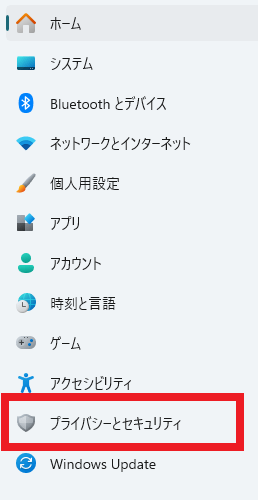
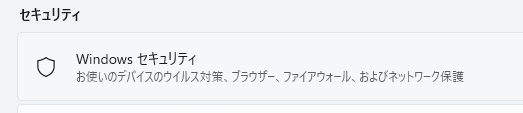
「Windowsセキュリティ」をクリックします。
「アプリとブラウザーの制御」をクリックします。

「スマートコントロールの設定」をクリックします。
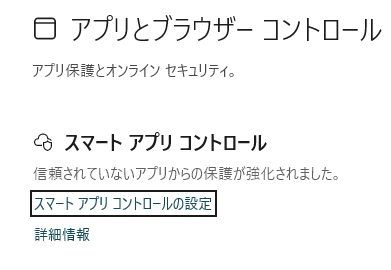
スマートアプリコントロールの下にある「オフ」をクリックします。
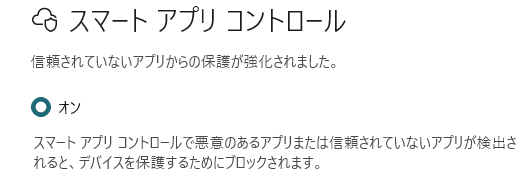
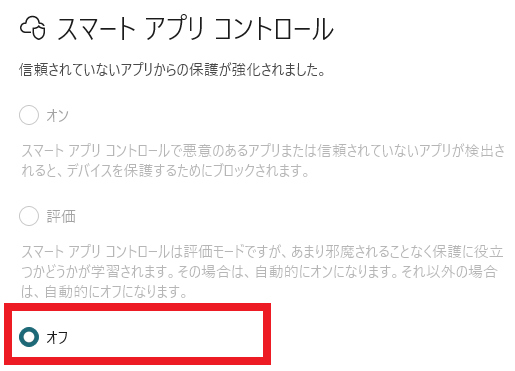
これでスマートアプリコントロール機能をオフにすることができました。
ソフトインストールができないトラブルが発生していた方は、再起動後にインストールを試してみましょう。
スマートアプリコントロールをオンにする方法
評価期間の間にスマートアプリコントロールを有効にする場合は、Windowsセキュリティの設定から変更できます。基本的な流れは次の通りです。
まずデスクトップ画面の右下にある通知領域を確認します。そこに表示されている「Windowsセキュリティ」のアイコンをクリックします。
Windowsセキュリティ画面が開いたら、「アプリとブラウザーコントロール」を選択します。
次に表示される画面で「スマートアプリコントロールの設定」をクリックすると、機能のオン・オフを切り替える画面が表示されます。
ここで「オン」を選択すると、スマートアプリコントロールが有効になります。
スマートアプリコントロールが使えない場合
パソコンの環境によっては、設定画面でオンの項目がグレー表示になっており、変更できないことがあります。これはWindowsの状態や設定によるもので、場合によってはリカバリーが必要になります。
また、この機能はWindows11の比較的新しいバージョンから利用できるため、古いバージョンのWindowsでは表示されないことがあります。
まとめ
スマートアプリコントロールは、Windows11に搭載されている重要なセキュリティ機能の一つです。危険なアプリの実行をブロックすることで、パソコンをマルウェアや不正なソフトから守る役割があります。
初期状態では評価モードになっていることもありますが、有効にしておくことで、より安全にパソコンを利用できます。もしソフトインストールがうまく行かない場合は、再びスマートアプリコントロール機能をオンにすることはできませんが、Windowsセキュリティの「アプリとブラウザーコントロール」から確認して設定を変更してみてください。

コメント