「なんだか最近、パソコンの動作が重い」「何もしていないのに、PCが忙しそうに動いている」と感じたことはありませんか。それは、Windowsのある隠れた設定が原因かもしれません。
実は、皆さんがお使いのWindowsパソコンは、Microsoftのサーバーの負担を減らすために、常に裏側で不要なパフォーマンスを使わされている状態なのです。

この記事では、Windowsアップデートの裏側にある「配信の最適化」という機能の仕組みから、なぜ一般の家庭でこの設定が不要なのか、そしてパソコンの動作を快適にするための具体的な設定変更方法まで、分かりやすく解説いたします。また、最近報告されている「メモリリーク」問題についても触れ、その確認方法と対処法もご紹介しますので、ぜひ最後までご覧ください。
Windowsアップデートの裏側:P2Pの仕組みとは?
皆さんがWindowsアップデートを行う際、更新ファイルはMicrosoftのサーバーから直接ダウンロードされると思いがちです。しかし、実際はそうではありません。もし世界中のユーザーが一斉にMicrosoftのサーバーにアクセスしたら、サーバーがパンクしてしまう可能性もあるからです。
そこでWindowsアップデートでは、「P2P(ピアツーピア)」という面白い仕組みが使われています。これは、更新ファイルを小さなピースに分割し、Microsoftのサーバーだけでなく、すでにそのピースを持っているほかのパソコンからも受け取れるようにする仕組みです。
そして、皆さんのパソコンがアップデートを必要とするときは、まず同じローカルネットワーク上にある他のPCに「誰かピースを持っていませんか?」と問いかけます。近くのPCからピースをもらうことで、高速なデータ通信が可能になり、アップデートにかかる時間が短縮されるというメリットがあります。
「配信の最適化」設定が家庭用PCには不要な理由
このP2Pの仕組みは、Microsoftのサーバー負荷を軽減し、ユーザー側も更新を素早く行えるという点で、一見すると非常に合理的です。特に、社内に何百台ものPCがある会社のような環境では、各PCがお互いにピースを補充し合うことで、更新作業が格段にスムーズになります。
しかし、一般のご家庭ではどうでしょうか。通常、家庭内で使用するPCは1台から多くても数台程度ではないでしょうか。このような環境では、他のPCと更新ファイルを頻繁に共有する機会が少ないため、この機能の恩恵はほとんどありません。
むしろ、デメリットの方が大きい場合があります。例えば、皆さんのPCは、アップデートデータを他のPCに「配信する側」の役割も担うことになります。そのため、SSDの一部がキャッシュとして使われ、頻繁な書き換えによりSSDの寿命が徐々に削られてしまう可能性が考えられます。さらに、ほかのPCへデータを送るときには、回線やCPU・メモリといったPCのリソースもそのぶん使われます。また、知らない人とのデータ共有に抵抗を感じる方もいらっしゃるのではないでしょうか。
不要な「配信の最適化」設定をオフにする手順
このような理由から、一般的なご家庭で使用されているWindows PCの場合、この「配信の最適化」機能はオフに設定することをおすすめします。オフにすることで、アップデートファイルは100%Microsoftのサーバーからダウンロードされるようになり、PCのリソースが無駄に消費される心配がなくなります。ここでは、その設定変更の手順を動画の内容に沿って解説します。
1. Windowsマークをクリック:
画面左下のWindowsマークをクリックし、スタートメニューを開きます。

2. 「設定」を開く:
スタートメニュー内の歯車アイコン「設定」をクリックしてください。

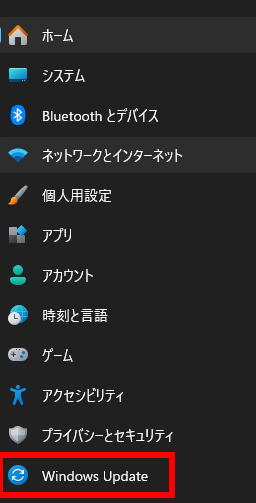
3. 「Windows Update」を選択:
設定画面の左側メニューから「Windows Update」をクリックします。
4. 「詳細オプション」へ進む:
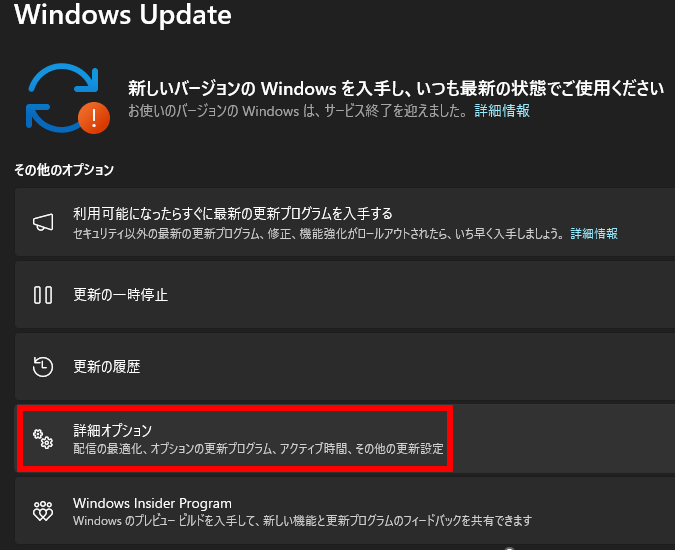
「Windows Update」画面の中央あたりにある「詳細オプション」をクリックしてください。
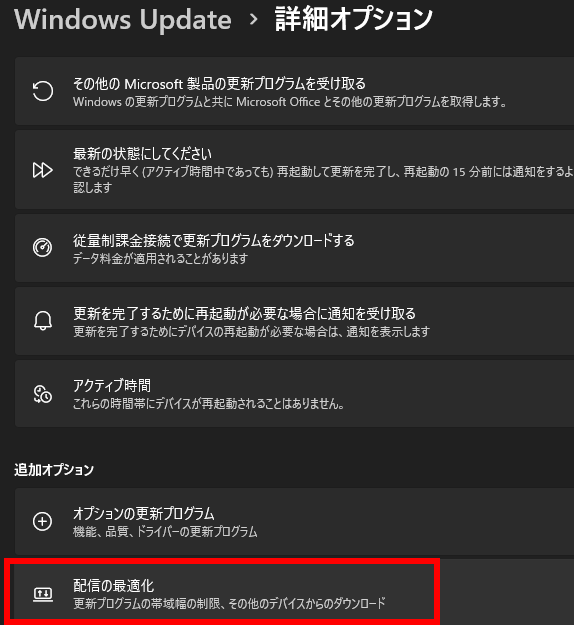
5. 「配信の最適化」を選択:
「詳細オプション」画面にある「配信の最適化」をクリックして入ります。
6. 「他のデバイスからのダウンロードを許可する」をオフに設定:
「配信の最適化」画面の一番上にある「他のデバイスからのダウンロードを許可する」という項目を見つけてください。この項目が「オン」になっている場合は、スイッチをクリックして「オフ」に切り替えます。
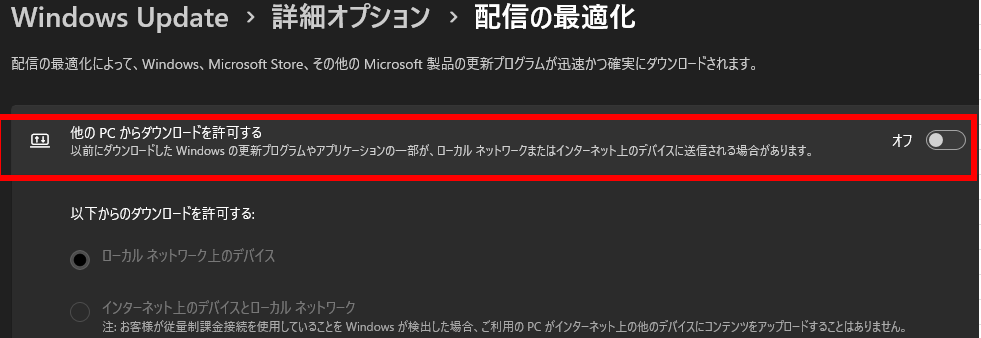
補足: この項目には「ローカルネットワーク上のデバイス」と「インターネット上のデバイスとローカルネットワーク」という選択肢があります。もし「インターネット上のデバイスとローカルネットワーク」にチェックが入っている場合、皆さんのPCは世界中の不特定多数のPCとアップデートファイルを共有していることになります。これはPCの処理速度を無駄に使うだけでなく、心理的にも好ましくないでしょう。
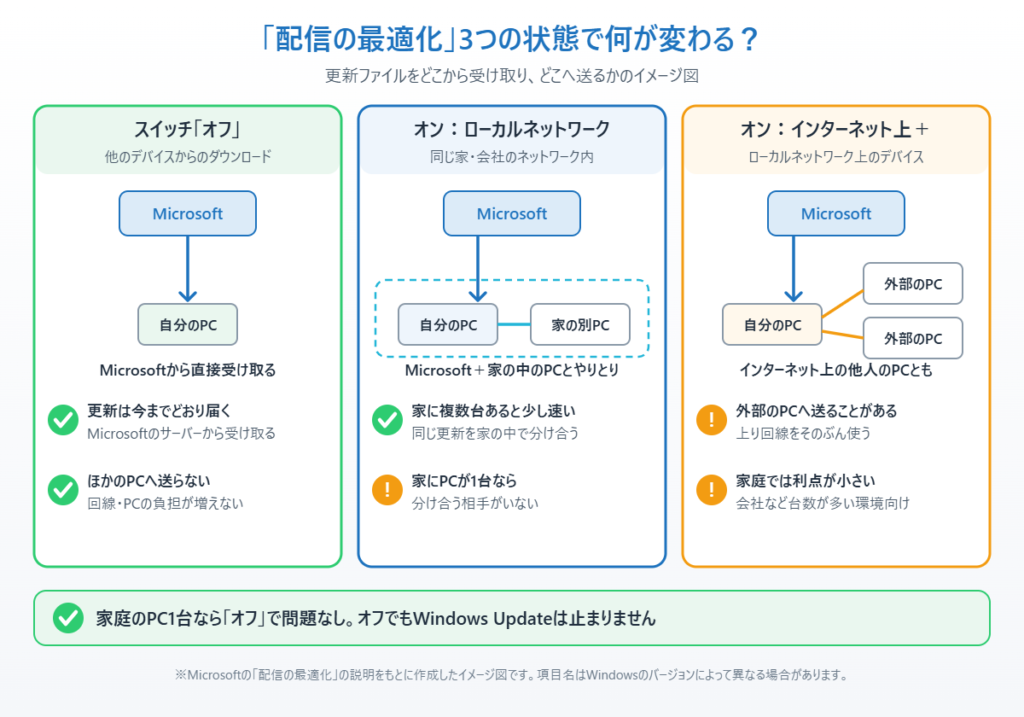
これで、お使いのPCがほかのPCとの無駄なデータ共有にリソースを割くことはなくなります。
【重要】メモリリーク問題とその対処法
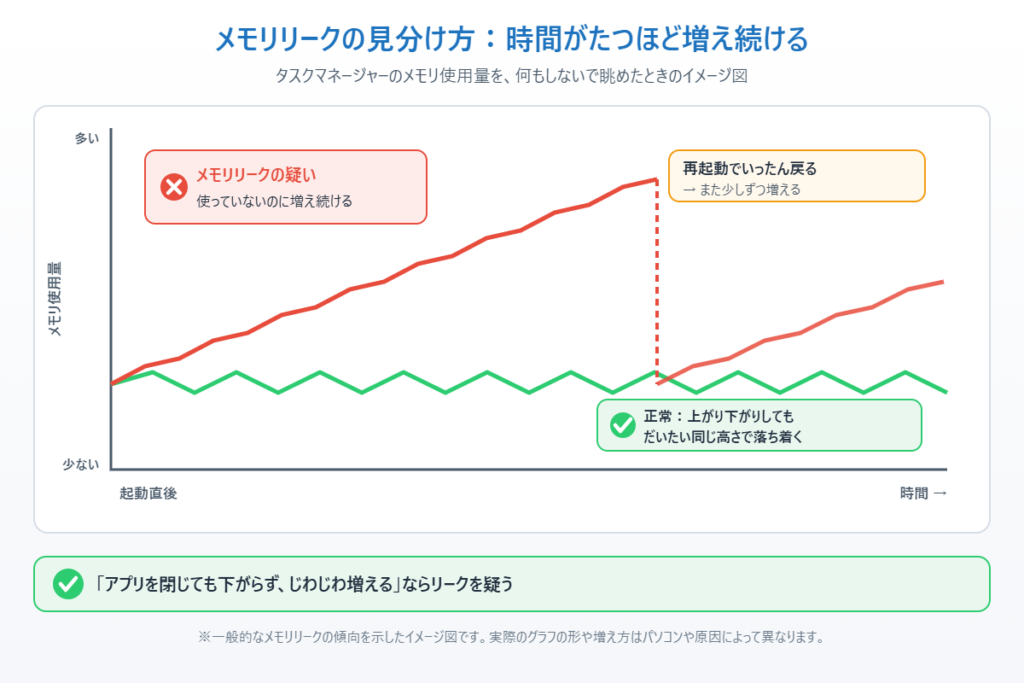
Windows 11(24H2以降)では、「配信の最適化」を担当するサービスが、何もしていないのにメモリを使い続けて増えていく「メモリリーク」のような現象が、2025年末ごろから一部のPCで報告されていました。PCがメモリを借りたまま返し忘れてしまうような状態で、放っておくとPC全体が重くなります。
この問題は、Microsoftが2026年4月30日のプレビュー更新(KB5083631)で改善し、5月12日の月例更新(KB5089549)から通常の更新として配信しています(Windows 11 24H2・25H2)。まずは「設定」→「Windows Update」で最新の状態にしてください。更新後もメモリ使用量が増え続ける場合は、次の手順で確認と一時的な対処を行います。
この問題の原因となっているのは、「DoSvc(Delivery Optimization Service)」と呼ばれるWindowsサービスです。皆さんのPCがこのメモリリークの被害に遭っていないかを確認し、もし該当する場合は一時的な対処を行う手順をご紹介します。
1. タスクマネージャーを開く:
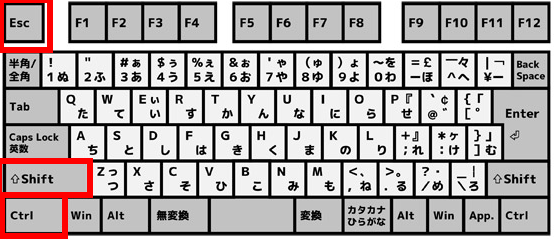
「Ctrl」 + 「Shift」 + 「Esc」を押すとタスクマネージャーを開くことができます。
2. 「サービス」タブへ移動:
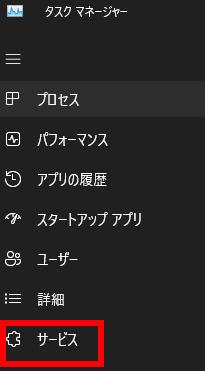
タスクマネージャーの左側メニューから「サービス」をクリックしてください。
3. 「DoSvc」を特定し、「詳細の表示」をクリック:
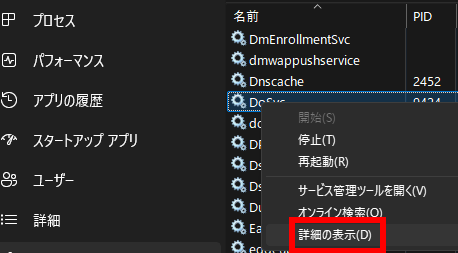
サービスの一覧をスクロールし、「DoSvc」という項目を探します。これは通常「Delivery Optimization」として表示されます。
補足: 「DoSvc」の上で右クリックし、「詳細の表示」をクリックしてください。すると、「詳細」タブに移動し、該当するプロセスが青くマークアップされた状態で表示されます。
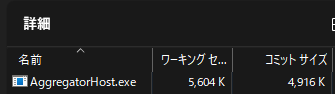
4. メモリ使用量の項目を追加:
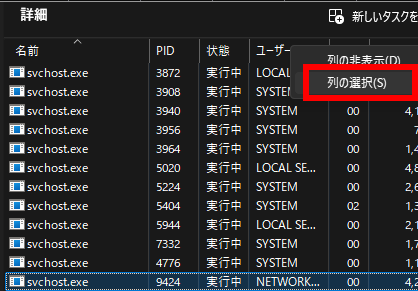
「詳細」タブの列ヘッダー(例:「ユーザー名」)を右クリックし、「列の選択」をクリックします。
5. 「ワーキングセット (メモリ)」と「コミットサイズ」にチェックを入れる:
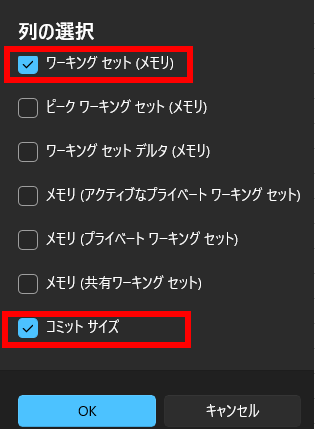
表示されたリストをスクロールし、「ワーキングセット (メモリ)」と「コミットサイズ」のチェックボックスをオンにし、「OK」をクリックします。
6. 「コミットサイズ」を確認:
「svchost.exe」としてマークアップされたプロセスの「コミットサイズ」を確認してください。もし、何もしていないのにこの値が数GB以上など、異常に大きな数値で上昇し続けている場合は、メモリリークの被害に遭っている可能性があります。
7. 「DoSvc(Delivery Optimization)」サービスを「停止」する:
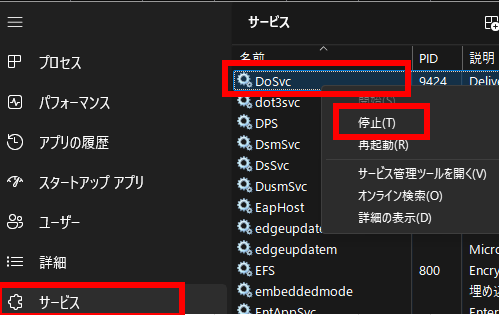
メモリリークの症状が見られる場合は、一時的な対処として、先ほどの「サービス」タブに戻り「Delivery Optimization」サービスを探します。
注意点: 「スタートアップの種類」を変更してサービスを無効にすることは、Windowsアップデートの動作に悪影響を及ぼす可能性があるため、絶対に行わないでください。あくまで一時的な対処に留めてください。
8. 「停止」を実行する:
「Delivery Optimization」を右クリックし、「停止」を選択します。これにより、PCが起動している間は症状が改善されます。ただし、PCを再起動するとサービスが再び立ち上がるため、再起動のたびにこの操作を行う必要があります。
最新の更新プログラムを入れていれば、通常この対処は必要ありません。更新後も症状が続く場合に限って、この方法でPCのメモリ負担を軽減してみてください。
まとめ
今回は、Windowsの「配信の最適化」機能について、その仕組みと家庭用PCでオフにすべき理由、そして具体的な設定手順を解説しました。さらに、この機能に起因するメモリリーク問題の確認方法と対処法もご紹介いたしました。
お使いのPCが不要なバックグラウンド処理や予期せぬメモリ消費に悩まされている場合、今回ご紹介した設定変更を試してみることで、PCの動作が改善される可能性があります。まずは落ち着いて、ご自身のPCの設定や状態を確認してみてください。きっとPCをより快適に活用できるはずです。
よくある質問
メモリリークとはどんな状態ですか?
アプリが使ったメモリを正常に解放せず、使用されないまま確保され続ける状態です。放置するとシステム全体で使えるメモリが減り、パソコンが重くなります。再起動することで一時的に解消されますが、根本的にはアプリやドライバーの更新が必要です。
メモリリークが起きているかどうか確認する方法はありますか?
タスクマネージャーの「パフォーマンス」タブでメモリ使用量を時間経過で確認してください。アプリを使っていないのにメモリ使用量が徐々に増え続ける場合はメモリリークが疑われます。
メモリリークを起こしやすいソフトはありますか?
ウェブブラウザ(特に大量のタブを開いている場合)、常駐型セキュリティソフト、古いバージョンのグラフィックドライバーなどがメモリリークを起こしやすいと報告されています。問題のあるアプリの更新や再インストールで改善することがあります。


コメント