
VALORANTを起動しようとした際、「エラーコード29(VAL 29)」が表示されてゲームを開始できないことがあります。このエラーは主にネットワーク接続やセキュリティ設定の問題で発生するため、いくつかの対処法を順番に試すことで改善できます。
エラーコード29(VAL 29)とは?
エラーコード29は、VALORANTがRiot Gamesのサーバーに正常に接続できないときに発生するエラーです。主な原因は以下の通りです。
・Windowsファイアウォールがゲームの通信をブロックしている
・セキュリティソフトが通信を遮断している
・プロキシやDNS設定に問題がある
・Vanguard(アンチチートシステム)が正常に動作していない
・ネットワーク機器や接続環境が不安定
まず対処を始める前に、Riot Gamesのサーバーステータスページでサーバー障害やメンテナンスが発生していないか確認してください。サーバー側の問題であれば、復旧を待つだけで解決します。
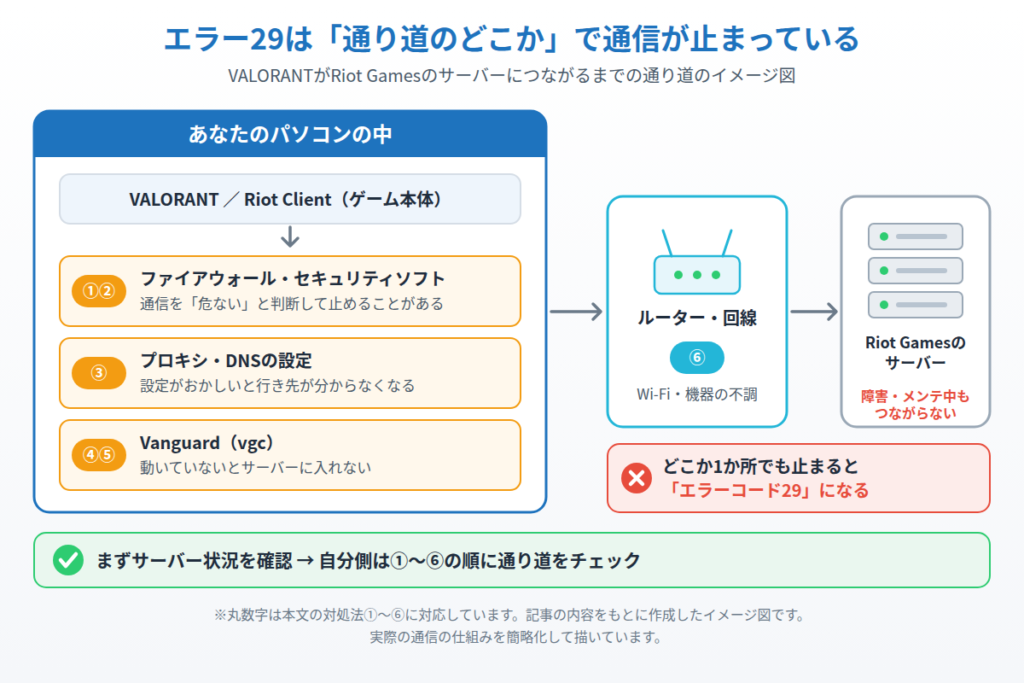
エラーコード29の原因と対処法6選
対処法①:Windowsファイアウォールの許可設定を確認する
VALORANT・Riot Client・Vanguardがファイアウォールでブロックされていると、正常に起動できません。最も多い原因のひとつです。
1. 「Windowsセキュリティ」→「ファイアウォールとネットワーク保護」を開きます。
2. 「アプリをファイアウォールで許可する」を選択します。
3. 一覧から以下のアプリケーションを探して、プライベート・パブリックの両方にチェックが入っているか確認します。
・VALORANT.exe
・RiotClientServices.exe
・vgc.exe(Vanguard関連)
4. 一覧に表示されていない場合は「別のアプリの許可」から手動で追加してください。
対処法②:セキュリティソフトの例外設定を追加する
NortonやMcAfeeなどのセキュリティソフトがRiotの通信をブロックしているケースもあります。セキュリティソフトの「例外リスト(除外リスト)」に以下のパスを追加してください。
C:\Riot Games\VALORANT\live\VALORANT.exe
C:\Riot Games\VALORANT\live\ShooterGame\Binaries\Win64\VALORANT-Win64-Shipping.exe
C:\Riot Games\VALORANT\live\Engine\Binaries\Win64\UnrealCEFSubProcess.exe
C:\Riot Games\Riot Client\RiotClientServices.exe
C:\Program Files\Riot Vanguard\vgc.exe
C:\Program Files\Riot Vanguard\vgm.exe
⚠️ セキュリティソフトを完全に無効化したままゲームを続けることは推奨しません。例外設定での対応が安全です。
対処法③:プロキシ・DNSの設定をリセットする
ネットワークの詳細設定(プロキシやDNS)に問題があると、Riotのサーバーに接続できない場合があります。コマンドプロンプトを管理者として実行し、以下のコマンドを順番に入力してください。
netsh winhttp reset proxy
ipconfig /flushdns
netsh int ip reset
netsh winsock resetすべて実行後にパソコンを再起動してからVALORANTを起動してみてください。
対処法④:VGCサービスの起動設定を確認する
Vanguardのコアサービス「vgc」がWindowsの起動時に自動起動されていないと、エラーが発生することがあります。
1. Windowsキー+Rを押して「services.msc」と入力し、サービス一覧を開きます。
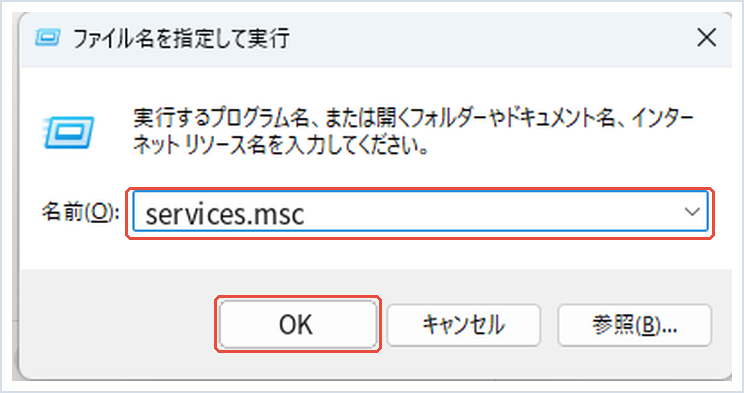
2. 一覧から「vgc」を探してダブルクリックします。
3. 「スタートアップの種類」を「自動」に変更し、「サービスの状態」が「実行中」になっていなければ「開始」をクリックします。
4. 「OK」をクリックして設定を保存し、パソコンを再起動します。
対処法⑤:Vanguardを再インストールする
Vanguardのプログラムファイルが破損している場合は、再インストールが有効です。
1. Windowsの「設定」→「アプリ」から「Riot Vanguard」を探してアンインストールします。
2. パソコンを再起動します。
3. VALORANTを起動すると、Vanguardが自動的に再インストールされます。
対処法⑥:ネットワーク機器・接続環境を見直す
Wi-Fiの不調やルーターの設定が原因のこともあります。以下を順番に試してみてください。
・ルーターとモデムを再起動する:電源を切って30秒ほど待ってから再び電源を入れます。
・有線(LANケーブル)接続に切り替える:Wi-Fiより接続が安定します。
・DNSをGoogle Public DNSに変更する:優先DNSを「8.8.8.8」、代替DNSを「8.8.4.4」に設定します。
・別のネットワーク(スマホのテザリングなど)で試す:問題が解消される場合、現在の回線側に原因があります。
まとめ
エラーコード29は主に通信環境やセキュリティ設定の問題です。対処法を以下の順番で試してみてください。
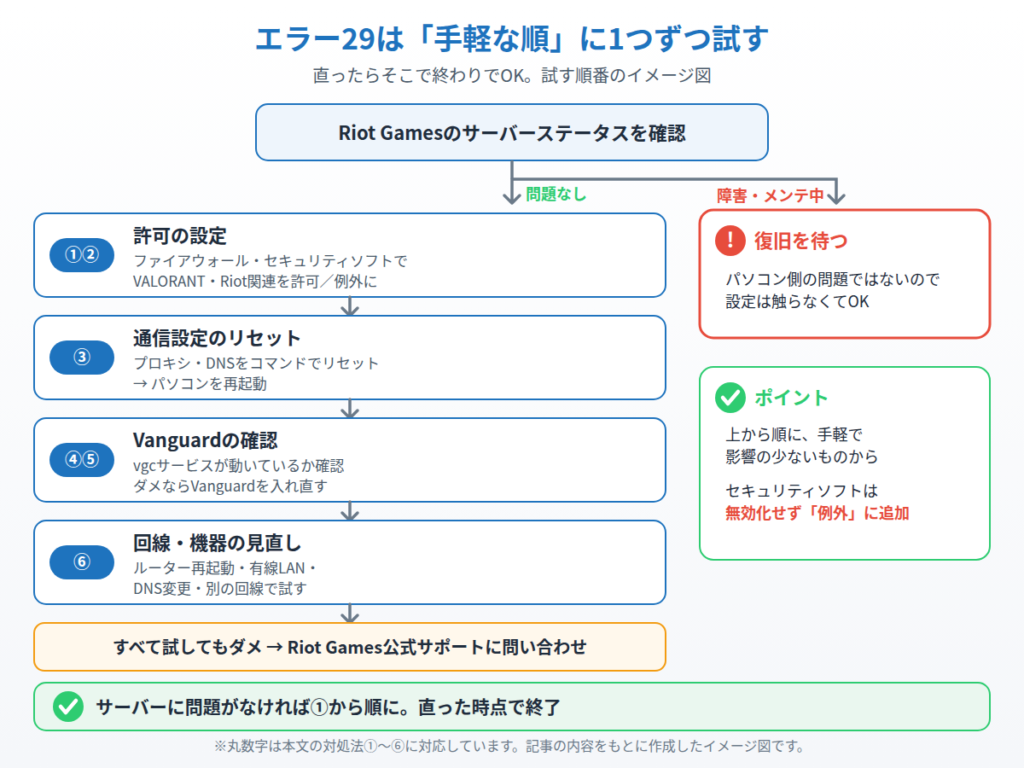
① ファイアウォールの許可設定を確認 → ② セキュリティソフトの例外設定を追加 → ③ プロキシ・DNSをリセット → ④ VGCサービスの自動起動を設定 → ⑤ Vanguardを再インストール → ⑥ ネットワーク機器・接続環境を見直す
すべての対処法を試しても改善しない場合は、Riot Games公式サポート(VALORANT)に問い合わせてください。ログファイルを自動送信して診断してもらえる機能もあるため、詳細な原因を調べてもらえます。
よくある質問
VALORANTのエラーコード29はどんな状況で発生しますか?
主にVALORANTを起動しようとしたときやマッチ中にRiot Gamesのサーバーへの接続が切れたときに発生します。セキュリティソフト・プロキシ設定・Vanguardの問題が原因となることが多いです。
Windowsの通信設定を変更しないと直りませんか?
設定変更なしで直る場合もあります。VALORANTとVanguardの通信を許可する例外設定を追加することで解決できます。セキュリティ設定を無効化するとリスクになるため推奨しません。
エラーコード29が繰り返す場合、ゲームを再インストールすれば直りますか?
再インストールで改善するケースもありますが、ネットワーク設定やVanguardが原因の場合は再インストールでは解決しません。まず記事内の対処法を順番に試してから、それでも改善しない場合に再インストールを検討してください。


コメント