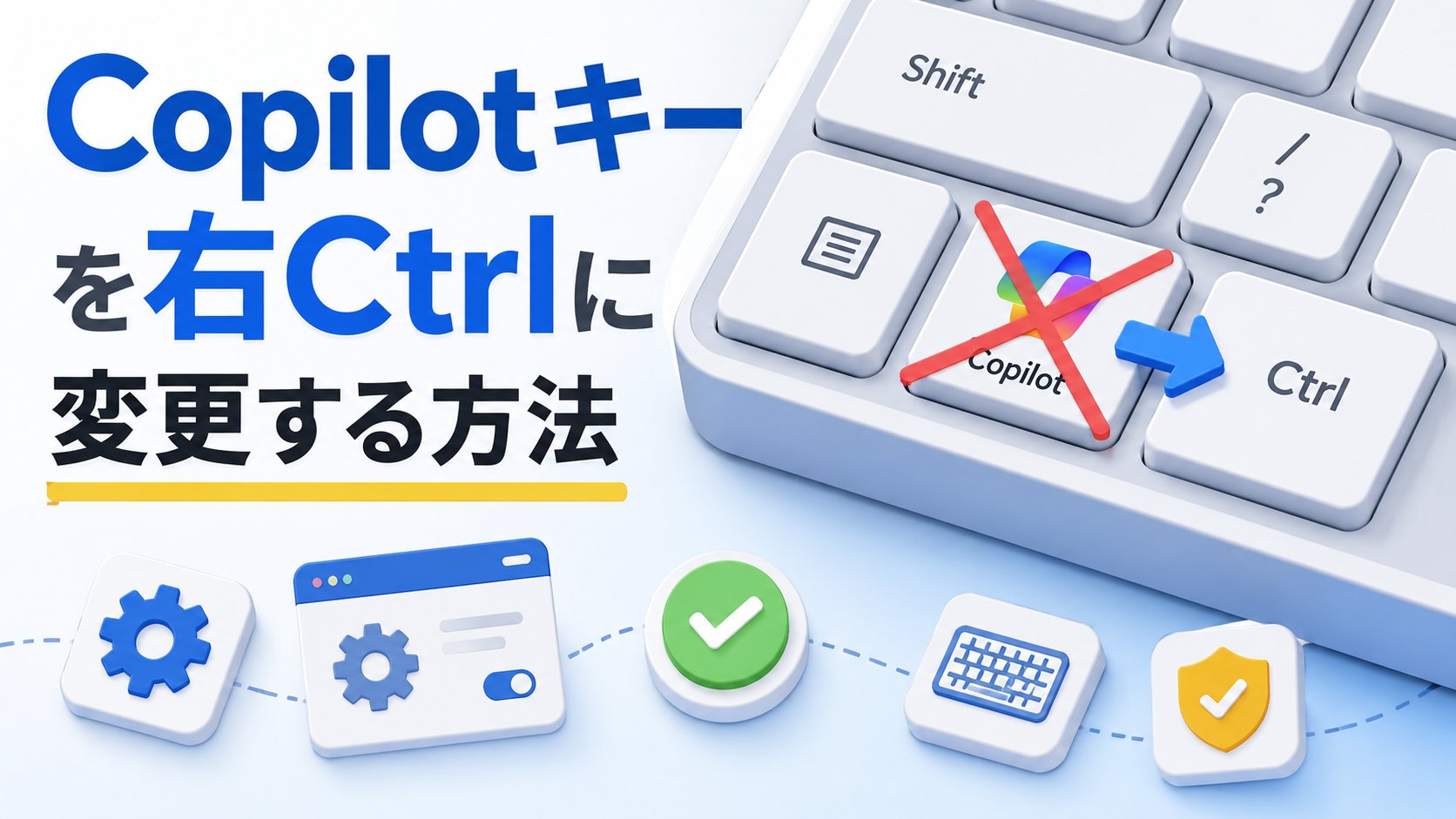
「Copilotキーが邪魔でミスが増えた…」そんな悩みを解決します
2024年以降に発売されたノートPCやキーボードの多くに「Copilotキー」が搭載されるようになりました。AIアシスタント「Copilot」をすぐに呼び出せる専用キーですが、「うっかり触れてしまってウィンドウが開く」「右CtrlキーやApplicationキーの位置にあってショートカットが崩れる」という声が多く寄せられています。
Microsoft自身もこの問題を認め、2026年6月にCopilotキーを右Ctrl・コンテキストメニューキーなどに変更できる公式設定を発表しました。この記事では、いますぐ使える方法と今後の公式対応、2つの手順をやさしく解説します。
Copilotキーとは?どこにある?
Copilotキーは、キーボード右下の「スペースバー」の右側あたり、従来「右Ctrl」や「Applicationキー(コンテキストメニューキー)」があった位置に搭載されていることが多いキーです。記号はWindowsロゴに似たマークに「C」の字が組み合わさったもので、機種によってデザインが異なります。
押すとCopilot(Microsoft謹製のAIチャット)が起動しますが、右Ctrlキーとして使う習慣があった方や、コピペ・元に戻す(Ctrl+Z)などのショートカットを右手で操作していた方には「押すつもりがなかったのに開いてしまう」という誤操作の原因になりやすいのが実情です。
方法①【いますぐ使える】PowerToysでCopilotキーを無効化・変更する
Microsoftの公式ツール「PowerToys」を使うと、現時点でもCopilotキーの動作を変更したり無効化したりできます。無料で入手でき、操作も難しくありません。
1. PowerToysをインストールする
Microsoft Storeを開き、「PowerToys」と検索してインストールします。すでに入っている場合はスキップしてください。
2. PowerToysを起動して「Keyboard Manager」を開く
インストール後、タスクバーの通知領域(右下の▲)にあるPowerToysのアイコンをクリックして起動します。左のメニューから「Keyboard Manager」を選択し、「Keyboard Managerを有効にする」がオンになっていることを確認します。
3. 「ショートカットを再マップする」をクリック
Copilotキーは「単独のキー」ではなく「ショートカット(キーの組み合わせ)」として動作するため、「キーを再マップする」ではなく必ず「ショートカットを再マップする」から設定してください。
4. ショートカットを追加してCopilotキーを登録する
「+」ボタンをクリックし、左側「ショートカット」欄の「キーを入力」をクリックしてCopilotキーを押します。キーが正しく認識されると欄に表示されます。
5. 右側「マップ先」を設定する
「無効にする」を選べばキーを完全に無効化できます。「右Ctrl」を選べばCtrlキーとして機能します。「アプリケーションキー」を選べばコンテキストメニューとして機能します。設定後、「保存」をクリックして完了です。
方法②【今後の公式機能】Windows設定からCopilotキーを変更する
Microsoftは2026年6月、CopilotキーをWindows 11の設定画面から直接変更できる機能を発表しました。現在はWindows Insiderプログラムの一部ユーザーに提供中で、2026年後半の一般向け大型アップデート(26H2)で全ユーザーに配信される予定です。
設定の場所は「設定 → Bluetoothとデバイス → キーボード」の「Copilotキー」の項目です。ここから以下の3つの動作を選べます。
Copilot(既定):押すとCopilotが起動します(変更しない場合のデフォルト)。右Ctrl:Copilotキーを押すと右Ctrlキーとして機能します。Ctrlキー右手入力の習慣がある方に最適です。コンテキストメニュー:右クリックメニューと同じ動作(Shift+F10の代替)になります。旧来のApplicationキーとして使いたい方に最適です。
この設定が自分のパソコンに届いているかどうかは、「設定 → Bluetoothとデバイス → キーボード」を開いて確認してみてください。「Copilotキー」という項目がまだ表示されていない場合は、アップデートがまだ届いていないため、上記の方法①(PowerToys)をお使いください。
方法③【補足】Copilotキーで起動するアプリ自体を変更する
Copilotキーを「無効にしたい・変更したい」というより、「CopilotではなくBingやメモ帳など別のアプリを起動したい」という場合は、Windows設定で起動アプリを変更できます。
手順:「設定 → 個人用設定 → テキスト入力」または「設定 → Bluetoothとデバイス → キーボード → Copilotキーのカスタマイズ」からアプリを選択します。「カスタム」を選んで任意のアプリを指定することで、Copilotキーを押したときに別のアプリが起動するように設定できます。
まとめ
Copilotキーが邪魔に感じる場合の対処法をまとめると、いますぐ変更したいならPowerToysの「Keyboard Manager → ショートカットを再マップ」で無効化または別キーに割り当て変更が最も確実です。設定画面からの公式変更機能は現在Windows Insiderに順次提供中で、2026年後半に一般ユーザーへ配信される予定です。設定が届いたら「設定 → Bluetoothとデバイス → キーボード」から変更できます。
どうしても直らない・設定場所が見つからない場合は、まずWindowsとPowerToysを最新バージョンにアップデートしてから再試行してみてください。Copilotキーを自分の使いやすい動作に変えて、快適なタイピング環境を取り戻しましょう。
📖 関連記事:【ついに復活!】Windows11でタスクバーの位置・サイズを変更できる新機能の使い方 / 【Copilotキーが邪魔!】Windows 11でCopilotキーを右Ctrl・コンテキストメニューキーに変更・無効化する方法
よくある質問
「Copilotキーが邪魔でミスが増えた…」そんな悩みを解決します
2024年以降に発売されたノートPCやキーボードの多くに「Copilotキー」が搭載されるようになりました。AIアシスタント「Copilot」をすぐに呼び出せる専用キーですが、「うっかり触れてしまってウィンドウが開く」「右CtrlキーやApplicationキーの位置にあってショートカットが崩れる」という声が多く寄せられています。
Copilotキーとは?どこにある?
Copilotキーは、キーボード右下の「スペースバー」の右側あたり、従来「右Ctrl」や「Applicationキー(コンテキストメニューキー)」があった位置に搭載されていることが多いキーです。記号はWindowsロゴに似たマークに「C」の字が組み合わさったもので、機種によってデザインが異なります。
方法①【いますぐ使える】PowerToysでCopilotキーを無効化・変更する
Microsoftの公式ツール「PowerToys」を使うと、現時点でもCopilotキーの動作を変更したり無効化したりできます。無料で入手でき、操作も難しくありません。
方法②【今後の公式機能】Windows設定からCopilotキーを変更する
Microsoftは2026年6月、CopilotキーをWindows 11の設定画面から直接変更できる機能を発表しました。現在はWindows Insiderプログラムの一部ユーザーに提供中で、2026年後半の一般向け大型アップデート(26H2)で全ユーザーに配信される予定です。


コメント