ある日突然パソコンが起動しなくなったら——考えただけでも不安になりますよね。実はWindows 11には、そんな「もしも」に備えて「回復ドライブ」をあらかじめ作っておく機能があります。USBメモリ1本にパソコンを立て直すための仕組みを入れておくことで、いざという時にパソコンの修復や初期化ができるようになります。
「難しそう」と思われるかもしれませんが、実際の操作はUSBメモリを挿して数クリックするだけです。この記事では、回復ドライブが必要な理由、用意するUSBメモリの選び方、作成手順、実際に使う場面までをわかりやすく解説します。
回復ドライブとは何か・なぜ必要なのか
回復ドライブとは、パソコンが正常に起動しなくなったときに、USBメモリから起動してトラブルを解決するための仕組みです。パソコン本体が故障して電源すら入らないような場合には使えませんが、「Windowsの起動画面がぐるぐる回ったまま進まない」「更新プログラムの後に起動しなくなった」といった、Windows自体は生きているのに立ち上がらないケースで役に立ちます。
似たような機能に「システムの復元」や「このPCを初期状態に戻す」がありますが、これらはパソコンが最低限起動できることが前提です。回復ドライブはパソコンが全く起動しない状態からでも使える点が大きな違いで、いわば「もしもの時の非常口」のような存在です。作成には15分から1時間程度かかるため、パソコンが元気に動いている今のうちに準備しておくことをおすすめします。
作成手順①:USBメモリを用意する
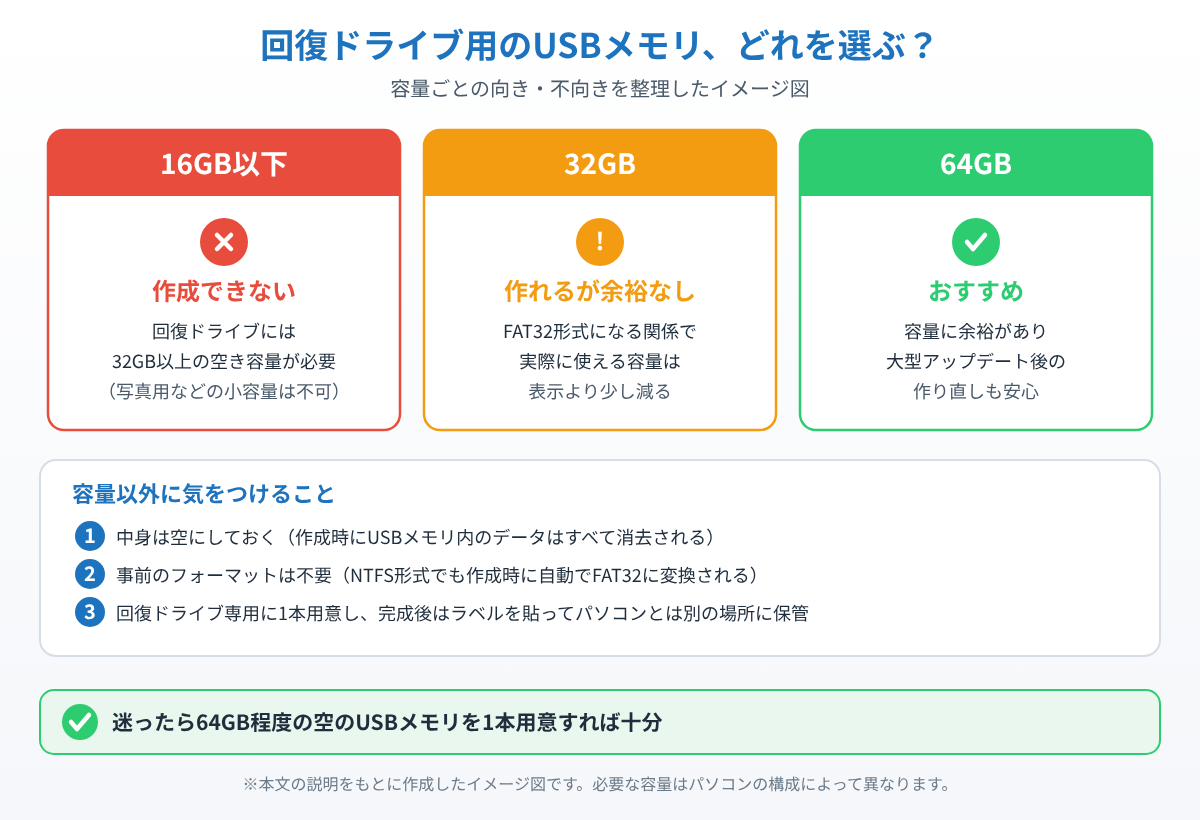
回復ドライブの作成には、32GB以上の空のUSBメモリが必要です。USBメモリの中身は作成時にすべて消去されるため、大事なデータが入っていないものを用意してください。32GBのUSBメモリはFAT32という形式でフォーマットされる関係で実際に使える容量が28GB程度に減るため、余裕を持って64GB程度のUSBメモリを選んでおくと安心です。
▼回復ドライブ用の64GB:キオクシア TransMemory U301 KUC-3A064GW
特徴:USB 3.2 Gen 1対応の64GBで、記事で紹介した「余裕を持って64GB」にちょうど合う容量。ただしキャップ式なので、キャップをなくさないよう保管に注意。
こんな人に:回復ドライブ専用に、定番メーカーのUSBメモリを1本用意したい人
作成手順②:「回復ドライブの作成」を開く
キーボードの「Windowsキー」を押して、検索欄に「回復ドライブ」と入力します。表示された「回復ドライブの作成」をクリックすると、ユーザーアカウント制御の画面が出るので「はい」を選びます。
作成手順③:「システムファイルをバックアップ」にチェックを入れる
最初の画面で「システムファイルを回復ドライブにバックアップします」にチェックが入っていることを確認して「次へ」をクリックします。このチェックを入れることで、パソコンの初期化に必要なデータもUSBメモリに含めることができます。チェックを外すと、単なるトラブル診断用の起動ディスクにしかならないため、必ずチェックを入れておきましょう。
作成手順④:USBメモリを挿して「作成」を実行する
用意したUSBメモリをパソコンに挿し、画面の指示に従ってドライブを選択します。「回復ドライブ内のすべてのデータが削除されます」という警告が出るので、内容を確認して問題なければ「作成」をクリックします。作成には環境によって15分から1時間程度かかるため、他の作業をしながら気長に待ちましょう。
作成手順⑤:完成したUSBメモリの保管方法
作成が完了したら、USBメモリに「回復ドライブ 作成日」などとラベルを貼り、パソコン本体とは別の場所(引き出しや別の部屋など)に保管しておきましょう。パソコンと一緒に保管していると、盗難や災害の際に両方失ってしまう可能性があるためです。また、Windowsの大型アップデート(年1〜2回の機能更新)のタイミングで作り直すと、より新しい状態のまま備えられます。
実際に使う場面:回復ドライブから起動する方法
パソコンが起動しなくなった場合は、作成した回復ドライブのUSBメモリを挿した状態で電源を入れ、パソコンの起動時に表示されるメーカーロゴの画面で、USBから起動するための操作(多くの場合「F12」や「Esc」キーなど、メーカーによって異なります)を行います。回復ドライブが起動すると「オプションの選択」画面が表示され、そこから「トラブルシューティング」を選ぶことで、システムの復元やこのPCを初期状態に戻す、といった操作を行えます。
知っておきたい注意点
回復ドライブはパソコン本体が物理的に故障している場合(電源が入らない、画面が映らないなど)には使えません。あくまで「Windows自体は起動できないが、パソコンのハードウェアは生きている」状態の対処法です。また、NTFS形式でフォーマット済みのUSBメモリを使っても、回復ドライブ作成時に自動的にFAT32形式に変換されるため、事前のフォーマットは不要です。大切な写真や書類は別途クラウドや外付けハードディスクにバックアップしておくと、より安心です。
まとめ
Windows 11の回復ドライブは、64GB程度のUSBメモリと15分から1時間程度の時間があれば誰でも作成できます。パソコンが正常に動いている今のうちに準備しておけば、いざ起動しなくなったときにも落ち着いて対処できます。まだ作っていない方は、この機会にぜひ用意しておきましょう。
📖 関連記事:PCが重い・遅い・フリーズする症状別の対処法まとめ
よくある質問
回復ドライブとは何で、なぜ必要なのですか?
回復ドライブとは、パソコンが正常に起動しなくなったときに、USBメモリから起動してトラブルを解決するための仕組みです。パソコン本体が故障して電源すら入らないような場合には使えませんが、「Windowsの起動画面がぐるぐる回ったまま進まない」「更新プログラムの後に起動しなくなった」といった、Windows自体は生きているのに立ち上がらないケースで役に立ちます。
回復ドライブを作るにはどんなUSBメモリが必要ですか?
回復ドライブの作成には、32GB以上の空のUSBメモリが必要です。USBメモリの中身は作成時にすべて消去されるため、大事なデータが入っていないものを用意してください。32GBのUSBメモリはFAT32という形式でフォーマットされる関係で実際に使える容量が28GB程度に減るため、余裕を持って64GB程度のUSBメモリを選んでおくと安心です。
「回復ドライブの作成」はどこから開けばいいですか?
キーボードの「Windowsキー」を押して、検索欄に「回復ドライブ」と入力します。表示された「回復ドライブの作成」をクリックすると、ユーザーアカウント制御の画面が出るので「はい」を選びます。
回復ドライブ作成時に「システムファイルをバックアップ」にチェックは必要ですか?
最初の画面で「システムファイルを回復ドライブにバックアップします」にチェックが入っていることを確認して「次へ」をクリックします。このチェックを入れることで、パソコンの初期化に必要なデータもUSBメモリに含めることができます。チェックを外すと、単なるトラブル診断用の起動ディスクにしかならないため、必ずチェックを入れておきましょう。


コメント