パソコンを起動したら、いつものPINやパスワードを何度入力しても弾かれてしまう——サインイン画面の前で固まってしまった経験はありませんか。急いでいるときほど焦ってしまいますが、Windows 11にはPINやパスワードを忘れたときのために、いくつもの復旧手段が用意されています。
この記事では、PINだけを忘れた場合、Microsoftアカウントでサインインしている場合、ローカルアカウントを使っている場合の3パターンに分けて、それぞれの解除・リセット方法をわかりやすく解説します。
まず試してほしいこと
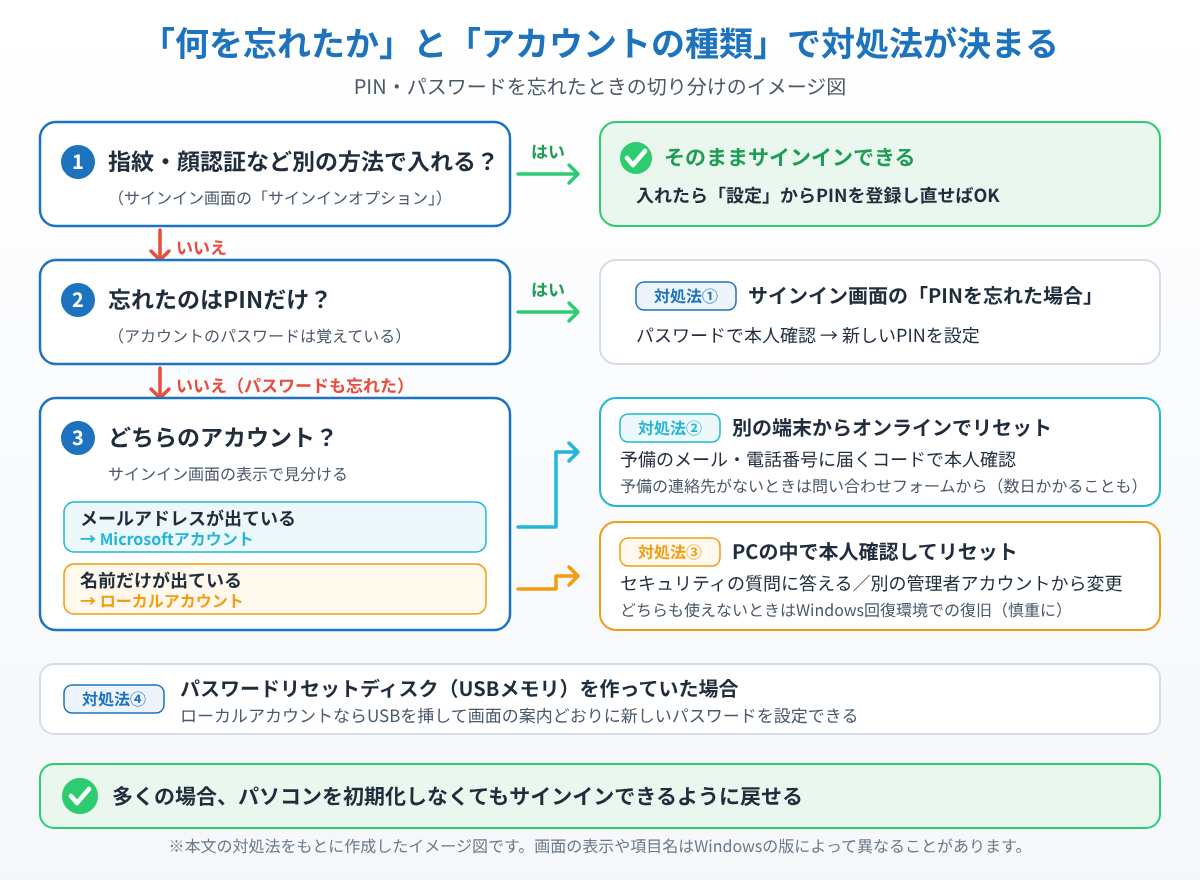
サインイン画面に他の選択肢が表示されている場合は、まずそちらを試してみましょう。画面下部や右下に**「サインインオプション」**というリンクや鍵のアイコンが表示されていれば、指紋認証(Windows Hello)や顔認証、セキュリティキーなど、PIN以外の方法でサインインできることがあります。これで入れた場合は、後から設定でPINを登録し直すだけで済みます。
どのパターンに当てはまるか確認しましょう
対処法はアカウントの種類によって異なります。サインイン画面にメールアドレスやアカウント名が表示されている場合、それが「〇〇@outlook.com」のような形式であれば**Microsoftアカウント**、名前だけのシンプルな表示であれば**ローカルアカウント**を使っている可能性が高いです。まずはどちらに当てはまるかを確認してから、該当する対処法に進んでください。
対処法①:PINだけを忘れた場合
パスワードは覚えているけれど、PINだけをど忘れしてしまった場合は簡単に解決できます。
1. サインイン画面のPIN入力欄の下にある「**PINを忘れた場合**」というリンクをクリックします。
2. 案内に従って、Microsoftアカウントのパスワード(またはローカルアカウントのパスワード)を入力します。
3. 本人確認が完了すると、**新しいPINを設定する画面**が表示されるので、新しい4桁以上のPINを入力します。
これで新しいPINでサインインできるようになります。
対処法②:Microsoftアカウントのパスワードを忘れた場合
Microsoftアカウントでサインインしている場合、パスワードは別のデバイス(スマホやほかのパソコン)からオンラインでリセットできます。
1. スマホやほかのパソコンのブラウザで**account.live.com/password/reset**にアクセスします。
2. サインインに使っているメールアドレスまたは電話番号を入力します。
3. あらかじめ登録してある**予備のメールアドレスや電話番号**にセキュリティコードが届くので、その番号を入力して本人確認を行います。
4. 案内に従って**新しいパスワード**を設定し、パソコンのサインイン画面で新しいパスワードを入力します。
予備の連絡先も設定した覚えがない場合は、「Microsoftアカウントに関するお問い合わせ」フォームから本人確認書類を使った復旧を申請することもできますが、数日かかることがあるので、可能であれば普段から予備のメールアドレスを登録しておくと安心です。
対処法③:ローカルアカウントのパスワードを忘れた場合
ローカルアカウント(インターネットに接続しない、パソコン内だけで完結するアカウント)を使っている場合は、少し手順が異なります。
1. アカウント作成時に**セキュリティの質問**を設定していた場合は、サインイン画面に「パスワードのリセット」という選択肢が表示されるので、それをクリックして質問に答え、新しいパスワードを設定します。
2. セキュリティの質問を設定していない・選択肢が出てこない場合は、同じパソコンに**管理者権限を持つ別のユーザーアカウント**がないか確認してください。あれば、そちらでサインインしたあとに「設定」→「アカウント」→「他のユーザー」からパスワードを忘れたアカウントを選び、パスワードをリセットできます。
3. 管理者アカウントも他にない場合は、**Windows回復環境(WinRE)**からの復旧が必要になるケースもあります。この場合は無理に自己流で進めず、データを消さずに直せるか慎重に確認しながら作業することをおすすめします。
対処法④:パスワードリセットディスクを事前に作っていた場合
もし以前に**パスワードリセットディスク**(USBメモリ)を作成していた場合は、サインイン画面でパスワードを間違えると「パスワードのリセット」というリンクが表示されるので、USBメモリを挿してウィザードに従うだけで新しいパスワードを設定できます。作った記憶がある方は、まずこの方法を試してみてください。
まとめ
PINやパスワードを忘れてサインインできなくなっても、多くの場合はパソコンを初期化しなくても復旧できます。PINだけを忘れた場合は「PINを忘れた場合」リンクから、Microsoftアカウントならオンラインでのパスワードリセットから、ローカルアカウントならセキュリティの質問や別の管理者アカウントから、それぞれ対応してみてください。
今回のトラブルをきっかけに、予備のメールアドレスの登録やパスワードリセットディスクの作成など、次にサインインできなくなったときのための備えもしておくと安心です。
📖 関連記事:PCが重い・遅い・フリーズする症状別の対処法まとめ
よくある質問
PINやパスワードを忘れてサインインできないとき、まず何を試せばいいですか?
サインイン画面に他の選択肢が表示されている場合は、まずそちらを試してみましょう。画面下部や右下に**「サインインオプション」**というリンクや鍵のアイコンが表示されていれば、指紋認証(Windows Hello)や顔認証、セキュリティキーなど、PIN以外の方法でサインインできることがあります。これで入れた場合は、後から設定でPINを登録し直すだけで済みます。
自分のアカウントの種類はどうやって見分ければいいですか?
対処法はアカウントの種類によって異なります。サインイン画面にメールアドレスやアカウント名が表示されている場合、それが「〇〇@outlook.com」のような形式であれば**Microsoftアカウント**、名前だけのシンプルな表示であれば**ローカルアカウント**を使っている可能性が高いです。まずはどちらに当てはまるかを確認してから、該当する対処法に進んでください。
Windows 11でPINだけを忘れた場合はどうすればいいですか?
パスワードは覚えているけれど、PINだけをど忘れしてしまった場合は簡単に解決できます。
Microsoftアカウントのパスワードを忘れた場合はどうすればいいですか?
Microsoftアカウントでサインインしている場合、パスワードは別のデバイス(スマホやほかのパソコン)からオンラインでリセットできます。


コメント