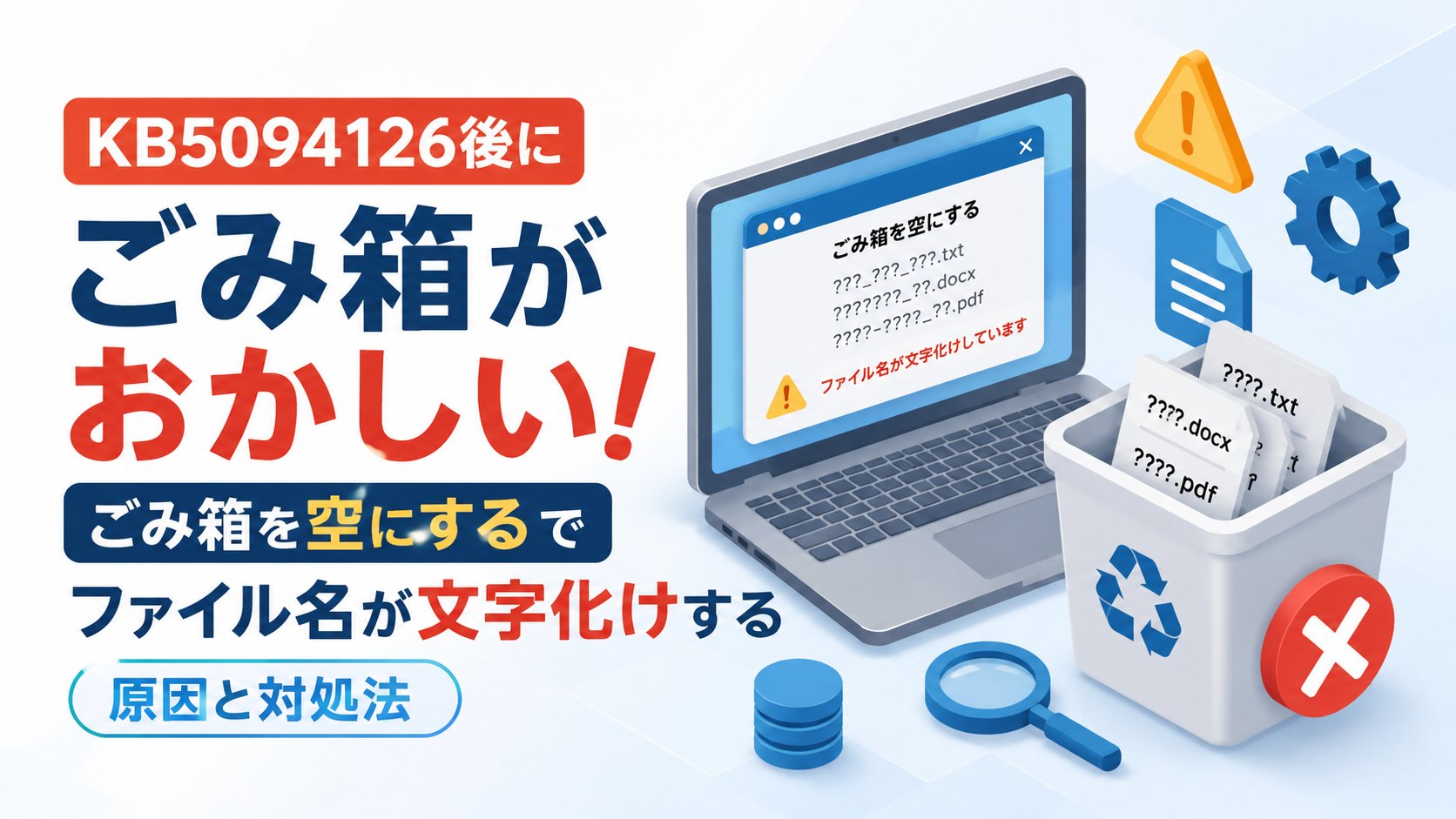
Windows 11を6月にアップデートしたら、ごみ箱がおかしくなった!という方へ。「ごみ箱を空にする」を選んだとき、確認画面に「$R1F1QGE.txt」「$RNKL2WP.docx」のような意味不明な英数字のファイル名が表示されて、戸惑っていませんか?
安心してください。ファイルそのものは消えておらず、データは安全です。これは2026年6月10日に配信されたWindows 11の月例更新プログラム「KB5094126」(Windows 10の場合はKB5094127)をインストールしたことで発生している不具合です。
この記事では、この不具合の原因と、今すぐできる対処法をわかりやすく解説します。
まず確認してほしいこと(ファイルは消えていません)
ごみ箱のファイル名がおかしく見えても、ファイルそのものは削除されていません。以下の手順で、正常なファイル名を確認できます。
1.デスクトップの「ごみ箱」アイコンを右クリックする
2.メニューから「開く」を選択する
3.ファイルエクスプローラーが開き、ごみ箱の中身が正常なファイル名で表示されます
この方法ならファイル名を正しく確認できます。削除したいファイルを選んで右クリック→「削除」で安全に操作できます。
どんな不具合が起きているの?
症状
「ごみ箱を空にする」を実行しようとすると、「これらのアイテムを完全に削除しますか?」という確認ダイアログに表示されるファイル名が、本来の名前ではなく内部管理用の英数字の名前に変わって表示されます。
| 正常な表示(例) | 不具合発生時の表示(例) |
|---|---|
| レポート.docx | $RNKL2WP.docx |
| 写真_20260601.jpg | $R8A7XMN.jpg |
| メモ.txt | $R1F1QGE.txt |
影響を受けるバージョン
- Windows 11 24H2 / 25H2:KB5094126をインストールした場合
- Windows 10 22H2(延長セキュリティ更新プログラム適用済み):KB5094127をインストールした場合
なぜこうなるの?
ごみ箱に移動されたファイルは、Windows内部では「$R〇〇〇〇〇.拡張子」という形式の名前に変換されて保存されています(本来のファイル名は別の場所に記録されています)。KB5094126のアップデートがこの表示処理に影響を与え、確認ダイアログが内部管理名をそのまま表示してしまうようになりました。
ファイルの中身やデータは一切損傷していません。表示だけの問題です。
対処法①「開く」からごみ箱を操作する(最もかんたん)
現時点では根本的な修正パッチはまだ公開されていませんが、この方法でごみ箱を安全に操作できます。
1.デスクトップの「ごみ箱」アイコンを右クリックする
2.表示されたメニューから「開く」をクリックする
3.ファイルエクスプローラーでごみ箱の中身が正常なファイル名で表示される
4.削除したいファイルを選んで右クリック→「削除」を選択する
5.すべて削除したい場合は、「Ctrl+A」で全選択→「Delete」キーを押す
「ごみ箱を空にする」ボタンを使わずに、この手順でファイルエクスプローラーから操作するのが現時点での最善策です。
対処法②コマンドプロンプトでごみ箱を初期化する
ごみ箱のファイルが不要で全部削除してかまわない場合、コマンドプロンプトで初期化する方法もあります。
⚠️ 注意:この操作を行うとごみ箱の中身がすべて削除されます。残したいファイルがある場合は先に取り出してください。
1.キーボードの「Windowsキー+X」を押す
2.「ターミナル(管理者)」または「コマンドプロンプト(管理者)」をクリックする
3.「このアプリがデバイスに変更を加えることを許可しますか?」と表示されたら「はい」をクリックする
4.以下のコマンドを入力して「Enter」キーを押す
rd /s /q C:\$Recycle.binコマンド実行後、ごみ箱は自動的に再作成されます。デスクトップのごみ箱アイコンが空の状態に変わったら完了です。
対処法③Windowsアップデートを常に最新にしておく
この不具合はMicrosoftが把握中で、今後の更新プログラムで修正される見込みです。修正パッチが配信されたときに自動で適用されるよう、Windowsアップデートを最新の状態に保っておきましょう。
1.「スタート」→「設定」(歯車アイコン)を開く
2.「Windows Update」をクリックする
3.「更新プログラムのチェック」をクリックして新しい更新がないか確認する
KB5094126はアンインストールすべき?
「不具合があるならアンインストールしたい」と思う方もいるかもしれませんが、KB5094126のアンインストールはおすすめしません。
KB5094126には200件以上のセキュリティ脆弱性の修正が含まれており、アンインストールするとパソコンがウイルスや不正アクセスのリスクにさらされます。ごみ箱の表示問題は対処法①の方法で回避できるため、セキュリティを犠牲にしてまでアンインストールする必要はありません。
まとめ
- KB5094126(Windows 11)またはKB5094127(Windows 10)インストール後、「ごみ箱を空にする」の確認画面でファイル名が文字化けする不具合が報告されています
- ファイルそのものは消えておらず、データは安全です
- 最もかんたんな対処法は「ごみ箱を右クリック→開く」でファイルエクスプローラーから操作する方法です
- ごみ箱の中身をすべて削除してよい場合は、コマンドプロンプトで
rd /s /q C:\$Recycle.binを実行してごみ箱を初期化できます - KB5094126はセキュリティ上重要な更新プログラムのため、アンインストールはおすすめしません
- 今後のWindowsアップデートで正式な修正が配信される見込みです
上記の対処法を試しても改善しない場合や、ごみ箱そのものが表示されないなどの別の問題が発生している場合は、Windowsの「システムの復元」を試みるか、Microsoftサポートへのお問い合わせをご検討ください。
参考情報源:NichePC Gamer / BleepingComputer
📖 関連記事:Windowsアップデート後の不具合・対処法5選
よくある質問
まず確認してほしいこと(ファイルは消えていません)
ごみ箱のファイル名がおかしく見えても、ファイルそのものは削除されていません。以下の手順で、正常なファイル名を確認できます。
どんな不具合が起きているの?
「ごみ箱を空にする」を実行しようとすると、「これらのアイテムを完全に削除しますか?」という確認ダイアログに表示されるファイル名が、本来の名前ではなく内部管理用の英数字の名前に変わって表示されます。
対処法①「開く」からごみ箱を操作する(最もかんたん)
現時点では根本的な修正パッチはまだ公開されていませんが、この方法でごみ箱を安全に操作できます。
対処法②コマンドプロンプトでごみ箱を初期化する
ごみ箱のファイルが不要で全部削除してかまわない場合、コマンドプロンプトで初期化する方法もあります。


コメント