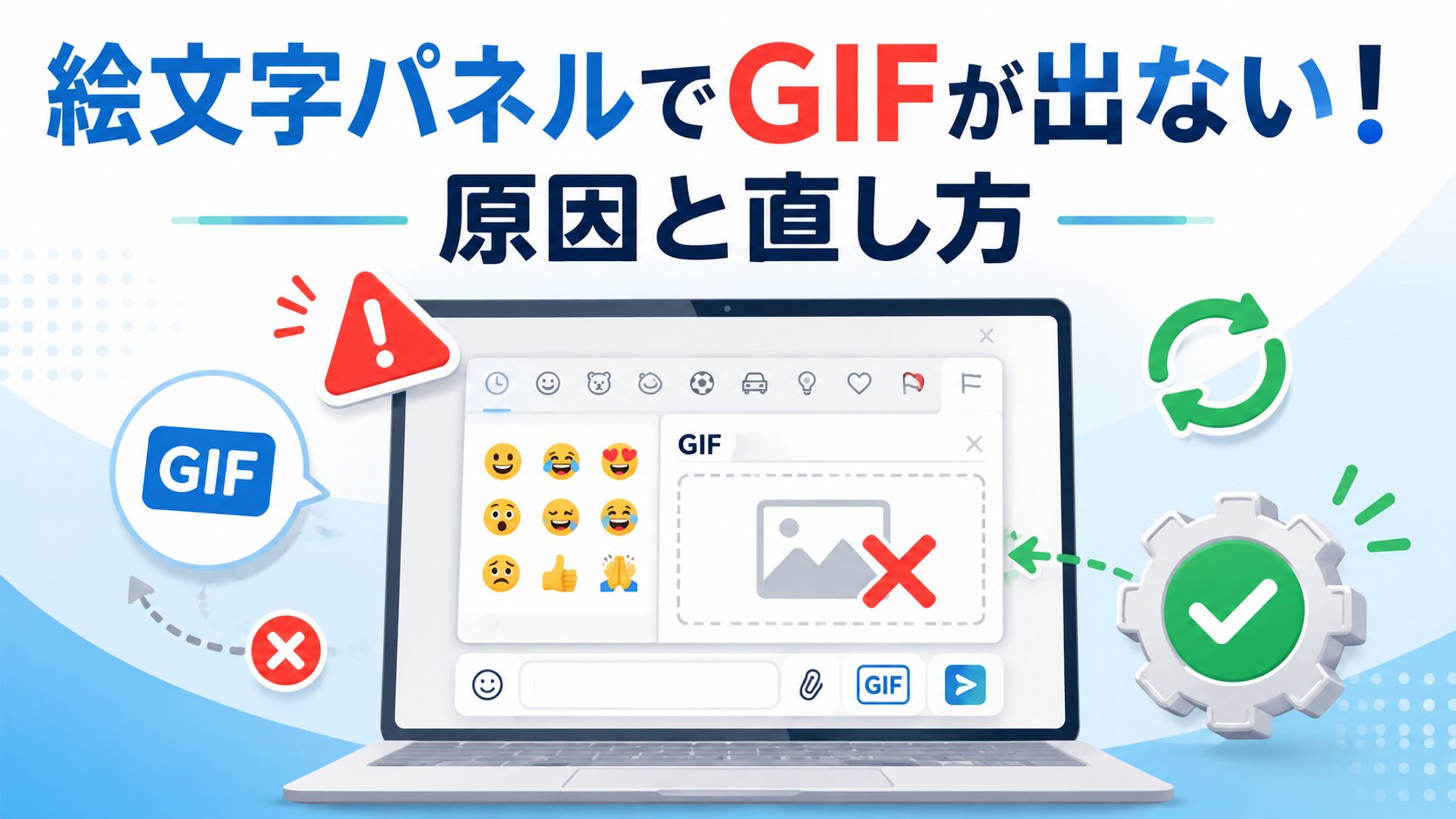
Windows 11で絵文字パネルを開いてGIF(動く画像)を使おうとしたら、「GIF service is not available(GIFサービスを利用できません)」と表示されて何も出てこない…そんな症状でお困りではありませんか?
キーボードの「Windowsキー」と「.(ピリオド)」を同時に押すと開く絵文字パネル。その中の「GIF」タブが2026年6月30日ごろから突然使えなくなり、驚いた方も多いはずです。「パソコンが壊れたの?」と不安になりますよね。
ですが、これはパソコンの故障ではありません。原因ははっきりしていて、更新プログラムを当てるだけでかんたんに直ります。この記事では、症状の原因と直し方を、パソコンが苦手な方にもわかるように3ステップで解説します。
まず結論:Windows Updateを最新にすれば直ります
細かい原因の前に結論からお伝えします。この「GIF service is not available」は、Windows Update(更新プログラム)を最新の状態にするだけで解決します。マイクロソフトが対策済みの更新プログラムをすでに配布しているためです。
「設定」から更新プログラムを確認して当てるだけなので、数分で終わります。手順はこの記事の後半でくわしく説明します。
「GIF service is not available」の原因
原因は、Windows 11の絵文字パネルがGIFを表示するために使っていた「Tenor(テナー)」というサービスを、提供元のGoogleが2026年6月30日で終了したことです。つまり、GIFを取ってくる”仕入れ先”がなくなってしまったため、GIFが表示できなくなったのです。
これはWindows 11のバグ(不具合)というより、裏で使っていた外部サービスが停止したことによる影響です。そのため、Windows 11の24H2・25H2・26H1といった幅広いバージョンで同じ症状が起きました。あなたのパソコンだけの問題ではないので安心してください。
マイクロソフトはこれに対応するため、GIFの仕入れ先を「Tenor」から「GIPHY(ギフィー)」という別のサービスに切り替える更新プログラムを用意しました。この更新を当てれば、再びGIFが使えるようになります。
対処法①「設定」からWindows Updateを開く
まず、キーボードの「Windowsキー」と「I(アイ)」を同時に押して「設定」を開きます。スタートボタンから歯車のアイコンをクリックして開いてもかまいません。
設定画面が開いたら、左側の一覧から「Windows Update」をクリックします。
対処法②更新プログラムを確認して適用する
Windows Updateの画面で、右上の「更新プログラムのチェック」ボタンをクリックします。新しい更新プログラムがあれば自動的にダウンロードとインストールが始まります。
今回の対策は、2026年6月23日以降に配布された更新プログラム(24H2・25H2の場合はKB5095093、26H1の場合はKB5095091など)に含まれています。表示された更新プログラムをすべて適用してください。
対処法③パソコンを再起動して確認する
更新プログラムの適用後に「再起動が必要です」と表示されたら、「今すぐ再起動する」をクリックしてパソコンを再起動します。再起動が終われば更新は完了です。
再起動後、もう一度「Windowsキー」+「.(ピリオド)」で絵文字パネルを開き、GIFタブを確認してみてください。GIFが表示されるようになっていれば解決です。
更新後に変わること(GIPHYへの切り替え)
更新プログラムを当てると、GIFの仕入れ先が「Tenor」から「GIPHY」に変わります。使い方はこれまでとまったく同じで、絵文字パネルからキーワードで検索して選ぶだけです。
ただし、仕入れ先が変わったことで、同じキーワードで検索しても表示されるGIFの種類や並び順が以前と少し変わる場合があります。これは仕様変更によるもので不具合ではありませんので、気になる場合はいくつかキーワードを変えて探してみてください。
まとめ
今回は、Windows 11の絵文字パネルで「GIF service is not available」と出てGIFが使えなくなる症状について解説しました。原因はGoogleが「Tenor」サービスを2026年6月30日で終了したことで、パソコンの故障ではありません。
直し方は、設定からWindows Updateを開き、最新の更新プログラムを当てて再起動するだけです。更新後は「GIPHY」から新しいGIFが表示されるようになります。もしまだ更新が来ていない場合は、少し時間をおいてから再度「更新プログラムのチェック」を試してみてください。
📖 関連記事:Windowsアップデートが失敗する・終わらないときの原因と対処法まとめ / Windowsアップデート後に不具合が起きたときの対処法5選
よくある質問
「GIF service is not available」はどうすれば直りますか?
細かい原因の前に結論からお伝えします。この「GIF service is not available」は、Windows Update(更新プログラム)を最新の状態にするだけで解決します。マイクロソフトが対策済みの更新プログラムをすでに配布しているためです。
「GIF service is not available」と表示される原因は何ですか?
原因は、Windows 11の絵文字パネルがGIFを表示するために使っていた「Tenor(テナー)」というサービスを、提供元のGoogleが2026年6月30日で終了したことです。つまり、GIFを取ってくる”仕入れ先”がなくなってしまったため、GIFが表示できなくなったのです。
「設定」からWindows Updateを開くにはどうすればいいですか?
まず、キーボードの「Windowsキー」と「I(アイ)」を同時に押して「設定」を開きます。スタートボタンから歯車のアイコンをクリックして開いてもかまいません。
Windows Updateで更新プログラムを確認して適用するにはどうすればいいですか?
Windows Updateの画面で、右上の「更新プログラムのチェック」ボタンをクリックします。新しい更新プログラムがあれば自動的にダウンロードとインストールが始まります。

コメント