「さっきまで普通に使えていたのに、急にキーボードで文字が打てなくなった…」と焦っていませんか。
Windows 11でキーボードが反応しない・入力できないトラブルは、接続不良や設定の些細な変更、アップデート後の不具合など、原因はさまざまです。慌てて買い替えを検討する前に、まずは自分で確認できるポイントがいくつもあります。
この記事では、初心者の方でも順番に試せる8つの対処法を、やさしい手順でご紹介します。
まず試してほしいこと
いきなり設定をいじる前に、パソコンを一度再起動してみてください。一時的な表示や処理の不具合であれば、これだけで直ることが少なくありません。再起動しても改善しない場合は、以下の対処法を順番に試していきましょう。
主な原因
キーボードが反応しなくなる原因としては、USBケーブルの接触不良やワイヤレスキーボードの電池切れといった接続の問題、Windowsの「フィルターキー」機能が誤って有効になっている設定の問題、キーボードドライバー(キーボードを制御するプログラム)の破損や更新の不具合といったソフトウェアの問題、そしてキーの隙間にゴミやホコリが詰まる、内部が故障しているといった物理的な問題が考えられます。
対処法①ケーブル・電池など接続状態を確認する
USB接続のキーボードであれば、ケーブルを一度抜いて挿し直すことから始めましょう。ワイヤレスキーボードの場合は、電源スイッチがオンになっているか、電池が十分に残っているかを確認し、必要であれば新しい電池に交換してみてください。Bluetooth接続の場合は、一度ペアリングを解除して接続し直すことも有効です。
対処法②別のUSBポートや別のパソコンで試す
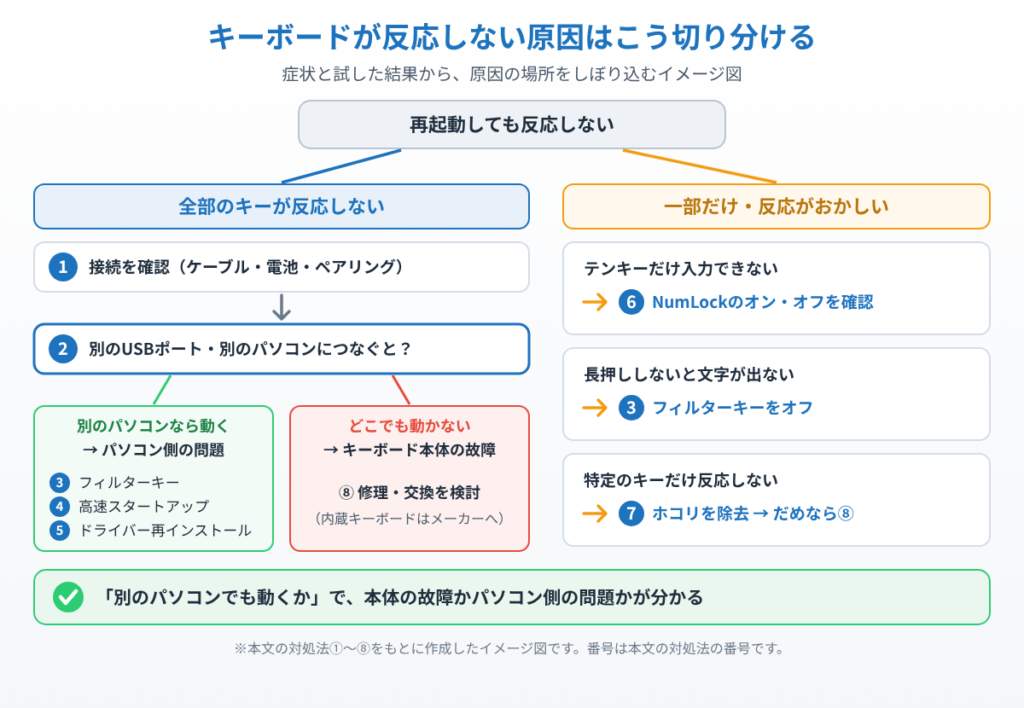
今使っているUSBポートに問題がある可能性もあるため、別のUSBポートに挿し替えて反応するか確認してみましょう。可能であれば、そのキーボードを別のパソコンに接続してみると、キーボード本体の故障か、パソコン側の問題かを切り分けられます。
対処法③フィルターキー機能を無効にする
Windowsの「フィルターキー」機能がオンになっていると、キーを長押ししないと文字が入力されないなど、反応が鈍くなったように感じることがあります。「設定」→「アクセシビリティ」→「キーボード」と進み、「フィルターキーを使う」のスイッチがオンになっていればオフにしてみてください。
対処法④高速スタートアップを無効にする
パソコンの起動を早くする「高速スタートアップ」機能が原因で、周辺機器がうまく認識されないことがあります。「コントロールパネル」→「ハードウェアとサウンド」→「電源オプション」→「電源ボタンの動作を選択する」と進み、「現在利用可能ではない設定を変更します」をクリックしたうえで、「高速スタートアップを有効にする」のチェックを外してパソコンを再起動してみましょう。
対処法⑤キーボードドライバーを更新・再インストールする
「スタート」を右クリック→「デバイス マネージャー」を開き、「キーボード」の項目を展開します。表示されたキーボードを右クリックして「デバイスのアンインストール」を選び、パソコンを再起動してください。再起動時にWindowsが自動的にドライバーを再インストールし、症状が改善することがあります。
対処法⑥NumLockキーを確認する
テンキー部分だけ入力できない場合は、「NumLock」キーがオフになっているだけというケースがよくあります。NumLockキーを押して、キーボードのランプが点灯するか確認してみましょう。
対処法⑦キーの隙間のホコリを取り除く
特定のキーだけ反応しない場合は、キーの隙間にゴミやホコリが詰まっている可能性があります。パソコンの電源を切ったうえで、エアダスターなどを使ってキーの隙間のホコリを吹き飛ばしてみてください。飲み物をこぼした覚えがある場合は、内部の腐食が進んでいることもあるため注意が必要です。
対処法⑧修理・交換を検討する
ここまでの対処法を試しても改善しない場合、キーボード自体の物理的な故障が考えられます。外付けキーボードであれば買い替えが手軽ですが、ノートパソコン内蔵のキーボードの場合は、メーカーのサポート窓口やパソコン修理業者に相談することをおすすめします。
▼買い替え・代わりのキーボードに:ロジクール K120
特徴:USBポートに挿すだけで使える有線キーボードで、耐水設計・メーカー保証3年。ただしテンキー付きで幅が約45cmあるので、狭い机では場所を取る。
こんな人に:ノートPCのキーボードが壊れて、修理までのつなぎも含めて1台用意したい人
まとめ
Windows 11でキーボードが反応しない・入力できないときは、接続状態の確認からフィルターキーの無効化、高速スタートアップの無効化、ドライバーの再インストールまで、順番に試していくことで多くの場合は改善します。
それでも直らない場合は、キーボード本体やパソコンの物理的な故障の可能性が高いため、無理に分解などはせず、メーカーや修理業者への相談を検討してみてください。
📖 関連記事:【動かない!】ノートPCのタッチパッドが反応しない・効かない時の原因と対処法 / PCが重い・遅い・フリーズする症状別の対処法まとめ
よくある質問
キーボードが反応しないとき、まず何を試せばいいですか?
いきなり設定をいじる前に、パソコンを一度再起動してみてください。一時的な表示や処理の不具合であれば、これだけで直ることが少なくありません。再起動しても改善しない場合は、以下の対処法を順番に試していきましょう。
Windows 11でキーボードが反応しない主な原因は何ですか?
キーボードが反応しなくなる原因としては、USBケーブルの接触不良やワイヤレスキーボードの電池切れといった接続の問題、Windowsの「フィルターキー」機能が誤って有効になっている設定の問題、キーボードドライバー(キーボードを制御するプログラム)の破損や更新の不具合といったソフトウェアの問題、そしてキーの隙間にゴミやホコリが詰まる、内部が故障しているといった物理的な問題が考えられます。
キーボードのケーブルや電池などの接続状態はどう確認すればいいですか?
USB接続のキーボードであれば、ケーブルを一度抜いて挿し直すことから始めましょう。ワイヤレスキーボードの場合は、電源スイッチがオンになっているか、電池が十分に残っているかを確認し、必要であれば新しい電池に交換してみてください。Bluetooth接続の場合は、一度ペアリングを解除して接続し直すことも有効です。
キーボードが反応しないとき別のUSBポートで試すべきですか?
今使っているUSBポートに問題がある可能性もあるため、別のUSBポートに挿し替えて反応するか確認してみましょう。可能であれば、そのキーボードを別のパソコンに接続してみると、キーボード本体の故障か、パソコン側の問題かを切り分けられます。


コメント