「作業用の資料とメールを同時に見たい」「動画編集の素材とタイムラインを別画面に分けたい」——そんなときに便利なのが、パソコンに2台のモニターをつなぐ「デュアルモニター(マルチディスプレイ)」です。画面を切り替える手間がなくなるだけで、作業効率は大きく変わります。
なお、ここで「デュアルモニター」と呼んでいる機能は、Windows 11の設定画面(設定→システム→ディスプレイ)では「複数のディスプレイ」と表記されているため、設定の「ヘルプを表示」からこのページを開いた方もそのまま同じ手順で進められます。
「設定が難しそう」と思われがちですが、Windows 11ではケーブルを挿して数クリックするだけで使い始められます。この記事では、デュアルモニターの設定手順と、これから購入する場合のモニターの選び方をあわせて解説します。
設定前に準備するもの
デュアルモニターを組むには、パソコン側に映像出力端子(HDMI・DisplayPort・USB-Cなど)がもう1つ空いている必要があります。ノートパソコンの場合はUSB-Cポート1つしかないこともあるため、その場合はドッキングステーションやUSB-HDMI変換アダプターを利用します。モニター側の入力端子とパソコン側の出力端子の種類が合っているか、購入前に確認しておきましょう。
設定手順①:モニターを接続する
パソコンの電源を落とさなくても構いません。空いている映像出力端子とモニターをケーブルでつなぎ、モニター本体の電源を入れます。しばらくすると、Windowsが自動的に2台目のモニターを認識します。
設定手順②:表示モードを選ぶ(Windowsキー+P)
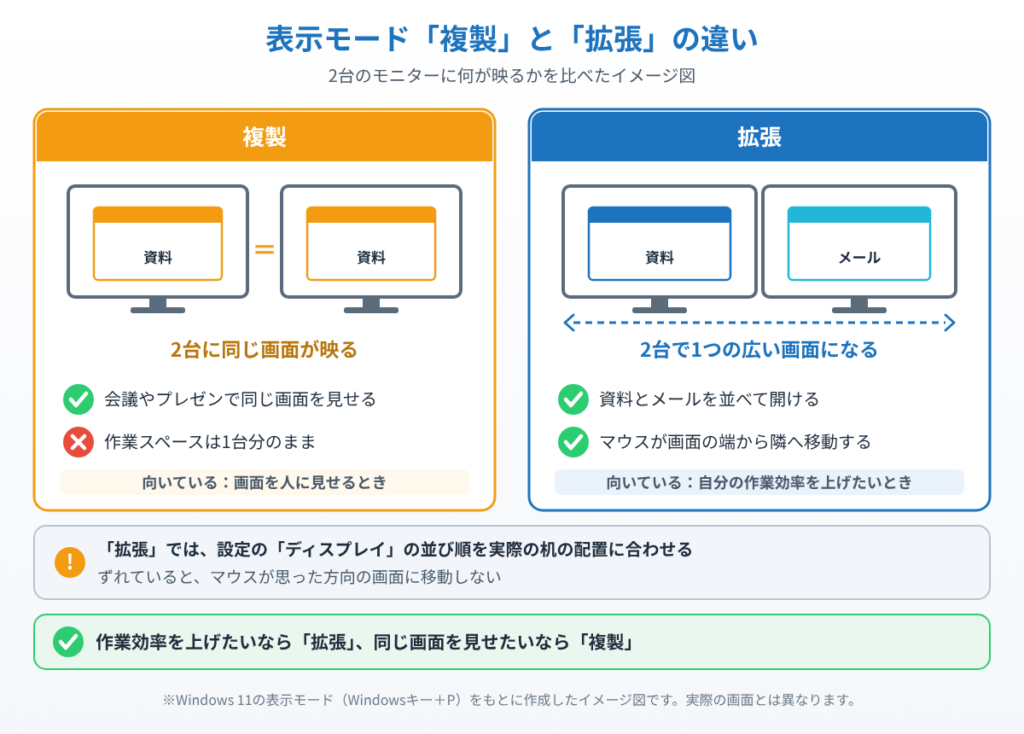
キーボードの「Windowsキー」を押しながら「P」キーを押すと、画面の右側に表示モードを選ぶメニューが出てきます。ここで「拡張」を選ぶと2台のモニターで1つの広い画面として使え、「複製」を選ぶと同じ画面を2台に映せます。作業効率を上げたい場合は「拡張」を選びましょう。
設定手順③:ディスプレイの配置を設定する
「設定」を開き、「システム」から「ディスプレイ」を選びます。画面上部に2つのモニターを表す四角いアイコンが表示されるので、実際の机の上のモニターの配置(右に置いているか、左に置いているか)に合わせてドラッグして並べ替えます。この配置がずれていると、マウスカーソルが画面の端で思った方向に移動しないので、必ず実際の配置と合わせておきましょう。
設定手順④:文字の大きさや解像度を調整する
モニターごとに画面のサイズや解像度が異なる場合、文字が小さすぎたり大きすぎたりすることがあります。「ディスプレイ」の設定画面でモニターのアイコンをクリックして選択し、「拡大縮小」の項目から見やすい表示サイズ(100%・125%・150%など)を選びましょう。モニターごとに個別の設定が可能です。
設定手順⑤:ウィンドウの位置を記憶させる
ノートパソコンを外出先に持ち出したあと、また自宅でモニターにつなぎ直すと、アプリの表示位置がバラバラになることがあります。「ディスプレイ」の設定画面を下にスクロールして「マルチディスプレイ」の項目を開き、「モニター接続に基づいてウィンドウの位置を記憶する」にチェックを入れておくと、次に同じモニター構成でつないだときに、アプリの位置を自動的に元に戻してくれます。
これから購入する場合のモニターの選び方
在宅ワーク用にモニターを新しく購入する場合、まず画面サイズは24〜27インチが定番です。デスクの奥行きが狭い場合は24インチ、資料を並べて表示したい場合は27インチ以上を検討するとよいでしょう。解像度はフルHD(1920×1080)が標準ですが、文字や資料を広く表示したい場合はWQHD(2560×1440)を選ぶと、フルHDより一回り広い作業スペースを確保できます。
長時間画面を見る在宅ワークでは、映り込みが少ないノングレア(非光沢)パネルと、目の疲れを軽減するブルーライト低減・フリッカーフリー機能付きのモデルを選ぶと快適です。予算の目安としては、24インチクラスで3万円前後、30インチを超える大画面モデルは4〜5万円程度が中心価格帯となっています。
▼在宅ワーク向けの24インチ:BenQ GW2490T
特徴:23.8インチ・フルHDのノングレアIPSパネルで、フリッカーフリーとブルーライト軽減に対応し、高さ調整や縦向きへの回転もできる。ただしUSB Type-C入力はないので、映像出力がUSB-CだけのノートPCには変換アダプターが必要。
こんな人に:長時間の在宅ワークで、目の疲れにくさと画面の高さを重視したい人
知っておきたい注意点
グラフィックボードやパソコン本体の映像出力端子の数によっては、3台目以降のモニターを追加できない場合があります。また、ノートパソコンのUSB-Cポート経由でモニターに接続する場合、モニターへの映像出力と充電を同時に行うと電力が足りず映像が乱れることがあるため、心配な場合は付属のACアダプターも別途接続しておくと安心です。
まとめ
Windows 11でのデュアルモニター設定は、モニターをケーブルでつないで「Windowsキー+P」で表示モードを選ぶだけと、意外と簡単です。配置や拡大縮小の調整までしっかり行えば、資料とメールを同時に開いたり、複数の作業を並行して進めたりと、作業効率が大きく向上します。これから購入する方は、サイズ・解像度・目の疲れにくさの3点を軸に選んでみてください。
よくある質問
デュアルモニターにするには何が必要ですか?
デュアルモニターを組むには、パソコン側に映像出力端子(HDMI・DisplayPort・USB-Cなど)がもう1つ空いている必要があります。ノートパソコンの場合はUSB-Cポート1つしかないこともあるため、その場合はドッキングステーションやUSB-HDMI変換アダプターを利用します。モニター側の入力端子とパソコン側の出力端子の種類が合っているか、購入前に確認しておきましょう。
モニターはどうやって接続すればいいですか?
パソコンの電源を落とさなくても構いません。空いている映像出力端子とモニターをケーブルでつなぎ、モニター本体の電源を入れます。しばらくすると、Windowsが自動的に2台目のモニターを認識します。
表示モードはどうやって切り替えますか?
キーボードの「Windowsキー」を押しながら「P」キーを押すと、画面の右側に表示モードを選ぶメニューが出てきます。ここで「拡張」を選ぶと2台のモニターで1つの広い画面として使え、「複製」を選ぶと同じ画面を2台に映せます。作業効率を上げたい場合は「拡張」を選びましょう。
ディスプレイの配置はどこで設定しますか?
「設定」を開き、「システム」から「ディスプレイ」を選びます。画面上部に2つのモニターを表す四角いアイコンが表示されるので、実際の机の上のモニターの配置(右に置いているか、左に置いているか)に合わせてドラッグして並べ替えます。この配置がずれていると、マウスカーソルが画面の端で思った方向に移動しないので、必ず実際の配置と合わせておきましょう。


コメント