気づいたらCドライブの空き容量がどんどん減っていく、写真や動画を増やした覚えがないのにストレージが足りないと警告が出る――そんな症状に困っていませんか。
アプリを大量にインストールしたわけでも、大きなファイルを保存したわけでもないのに容量が消えていくと、原因がわからず不安になりますよね。実はこの症状、Windows 11に見つかった「隠れたストレージバグ」が原因かもしれません。最大で500GBものストレージを消費した報告もある不具合です。この記事では、原因の確認方法と、2026年7月14日に配信された月例更新(KB5101650)での直し方をわかりやすく解説します。
まず試してほしいこと
まずは、どこに容量が使われているのかをざっくり確認しましょう。「設定」→「システム」→「記憶域」を開き、「詳細なストレージ設定」から「他のカテゴリを表示」をクリックします。「システムと予約済み」という項目が極端に大きい場合(目安として100GBを超えている場合)は、この記事で紹介するバグの影響を受けている可能性が高いです。
主な原因
今回の原因は「CapabilityAccessManager.db-wal」というシステムファイルです。このファイルは、アプリがカメラやマイク、位置情報、画面キャプチャなどにアクセスした履歴をWindowsが記録するためのログファイルで、本来は1〜2MB程度に収まる小さなファイルです。
しかし一部のWindows 11環境(バージョン24H2・25H2)で、このログファイルが正しく整理(圧縮)されずにどんどん肥大化してしまう不具合が確認されており、ユーザーからは12GBから500GB超にまで膨れ上がったという報告も上がっています。パソコンが壊れたわけでも、ウイルスに感染したわけでもなく、Windows内部の処理ミスによるものです。
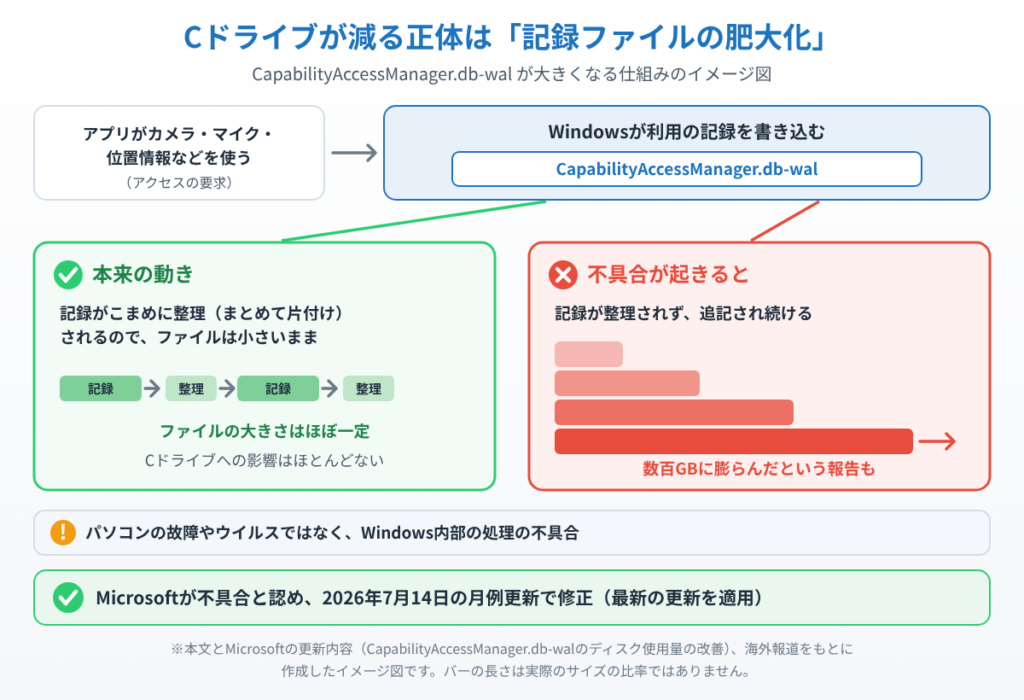
Microsoftもこの不具合を認めており、2026年7月14日配信の月例更新プログラム「KB5101650」で修正が行われています(6月下旬の任意のプレビュー更新「KB5095093」で先行して配信された修正が含まれています)。以下の対処法を順番に試してみてください。
対処法①該当ファイルのサイズを直接確認する
エクスプローラーを開き、アドレスバーに「C:\ProgramData\Microsoft\Windows\CapabilityAccessManager」と入力してEnterキーを押します。表示されない場合は「表示」タブから「隠しファイル」にチェックを入れてください。フォルダ内にある「CapabilityAccessManager.db-wal」というファイルを右クリックして「プロパティ」を開き、サイズが数百MB〜数十GB以上になっていないか確認しましょう。
対処法②Windows Updateで修正プログラムを適用する
ファイルの肥大化を確認できたら、まずは「設定」→「Windows Update」→「更新プログラムのチェック」を実行し、KB5101650以降の最新の更新プログラムを適用してください。この修正が適用されると、それ以上の肥大化が止まります。ただし、すでに大きくなったファイルはすぐには小さくならない場合があるため、適用して再起動したあとに対処法①の方法でサイズを確認してください。適用後は念のためパソコンを再起動しておきましょう。
対処法③ストレージセンサーで自動クリーンアップを設定する
今後同じような容量の圧迫に早く気づけるよう、「設定」→「システム」→「記憶域」にある「ストレージセンサー」をオンにしておくのもおすすめです。不要な一時ファイルなどを定期的に自動で整理してくれるため、容量の異常な減少にも気づきやすくなります。
対処法④どうしても空き容量が足りない場合の応急処置
すでにドライブが満杯でWindows Updateが適用できない場合は、セーフモードまたは回復環境(WinRE)を起動し、対処法①で確認した「CapabilityAccessManager.db-wal」ファイルの名前を変更(リネーム)することで、Windowsに新しいファイルを作り直させる応急処置があります。ただしシステムファイルの操作になるため、自信がない場合は無理をせず、パソコン専門店やサポート窓口に相談することをおすすめします。
まとめ
Windows 11でCドライブの空き容量が知らないうちに減っていく症状は、「CapabilityAccessManager.db-wal」というシステムファイルが肥大化する既知のバグが原因である可能性があります。まずはファイルサイズを確認し、最新の更新プログラム(KB5101650以降)を適用することで多くの場合は解消します。
更新プログラムを適用してもストレージ不足が解消しない場合は、外付けSSDなどでの容量増設もあわせて検討してみましょう。
📖 関連記事:PCが重い・遅い・フリーズする症状別の対処法まとめ
📖 関連記事:【アイコンが反応しない!】Windows11 KB5095093後にタスクバーの通知領域が固まる不具合の対処法 / Windows11でデュアルモニターを設定する方法とおすすめモニターの選び方 / 【設定が効かない!】GeForce Game Readyドライバ610.74の不具合と対処法まとめ
よくある質問
Cドライブが勝手に埋まるとき、まず何を確認すればいいですか?
まずは、どこに容量が使われているのかをざっくり確認しましょう。「設定」→「システム」→「記憶域」を開き、「詳細なストレージ設定」から「他のカテゴリを表示」をクリックします。「システムと予約済み」という項目が極端に大きい場合(目安として100GBを超えている場合)は、この記事で紹介するバグの影響を受けている可能性が高いです。
Cドライブが勝手に埋まる主な原因は何ですか?
今回の原因は「CapabilityAccessManager.db-wal」というシステムファイルです。このファイルは、アプリがカメラやマイク、位置情報、画面キャプチャなどにアクセスした履歴をWindowsが記録するためのログファイルで、本来は1〜2MB程度に収まる小さなファイルです。
CapabilityAccessManager.db-walのサイズはどう確認すればいいですか?
エクスプローラーを開き、アドレスバーに「C:\ProgramData\Microsoft\Windows\CapabilityAccessManager」と入力してEnterキーを押します。表示されない場合は「表示」タブから「隠しファイル」にチェックを入れてください。フォルダ内にある「CapabilityAccessManager.db-wal」というファイルを右クリックして「プロパティ」を開き、サイズが数百MB〜数十GB以上になっていないか確認しましょう。
Cドライブが埋まる不具合はWindows Updateで直せますか?
ファイルの肥大化を確認できたら、まずは「設定」→「Windows Update」→「更新プログラムのチェック」を実行し、KB5101650以降の最新の更新プログラムを適用してください。この修正が適用されると、それ以上の肥大化が止まります。ただし、すでに大きくなったファイルはすぐには小さくならない場合があるため、適用して再起動したあとに対処法①の方法でサイズを確認してください。適用後は念のためパソコンを再起動しておきましょう。


コメント