「パソコンの画面の動きを録画したいけれど、やり方がわからない」。Web会議の内容を後で見返したい、オンライン授業を録画しておきたい、ゲームのプレイを保存したい、家族に操作方法を動画で送りたい——こんな場面は意外と多いものです。
実はWindows 11には、追加のソフトを入れなくても画面を録画できる機能が最初から用意されています。さらに、もっと本格的に録画したい場合は無料の専用ソフトも選べます。
この記事では、Windows 11で画面を録画する方法を、標準機能と無料ソフトの両方に分けて、パソコンが苦手な方にもわかるようにやさしく解説します。目的に合った方法がきっと見つかります。
まず試したい:標準機能「Xbox Game Bar」で録画する
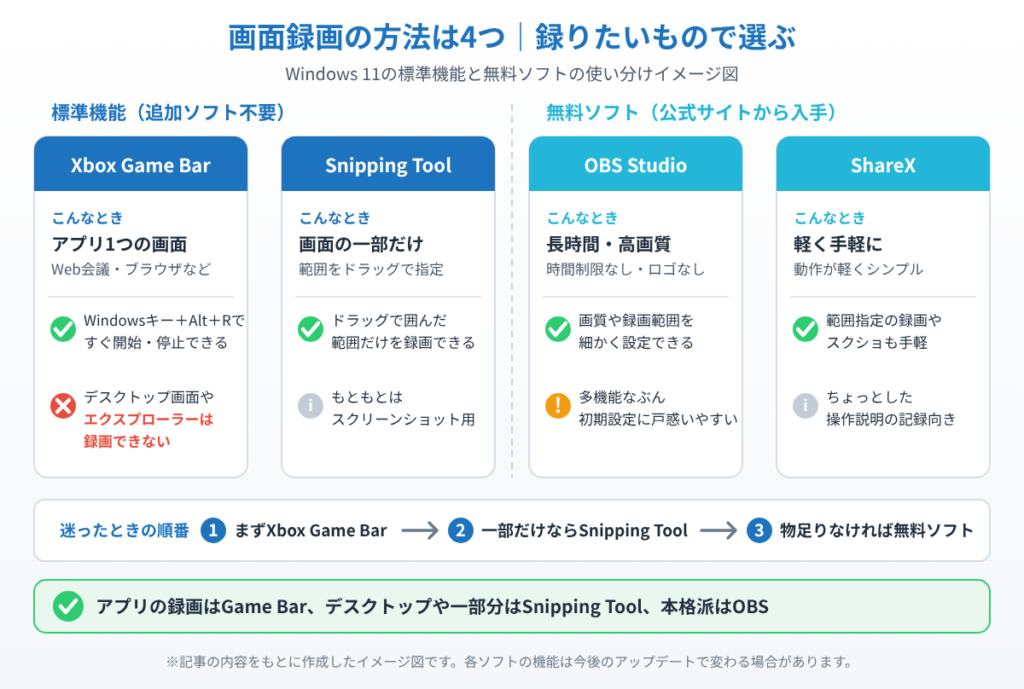
Windows 11には「Xbox Game Bar(エックスボックス ゲームバー)」という録画機能が標準で入っています。名前に「ゲーム」と付いていますが、Web会議やブラウザ、各種アプリの操作も録画できます。ソフトを入れる必要がなく、いちばん手軽な方法です。
1. 録画したいアプリ(ブラウザや会議ソフトなど)を開いておきます。
2. キーボードの「Windowsキー」と「G」を同時に押すと、ゲームバーが表示されます。
3. 画面上部の「キャプチャ」パネルにある●(録画)ボタンを押すと録画が始まります。もっと簡単に始めたいときは「Windowsキー+Altキー+R」を同時に押すだけでも録画を開始・停止できます。
4. 録画を止めるには、もう一度同じボタンかショートカットを押します。録画した動画は「ビデオ」フォルダーの中の「キャプチャ」フォルダーに自動で保存されます。
音声も一緒に録りたい場合は、マイクのアイコンがオンになっているか確認してください。オフだと自分の声は入りません。
画面の一部だけ録画したいなら「Snipping Tool」
画面全体ではなく、一部分だけを切り取って録画したいときは、標準の「Snipping Tool(スニッピングツール)」が便利です。もともとはスクリーンショット用のツールですが、画面録画にも対応しています。
1. スタートメニューで「Snipping Tool」と検索して起動します。
2. ウィンドウ上部のビデオカメラのアイコンを選びます。
3. 「新規」を押して、録画したい範囲をマウスでドラッグして囲み、「スタート」で録画を開始します。終わったら停止ボタンを押し、保存します。
本格的に録画するなら無料ソフトがおすすめ
標準機能は手軽ですが、「長時間録画したい」「複数の画面を切り替えて録りたい」「高画質で保存したい」といった本格的な用途には、無料の専用ソフトが向いています。
OBS Studio:時間制限なし・高機能で定番
OBS Studio(オービーエス スタジオ)は、完全無料で録画時間の制限がなく、ロゴも入らない定番ソフトです。画質や録画範囲を細かく設定でき、YouTube配信などにも使われています。多機能なぶん最初は設定に少し戸惑うかもしれませんが、長時間・高画質で録画したい方には最適です。
ShareX:軽くてシンプルに使える
ShareX(シェアエックス)も無料で使える録画ソフトです。動作が軽く、スクリーンショットや範囲指定の録画を手軽に行えます。会議やちょっとした操作説明の録画にちょうど良いソフトです。
どちらも無料ですが、ソフトをインストールする際は必ず公式サイトからダウンロードしてください。検索結果に出てくる偽サイトや、余計なソフトを一緒に入れてくるサイトには注意が必要です。
録画できないときに確認すること
Xbox Game Barで録画できないときは、「設定」→「ゲーム」→「Xbox Game Bar」がオンになっているかを確認してください。オフになっていると起動しません。
また、Xbox Game Barはデスクトップ画面そのものや、エクスプローラーの操作は録画できない仕様です。こうした画面を録りたいときは、OBS StudioやSnipping Toolを使いましょう。音が入らない場合は、マイクの許可設定や録音デバイスの選択も見直してみてください。
まとめ
Windows 11で画面を録画するなら、まずは標準機能のXbox Game Bar(Windowsキー+Altキー+R)を試すのが手軽です。一部分だけ録りたいときはSnipping Tool、長時間や高画質で本格的に録りたいときは無料のOBS StudioやShareXが向いています。
用途に合わせて使い分ければ、追加費用をかけずに画面録画ができます。まずは手軽な標準機能から始めて、物足りなくなったら専用ソフトを検討してみてください。
📖 関連記事:Windows 11でスクリーンショットを撮る5つの方法と保存先の変え方
よくある質問
Windows 11の標準機能だけで画面録画するにはどうすればいいですか?
Windows 11には「Xbox Game Bar(エックスボックス ゲームバー)」という録画機能が標準で入っています。名前に「ゲーム」と付いていますが、Web会議やブラウザ、各種アプリの操作も録画できます。ソフトを入れる必要がなく、いちばん手軽な方法です。
画面の一部だけを録画したいときはどうすればいい?
画面全体ではなく、一部分だけを切り取って録画したいときは、標準の「Snipping Tool(スニッピングツール)」が便利です。もともとはスクリーンショット用のツールですが、画面録画にも対応しています。
長時間・高画質で本格的に録画したい場合はどうする?
標準機能は手軽ですが、「長時間録画したい」「複数の画面を切り替えて録りたい」「高画質で保存したい」といった本格的な用途には、無料の専用ソフトが向いています。
画面録画ができないときは何を確認すればいい?
Xbox Game Barで録画できないときは、「設定」→「ゲーム」→「Xbox Game Bar」がオンになっているかを確認してください。オフになっていると起動しません。


コメント