Google Chromeが動かない時の対処法
Google Chromeがフリーズして動かない、重くなって使えないとお困りではないでしょうか。Chromeは世界シェアNo.1のブラウザですが、設定や更新状態によって動作が不安定になることがあります。この記事では、ChromeがフリーズしたりクラッシュするときにWindows 11/10で試すべき対処法を6つ紹介します。
【対処法1】Chromeを最新バージョンに更新する
Google Chromeは定期的にアップデートプログラムが配信されています。アップデートの中には、ソフトの不具合やセキュリティを強化するためのパッチプログラムも含まれているため、最新バージョンに更新することでトラブルが改善することがあります。
Chromeを最新バージョンに更新する手順は以下の通りです。
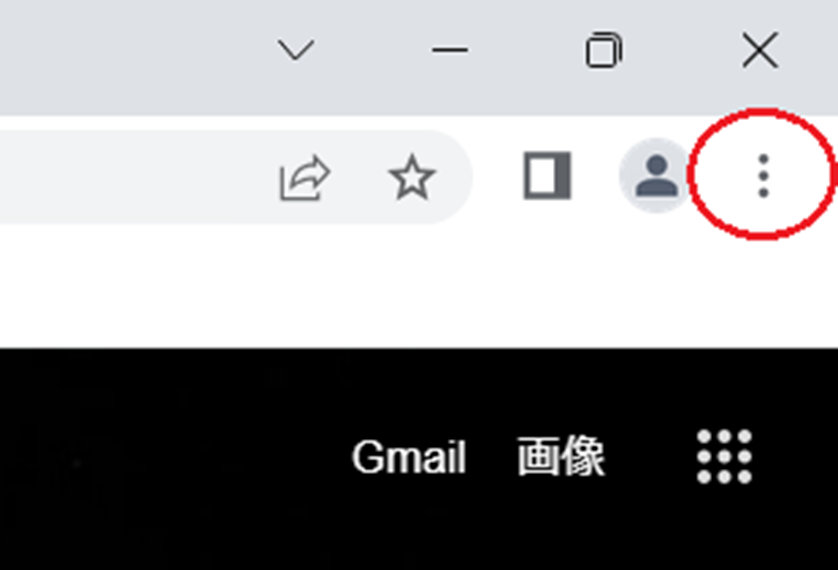
1. Chromeを立ち上げ、画面右上の[Google Chromeの設定]と書かれたアイコンをクリックします。
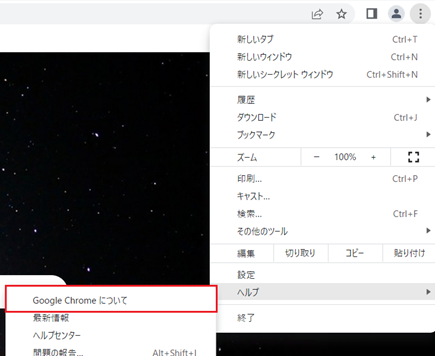
2. 画面右上にドロップダウンメニューが出てきます。[ヘルプ]にカーソルを合わせると[Google Chromeについて]とメニューが出てくるのでクリックします。
3. もし[Google Chromeを更新]と書いたボタンが表示された場合は、そのボタンをクリックし、その後[再起動]をクリックしましょう。それでGoogle Chromeの更新は完了です。
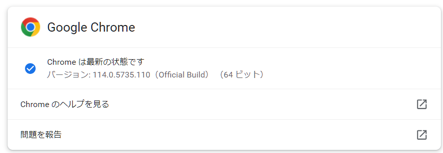
お使いのバージョンが最新の場合は[Google Chromeを更新]のボタンが表示されません。この画面が表示される場合、ソフトはすでに最新バージョンです。
【対処法2】キャッシュ・Cookieを削除する
Chromeは閲覧したページのデータをキャッシュとして保存しています。キャッシュが蓄積しすぎると動作が重くなったり、フリーズの原因になることがあります。定期的にキャッシュとCookieを削除することで動作が改善する場合があります。
キャッシュ・Cookieを削除する手順は以下の通りです。
1. Chromeを立ち上げ、画面右上の[Google Chromeの設定]アイコンをクリックします。表示されたメニューから[設定]をクリックします。
2. 設定画面で左メニューから[プライバシーとセキュリティ]をクリックし、[閲覧履歴データの削除]をクリックします。
3. 削除する期間を[全期間]に設定し、[キャッシュされた画像とファイル]と[Cookieと他のサイトデータ]にチェックを入れて[データを削除]をクリックします。削除が完了したらChromeを再起動して動作が改善したか確認しましょう。
【対処法3】設定を初期状態にリセットする
ソフト内の設定が原因でトラブルが起きていることもあります。意図せず設定が変わってしまっていることもあるため、Google Chromeの動作が不安定な場合は、設定を初期状態にリセットすることで改善することがあります。
一度設定をリセットすると元の状態に戻すには再度設定を行う必要があるため、後から戻したい項目は事前にメモなどを取っておきましょう。
設定を初期状態にリセットする手順は以下の通りです。
1. Google Chromeを立ち上げたら、画面右上の[Google Chromeの設定]と書かれたアイコンをクリックします。
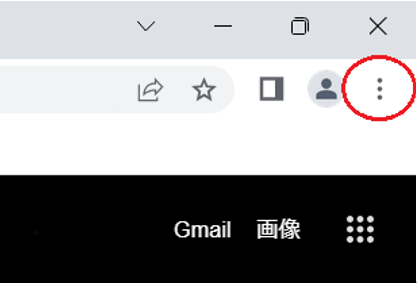
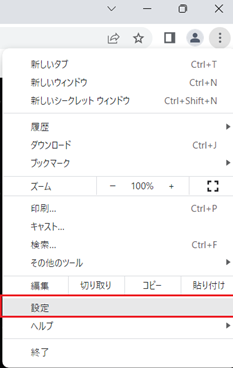
2. ドロップダウンメニューの[設定]をクリックします。
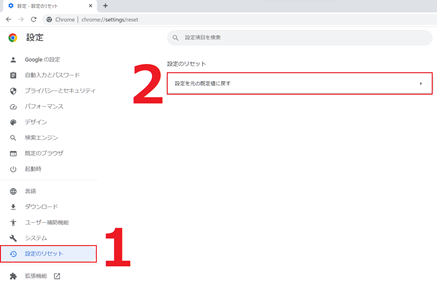
3. 設定画面が表示されます。画面左側のメニューの[設定のリセット]をクリックし、続いて画面中央に表示される[設定を元の既定値に戻す]をクリックします。
4. ウィンドウが表示されるので、ウィンドウ内の[設定のリセット]をクリックするとリセットが実行されます。
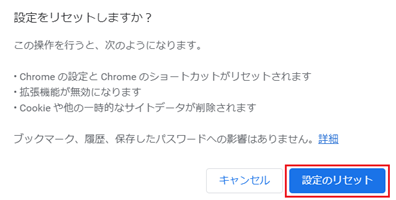
設定のリセットが完了したらGoogle Chromeを再起動して症状が改善したか確認してみましょう。
【対処法4】ハードウェアアクセラレーションをオフにする
ハードウェアアクセラレーションとは、グラフィックの処理をCPUではなくGPU(グラフィックボード)に担わせる機能です。通常は動作を高速化するための機能ですが、GPUドライバとの相性問題でChromeがフリーズしたり画面がカクつく原因になることがあります。特にWindows 11環境でこの症状が起きやすい場合があります。
ハードウェアアクセラレーションをオフにする手順は以下の通りです。
1. Chromeを立ち上げ、画面右上の[Google Chromeの設定]アイコンをクリックし、[設定]を選択します。
2. 設定画面の左メニューから[詳細設定]をクリックし、[システム]を選択します。
3. [ハードウェアアクセラレーションが使用可能な場合は使用する]のスイッチをオフにして、[再起動]をクリックします。Chromeが再起動したら動作が改善したか確認してみましょう。
【対処法5】Chromeを再インストールする
Google Chromeを一度アンインストールし、新たにインストールすることにより機能が改善する可能性があります。この方法はソフトのプログラムが破損して動作が不安定なときに有効です。
Chromeを再インストールする手順は以下の通りです。
1. Chromeブラウザ以外に起動しているソフトがあれば、ウィンドウをすべて閉じます。
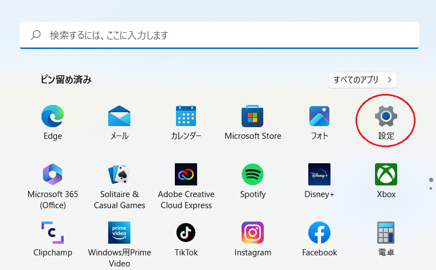
2. [スタート]メニューをクリックして[設定]をクリックします。
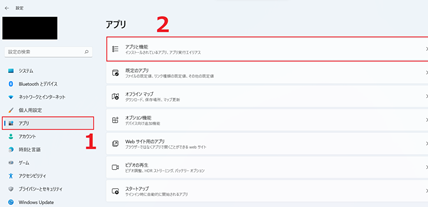
3. 設定画面が表示されます。画面左側のメニューから[アプリ]をクリックして、[アプリと機能]をクリックします。
4. アプリの一覧が表示されます。Google Chromeを探して、アプリの右側に表示されている点のアイコンをクリックします。[アンインストール]を選択してクリックします。

5. 「このアプリがデバイスに変更を加えることを許可する」と書いたウィンドウが表示されるため、[はい]を選択します。アンインストールが完了したら、Google Chromeの公式サイトから最新版を再度インストールしてください。
【対処法6】拡張機能を無効化する
拡張機能(アドオンと呼ばれることもあります)とは、ブラウザの機能を増やしたり強化したりするためのプログラムです。広告を自動でブロックしたり、閲覧中のページをPDFに変換するなど、さまざまな機能を追加できますが、これらの機能がChromeの動作を不安定にしているケースも多くあります。上記の方法で改善しない場合は、拡張機能を無効化することで解決することがあります。
拡張機能を無効化する手順は以下の通りです。
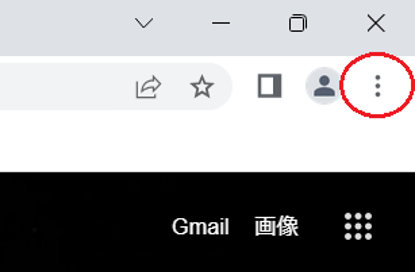
1. Chromeを立ち上げ、画面右上の[Google Chromeの設定]と書かれたアイコンをクリックします。
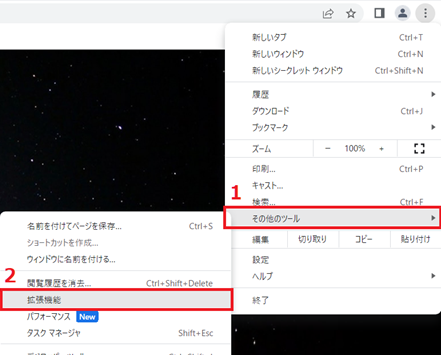
2. ドロップダウンメニューが表示されるので[その他のツール]にカーソルを合わせます。さらにメニューが表示されるため、[拡張機能]をクリックします。
3. 拡張機能の一覧が表示されます。各拡張機能の右下に表示されているボタンが青色の場合、拡張機能がONになっています。ボタンをクリックするとOFFにでき、ボタンが灰色になります。すべての拡張機能をOFFにしてからChromeを再起動し、動作が改善したか確認しましょう。
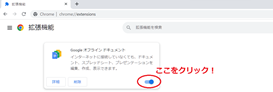
問題が解決した場合は、拡張機能を一つずつONに戻しながらChromeを再起動して、どの拡張機能が原因かを特定しましょう。原因の拡張機能が見つかったら、その拡張機能を削除するか更新することで根本的な解決ができます。
まとめ
Google Chromeが動かない・フリーズする場合の対処法を6つ紹介しました。まずは最新バージョンへの更新とキャッシュ・Cookieの削除を試してみてください。それでも改善しない場合は、設定のリセットやハードウェアアクセラレーションのオフ、拡張機能の無効化を順番に試してみましょう。最終手段として再インストールを行うことで、多くのケースでChromeの不具合は解決します。
よくある質問
Chromeがフリーズする場合、まず何を試せばいいですか?
まずキャッシュと閲覧履歴のクリア(設定→プライバシーとセキュリティ→閲覧データの削除)を試してください。次に拡張機能をすべて無効化して問題が解消するか確認してください。これで解決するケースが多くあります。
Chromeの更新はどうやって行いますか?
Chrome右上のメニュー(三点リーダー)→「ヘルプ」→「Google Chromeについて」を開くと自動で最新版を確認してアップデートを実行できます。常に最新の状態に保つことでバグや不具合を防げます。
Chromeがよく固まるのはメモリ不足が原因ですか?
Chromeは他ブラウザと比べてメモリ消費量が多く、タブを大量に開くとメモリ不足になりやすいです。Chrome設定→「パフォーマンス」で「メモリセーバー」を有効にすることで、使っていないタブのメモリを自動で解放できます。

コメント