Wi-Fiのパスワードは、一度設定してしまうと普段意識することが少ないかもしれません。
しかし、新しいスマートフォンやタブレットを家族が購入した際や、遊びに来た友人から「Wi-Fiを貸してほしい」と言われた際に、パスワードが分からなくて困った経験のある方も多いのではないでしょうか。
実は、スマートフォンやパソコンといった端末は、過去に接続したWi-Fiの情報(ネットワーク名やパスワード)を保存しています。この履歴を見ることで、忘れてしまったパスワードを簡単に確認できるのです。
この記事では、iPhone、Androidスマートフォン、WindowsパソコンそれぞれでWi-Fiのパスワードを確認する方法を、詳しく解説します。
また、ご自宅のWi-Fiパスワードを安易に人に教えることの危険性や、安全にWi-Fiを貸し出すための「ゲストモード」の活用法についてもご紹介しますので、ぜひ最後までご覧ください。
iPhoneでWi-Fiパスワードを確認する方法
まず、iPhoneを使ってWi-Fiパスワードを確認する手順をご説明します。
現在接続中のWi-Fiパスワードを見る時:
- 「設定」アプリを開きます。
- 「Wi-Fi」を選択します。
- 現在接続中のWi-Fiネットワーク名の横にある「i」マークをタップします。
- 「パスワード」欄の伏字部分をタップすると、Face IDまたはTouch IDの認証後、パスワードが表示されます。
過去に接続したWi-Fiのパスワードを全て見る時:
- 「設定」アプリを開き、「Wi-Fi」を選択します。
- Wi-Fi画面の右上にある「編集」をタップします。
- パスコードまたはFace ID/Touch IDで認証します。
- 過去に接続したことのあるWi-Fiネットワークの一覧が表示されます。パスワードを知りたいネットワークを選択します。
- ネットワークの詳細画面で「パスワード」欄の伏字部分をタップすると、パスワードが表示されます。
この機能はiOS 16から追加されたものです。もし上記画面が表示されない場合は、お使いのiOSバージョンが古い可能性があります。最新のものにアップデートしてみてください。
AndroidでWi-Fiパスワードを確認する方法
次に、AndroidスマートフォンでWi-Fiパスワードを確認する手順です。
- 「設定」アプリを開きます。
- 「ネットワークとインターネット」を選択します。
- 「インターネット」をタップします。
- 下にスクロールし、「保存済みネットワーク」を選択します。
- 過去に接続したことのあるWi-Fiネットワークの一覧が表示されますので、パスワードを知りたいネットワークを選択します。
- ネットワークの詳細画面で「共有」をタップします。
- 画面にQRコードと「Wi-Fi パスワード」が表示されます。QRコードを別の端末で読み取れば、簡単にWi-Fi情報を共有することも可能です。
Windows PCでWi-Fiパスワードを確認する方法
Windowsパソコンでも、現在接続中のWi-Fiパスワード、そして過去に接続したWi-Fiのパスワードをそれぞれ確認できます。
現在接続中のWi-Fiパスワードを見る時:
- タスクバーの検索窓に「こんと」(または「control panel」)と入力し、「コントロール パネル」を開きます。
- 「ネットワークとインターネット」を選択します。
- 「ネットワークと共有センター」をクリックします。
- 「アクティブなネットワークの表示」欄で、現在接続中のWi-Fiネットワーク名(例: Wi-Fi (自宅のネットワーク名))の青い文字部分をクリックします。
- Wi-Fiの「状態」ウィンドウが表示されたら、「ワイヤレスのプロパティ」をクリックします。
- 「セキュリティ」タブに移動します。
- 「パスワードの文字を表示する(H)」のチェックボックスをオンにすると、パスワードが表示されます。
過去に接続したWi-Fiのパスワードを全て見る時:
- タスクバーの検索窓に「こま」(または「cmd」)と入力し、「コマンド プロンプト」を「管理者として実行」で開きます。
- コマンドプロンプトの画面で、
netsh wlan show profilesと入力しEnterキーを押します。 - 過去に接続したことのあるWi-Fiネットワークの一覧(ユーザー プロファイル)が表示されます。
- パスワードを知りたいネットワーク名を確認します。確認できたら、次のコマンドの「ネットワーク名」の部分を、その名前に置き換えて入力します。
netsh wlan show profile name="ネットワーク名" key=clearと入力し、Enterキーを押します。 (ヒント:前のコマンドを再表示するにはキーボードの「↑」キーを押します。また、ネットワーク名をダブルクリックして選択し、右クリックでコマンドプロンプトに貼り付けることもできます。)- 表示された詳細情報の中に「セキュリティ キー」という項目があり、そこにパスワードが記載されています。
Wi-Fiパスワード悪用の危険性とは?
ここまでパスワードの確認方法を解説しましたが、この機能が悪用されるとどのようなリスクがあるのか、理解しておくことが重要です。
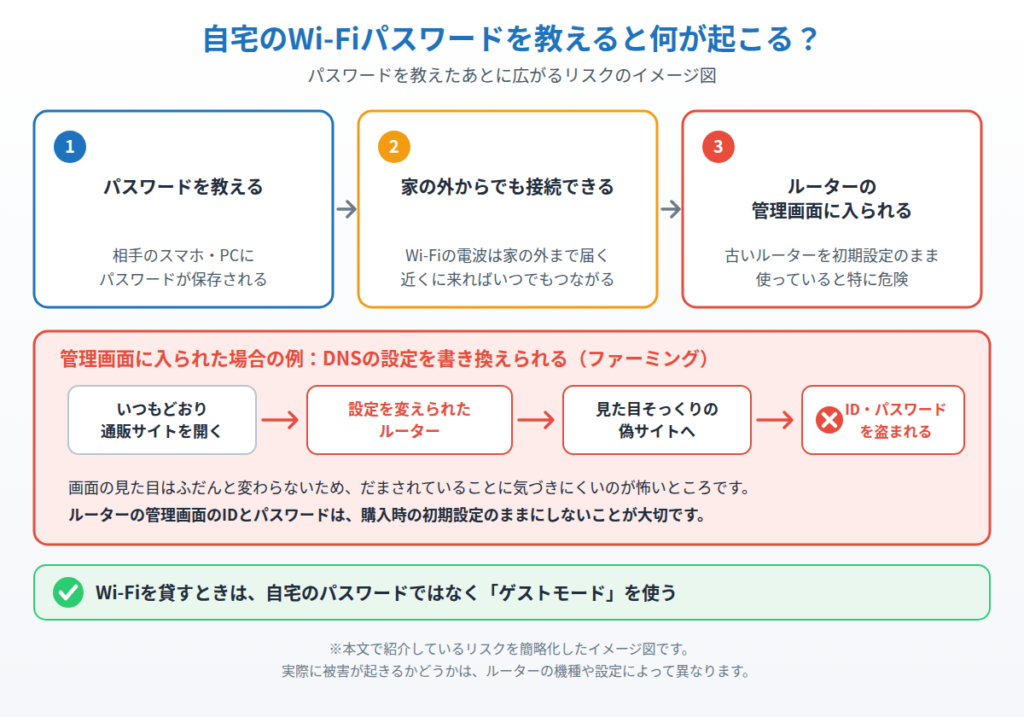
ご自宅のWi-Fiパスワードを他人に教えると、そのパスワードが相手のスマートフォンやPCに記憶されてしまいます。Wi-Fiの電波は家の外まで届くため、一度パスワードを知った相手は、あなたの家の近くに来ればいつでもあなたのWi-Fiに接続できてしまうのです。
さらに恐ろしいのは、もしルーターの管理画面にアクセスされてしまうと、より深刻な被害につながる可能性があります。
例えば「ファーミング(DNS設定の改ざん)」という手法です。これは、ルーターの設定を変更し、利用者がAmazonのような正規のウェブサイトにアクセスしようとしても、強制的に見た目そっくりの偽サイトに誘導するものです。偽サイトでログイン情報を入力してしまうと、IDやパスワードが盗まれてしまいます。
このような高度なハッキングは専門知識が必要そうに思えるかもしれません。しかし、古いWi-Fiルーターの中には、購入時の初期設定のまま使っていると、誰でも簡単に管理画面にアクセスできてしまう脆弱性を持つものがありました。
かつてはメーカー出荷時のユーザーIDとパスワードが同じだったり、パスワードが設定されていなかったりするケースがほとんどだったのです。この問題は数年前に改善されましたが、ご家庭で長く使われている古いルーターは、まだその脆弱性を抱えている可能性があります。第三者がルーターのメーカーを特定し、初期設定のIDとパスワードを試すだけで、管理権限を乗っ取ることができてしまう状況は非常に危険です。
安全にWi-Fiを貸す方法:ゲストモードの活用
このような危険性を避けるためには、知人にWi-Fiを貸す必要がある場合に、ご自身のプライベートなWi-Fiのパスワードを安易に教えるべきではありません。
多くのWi-Fiルーターには「ゲストモード」(またはゲストポート開放)という機能が搭載されています。これは、普段利用しているWi-Fi回線とは仮想的に切り離された、来客用のWi-Fi回線を提供できる機能です。
ゲストモードを利用すれば、来客者はインターネットに接続できますが、ご自身のネットワーク内の他のデバイス(PCやNASなど)にアクセスすることはできません。これにより、データの覗き見やルーターの不正操作といったリスクから、ご自身のプライベートなネットワークを守ることができます。
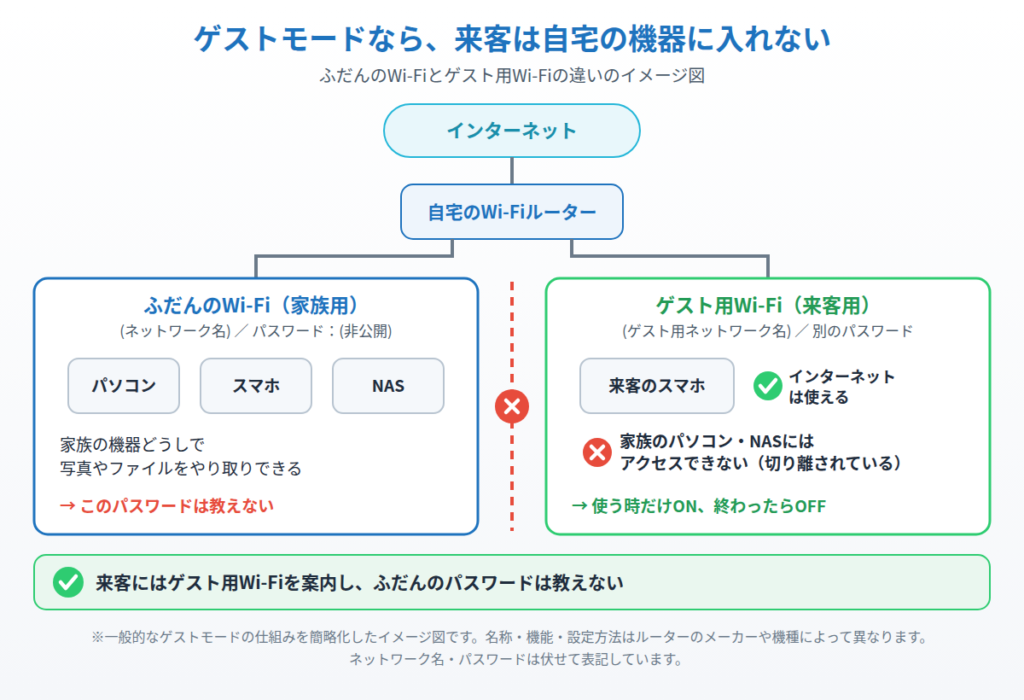
ゲストモードの設定方法は、お使いのルーターのメーカーや機種によって異なりますので、取扱説明書を確認してみてください。例えば、Buffalo製ルーターの管理画面では、ログイン後に「ゲストポート」の項目を「ON」にするだけで、来客用のWi-Fi(SSID)を発行できます。利用時間を制限したり、パスワードを設定・変更したりすることも可能です。
設定は決して難しいものではありません。ゲストモードは必要な時だけオンにして、利用が終わればオフにする、あるいはパスワードを定期的に変更するなどの運用をすることで、より安全にWi-Fiを利用できます。
まとめ
パソコンやスマートフォンは、一度でも接続したことのあるWi-Fiのパスワードを端末内に記憶しています。そのため、いつでもそのパスワードを見ることができてしまうのが今回の内容でした。
ご自宅のWi-Fiパスワードを安易に人に教えることは、場合によっては悪用されるリスクがあることを理解するようお願いします。特に、少し古いWi-Fiルーターを使用している方は、ルーターのパスワードを変更した方が良いこともありました。
そして、他人にWi-Fiを貸す必要がある時は、ゲストポート開放(ゲストモード)という機能を設定し、それをゲストに提供してあげるのが良い方法です。デジタル技術は私たちの生活を便利にしてくれますが、便利さとリスクは比例します。何よりも、潜在的なリスクを知っておくことが一番大切です。
まずは落ち着いて、今回ご紹介した方法でご自身のWi-Fi設定やパスワードの状況を確認してみてください。
よくある質問
Wi-Fiパスワードを確認できる方法はどんなものがありますか?
現在接続しているパソコンのWindowsネットワーク設定から確認する方法、Wi-Fiルーター本体のシールを確認する方法、ルーターの管理画面にアクセスして確認する方法などがあります。この記事では、パソコンとスマートフォンで確認する手順を詳しく解説しています。
Wi-Fiパスワードを他人に知られると何か問題がありますか?
不正接続されると通信速度の低下や、最悪の場合は個人情報の盗取や犯罪行為への悪用につながる可能性があります。定期的なパスワード変更をおすすめします。
スマートフォンでもWi-Fiパスワードを確認できますか?
はい、AndroidとiPhoneともに設定から接続中のWi-Fiのパスワードを確認できます。iPhoneはiOS 16以降から設定→「Wi-Fi」→接続中のネットワーク名の横にある「i」マークをタップし、「パスワード」をタップすると確認できます(Face IDなどの認証が必要です)。


コメント