「スリープ状態にしておいたら、マウスを動かしても画面が真っ暗なまま」「キーボードを押しても反応しない」
Windows 11でスリープから復帰しない問題は、非常に多くの方から寄せられるトラブルの一つです。
パソコンが壊れてしまったのかと焦りますが、ほとんどの場合は設定の見直しや簡単な操作で解決できます。この記事では、状況別に原因と対処法をわかりやすく解説します。
目次
まず試してほしいこと|強制終了と再起動
スリープから復帰しない場合、まず以下の手順を試してください。
強制終了は本来避けるべき操作ですが、スリープから復帰できない場合はやむを得ません。作業中のデータは失われることがありますので、普段からこまめな保存を心がけましょう。
パソコンが起動したら、この記事の対処法を試して再発を防ぎましょう。
スリープから復帰しない主な原因
この問題が起きる原因として、よく見られるものを紹介します。
・ドライバーの問題:グラフィックドライバーや無線LANドライバーが古い・壊れていると、スリープからの復帰に失敗することがあります
・高速スタートアップの影響:Windowsの「高速スタートアップ」機能がスリープの動作に干渉することがあります
・ハイブリッドスリープの問題:通常のスリープと休止状態を組み合わせた「ハイブリッドスリープ」がうまく動作しないことがあります
・周辺機器の干渉:USB機器や外付けディスプレイが原因になることがあります
・電源設定の問題:省電力設定がスリープ・復帰の動作に影響していることがあります
ひとつずつ確認していきましょう。
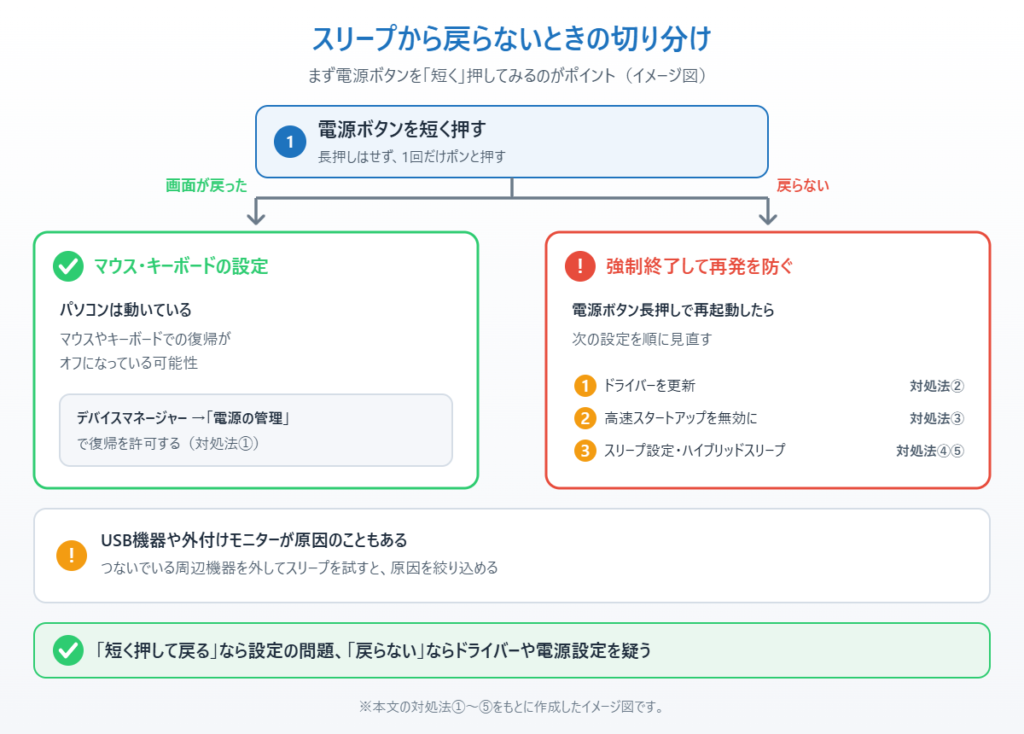
対処法①電源ボタンで復帰できるか確認する
マウスやキーボードで復帰できない場合でも、電源ボタンを短く押すと復帰できることがあります。
マウスやキーボードによるスリープ解除が設定でオフになっている場合に起こります。毎回電源ボタンを押すのが不便な場合は、以下の手順でマウス・キーボードから復帰できるよう設定を変更できます。
キーボードの場合も同様に、「キーボード」のカテゴリから同じ手順で設定できます。
対処法②ドライバーを更新する
グラフィックドライバー(画面表示を担当するプログラム)や無線LANドライバーが原因になることが多いです。最新のドライバーに更新することで改善する場合があります。
Windowsの自動更新を使う方法
無線LANドライバーも同様に、「ネットワークアダプター」の項目から同じ手順で更新できます。
対処法③高速スタートアップを無効にする
「高速スタートアップ」はパソコンの起動を速くする機能ですが、スリープや電源管理に干渉して問題を起こすことがあります。無効にすることで改善するケースが多いです。
対処法④スリープの設定を見直す
パソコンが「スリープ」のつもりが「休止状態」になっている、あるいはその逆になっているケースもあります。設定を確認してみましょう。
対処法⑤ハイブリッドスリープをオフにする
「ハイブリッドスリープ」は通常のスリープと休止状態を組み合わせた機能です。停電などが起きても作業内容を保存できる反面、復帰に失敗することがあります。
まとめ
Windows 11でスリープから復帰しない場合、原因はいくつか考えられますが、以下の順番で試すのが効果的です。
・まず確認:電源ボタンを短く押して復帰できるか試す
・設定で対処:高速スタートアップを無効にする、ハイブリッドスリープをオフにする
・ドライバーを更新:グラフィックドライバー・無線LANドライバーを最新にする
・電源設定を確認:マウス・キーボードからの復帰が設定されているか確認する
どれを試しても改善しない場合は、Windows Updateで最新の状態にしてみることも有効です。また、特定の周辺機器(USBハブ、外付けディスプレイなど)を外した状態でスリープを試してみると、原因の特定に役立ちます。
関連記事
・スリープから勝手に復帰する問題を解決する設定方法【Windows11/10対応】
・【急に重くなった?】Windows11のアップデート後にパソコンの動作が遅くなったときに試す対処法
・【Windows11スタートメニューがおかしい?】アプリが表示されない・消えない不具合の原因と直し方
よくある質問
スリープから復帰できない場合、データは失われますか?
通常のスリープはRAMにデータを保持しているため、強制終了しない限りデータは失われません。ハイバネーション(休止状態)の場合はSSDに保存されるため電源が切れても大丈夫です。
復帰しない時に電源ボタンを長押しして強制終了しても大丈夫ですか?
緊急の場合は電源ボタン長押しで問題ありません。ただし保存していない作業データは失われます。頻繁にこの状態が起きる場合は記事内の根本的な対処法を試してください。
スリープの復帰問題はドライバの更新で解決することはありますか?
はい、グラフィックドライバやチップセットドライバの更新でスリープ・復帰の問題が解決するケースは多くあります。デバイスマネージャーから各ドライバーを最新に更新してみてください。


コメント