Windows Updateを開いても「更新プログラムのインストールに失敗しました」と出て、毎月の更新がいつまでも入らない…そんな症状でお困りではありませんか?
エラーコードに「0x80073712」や「0x800f0993」が表示される場合、これはMicrosoftが公式に認めた既知の不具合の可能性があります。とくに、もともとWindows 10だったパソコンや、古いWindows 11からWindows 11 24H2/25H2にアップグレードしたパソコンで起きやすい不具合です。
この記事では、パソコンに詳しくない方でもわかるように、原因と対処法を「かんたんな順」から手順つきで解説します。まずは再起動、それでもダメなら少し専門的なコマンドで直す、という流れです。
どんなパソコンで起きるの?
Microsoftによると、この不具合が起きるのは次のようなパソコンです。もともとWindows 10(バージョン21H2・22H2)、またはWindows 11(バージョン23H2)を使っていて、その後Windows 11 24H2または25H2にアップグレードしたパソコンの一部で発生します。
症状としては、「設定」→「Windows Update」→「更新の履歴」を見ると、更新プログラムが「0x80073712」または「0x800f0993」というエラーで失敗している状態になります。一度この状態になると、その後の月例更新(毎月のアップデート)が入らなくなってしまいます。
まず試してほしいこと:パソコンを再起動する
Microsoftは、この不具合を自動で直す修正プログラムをすでに配信しています。個人向け(Home エディション)のパソコンなどでは、パソコンを再起動するだけで修正が適用される場合があります。
1. 開いているファイルやアプリをすべて保存して閉じます。
2. スタートボタン →「電源」→「再起動」を選びます。
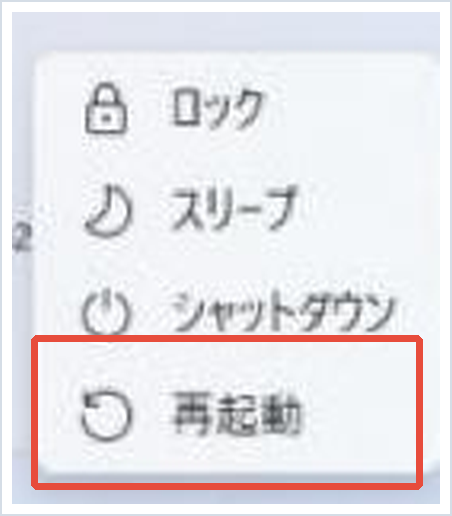
3. 起動したら、もう一度「設定」→「Windows Update」→「更新プログラムのチェック」を押して、更新が入るか確認します。
これで更新が正常に入れば解決です。多くのパソコンはこの手順で直ります。まずはここから試してください。
再起動しても直らない場合:コマンドで修正する
すでにWindows 11 24H2/25H2にアップグレード済みで不具合が出ているパソコンでは、再起動だけでは直らないことがあります。その場合は、Microsoftが案内している「問題のあるパッケージを削除するコマンド」を実行します。少し専門的ですが、手順どおりに進めれば大丈夫です。
※作業前に、大切なデータのバックアップを取っておくと安心です。
1. スタートボタンの横の検索ボックスに「cmd」と入力します。
2. 表示された「コマンド プロンプト」を右クリックし、「管理者として実行」を選びます。
3. 「このアプリがデバイスに変更を加えることを許可しますか?」と出たら「はい」を押します。
4. 黒い画面が開いたら、次のコマンドをそのまま貼り付けて(コピーして右クリックで貼り付け)、Enterキーを押します。
「dism /online /remove-package /packagename:Package_for_RollupFix~31bf3856ad364e35~amd64~~26100.1742.1.10」
dism /online /remove-package /packagename:Package_for_RollupFix~31bf3856ad364e35~amd64~~26100.1742.1.105. 処理が終わるまで数分待ちます(「操作は正常に完了しました」と出れば成功です)。
6. パソコンを再起動し、もう一度Windows Updateを実行します。
それでも直らない場合:修復インストール(インプレースアップグレード)
コマンドを実行しても更新が入らない場合、最終手段としてMicrosoftは「修復インストール(インプレースアップグレード)」をすすめています。これは、今の設定やアプリ・データを残したままWindows 11を上書きで入れ直す方法です。
具体的には、Microsoftの公式サイトから「Windows 11 インストールアシスタント」をダウンロードして実行し、画面の指示に従います。データを保持したまま進められますが、念のため作業前に必ずバックアップを取りましょう。不安な場合は、無理をせずパソコンに詳しい人やサポート窓口に相談するのがおすすめです。
まとめ
Windows 11にアップグレードしたパソコンで更新が「0x80073712」「0x800f0993」エラーで止まる不具合は、Microsoftが認めた既知の問題です。対処の順番は、①まずパソコンを再起動する、②直らなければDISMコマンドで問題のパッケージを削除する、③それでもダメなら修復インストール、の3ステップです。
多くの場合は再起動だけで解決します。コマンド操作に不安がある場合は、無理せず落ち着いて進めるか、詳しい人に相談してくださいね。
📖 関連記事:Windowsアップデートが失敗・止まる場合の完全対処ガイド
よくある質問
どんなパソコンで起きるの?
Microsoftによると、この不具合が起きるのは次のようなパソコンです。もともとWindows 10(バージョン21H2・22H2)、またはWindows 11(バージョン23H2)を使っていて、その後Windows 11 24H2または25H2にアップグレードしたパソコンの一部で発生します。
まず試してほしいこと:パソコンを再起動する
Microsoftは、この不具合を自動で直す修正プログラムをすでに配信しています。個人向け(Home エディション)のパソコンなどでは、パソコンを再起動するだけで修正が適用される場合があります。
再起動しても直らない場合:コマンドで修正する
すでにWindows 11 24H2/25H2にアップグレード済みで不具合が出ているパソコンでは、再起動だけでは直らないことがあります。その場合は、Microsoftが案内している「問題のあるパッケージを削除するコマンド」を実行します。少し専門的ですが、手順どおりに進めれば大丈夫です。
それでも直らない場合:修復インストール(インプレースアップグレード)
コマンドを実行しても更新が入らない場合、最終手段としてMicrosoftは「修復インストール(インプレースアップグレード)」をすすめています。これは、今の設定やアプリ・データを残したままWindows 11を上書きで入れ直す方法です。


コメント