「昨日まで普通に使えていたのに、急にWi-Fiが繋がらなくなった」「接続はできるのに、すぐに切れてしまう」——そんな症状でお困りではありませんか?
Wi-Fiのトラブルは、パソコン側・ルーター側・設定のどこに原因があるかで対処法が変わります。この記事では、Windows 11でWi-Fiが繋がらないときに試すべき対処法を、かんたんな順に8つ紹介します。上から順に試していけば、多くのケースで解決できますよ。
まず確認:機内モードとWi-Fiスイッチ
意外と多いのが、気づかないうちに機内モード(すべての通信を止める設定)がオンになっているケースです。画面右下の時計のあたりをクリックしてクイック設定を開き、飛行機のマークがオンになっていないか、Wi-Fiのマークがオンになっているかを確認しましょう。ノートパソコンによっては、キーボードに物理的なWi-Fiスイッチ(FnキーとF数字キーの組み合わせ)がある機種もあります。
主な原因
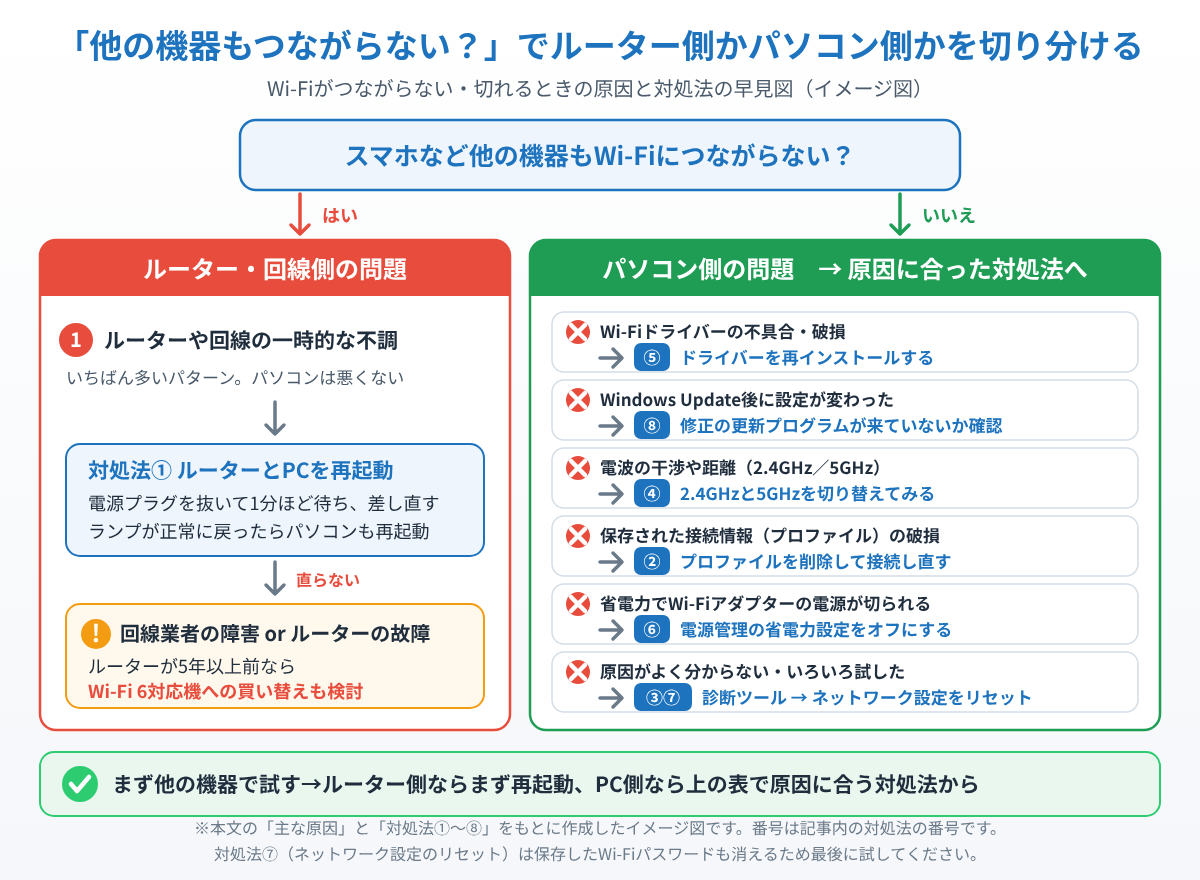
原因1. ルーターや回線側の一時的な不調(実はパソコン以外が原因のケースが最多です)
原因2. Wi-Fiドライバー(無線通信を担当するプログラム)の不具合や破損
原因3. Windows Updateのあとにネットワーク設定が変わってしまった
原因4. 電波の干渉や距離の問題(2.4GHz帯と5GHz帯の使い分け)
原因5. ネットワーク設定やプロファイル(保存された接続情報)の破損
対処法①:ルーターとパソコンを再起動する
手順1. ルーターの電源プラグをコンセントから抜き、1分ほど待ってから差し直します。
手順2. ルーターのランプが正常な状態(機種ごとの説明書参照)に戻るまで数分待ちます。
手順3. パソコンも「スタート」→「電源」→「再起動」で再起動します。
スマホなど他の機器もWi-Fiに繋がらない場合は、ルーターか回線側の問題なので、パソコンの設定をいじる必要はありません。
対処法②:Wi-Fiプロファイルを削除して接続し直す
手順1. 「設定」→「ネットワークとインターネット」→「Wi-Fi」を開きます。
手順2. 「既知のネットワークの管理」をクリックします。
手順3. 繋がらないネットワーク名の「削除」をクリックします。
手順4. Wi-Fi一覧から同じネットワークを選び、パスワードを入力して接続し直します。
対処法③:ネットワークのトラブルシューティングツールを実行する
手順1. 「設定」→「システム」→「トラブルシューティング」→「その他のトラブルシューティングツール」を開きます。
手順2. 「ネットワークとインターネット」の「実行する」をクリックし、画面の指示に従います。Windowsが自動で問題を診断・修復してくれます。
対処法④:2.4GHzと5GHzを切り替えてみる
ルーターからの電波には2.4GHz帯(遠くまで届くが干渉に弱い)と5GHz帯(速いが壁に弱い)があります。ネットワーク名の末尾が「-g」「-a」などで分かれている場合、いつもと違う方に接続してみてください。電子レンジの使用中に切れる場合は2.4GHz帯の干渉が原因なので、5GHz帯への切り替えが有効です。
対処法⑤:Wi-Fiドライバーを再インストールする
手順1. スタートボタンを右クリックして「デバイスマネージャー」を開きます。
手順2. 「ネットワークアダプター」を開き、「Wi-Fi」「Wireless」「WLAN」などの名前が付いた項目を右クリックします。
手順3. 「デバイスのアンインストール」をクリックします(「ドライバーの削除」にはチェックを入れない)。
手順4. パソコンを再起動すると、ドライバーが自動的に再インストールされます。
対処法⑥:電源管理の省電力設定をオフにする
「しばらく使っていると切れる」「スリープ復帰後に繋がらない」場合は、省電力機能がWi-Fi子機の電源を切っている可能性があります。
手順1. デバイスマネージャーでWi-Fiアダプターをダブルクリックします。
手順2. 「電源の管理」タブを開きます。
手順3. 「電力の節約のために、コンピューターでこのデバイスの電源をオフにできるようにする」のチェックを外して「OK」をクリックします。
対処法⑦:ネットワーク設定をリセットする
ここまでで直らない場合は、ネットワーク設定をまとめて初期状態に戻します。
手順1. 「設定」→「ネットワークとインターネット」→「ネットワークの詳細設定」を開きます。
手順2. 「ネットワークのリセット」→「今すぐリセット」をクリックします。
手順3. パソコンが再起動したら、Wi-Fiのパスワードを入力して接続し直します。
※保存されていたWi-Fiパスワードはすべて消えるので、事前にパスワードを確認しておきましょう。
対処法⑧:Windows Updateを確認する
Windows Updateの直後に繋がらなくなった場合は、更新に含まれる不具合の可能性があります。逆に、修正パッチで直るケースもあるため、「設定」→「Windows Update」で最新の更新プログラムを確認してください。有線LANやスマホのテザリングで一時的にネットに繋いで更新する方法もあります。
まとめ
Wi-Fiが繋がらないときは、①ルーターとPCの再起動、②プロファイルの削除と再接続、③トラブルシューティングツール、④周波数帯の切り替え、⑤ドライバー再インストール、⑥省電力設定オフ、⑦ネットワークリセット、⑧Windows Updateの順に試してみてください。
どれを試しても改善しない場合は、Wi-Fi子機やルーターの故障、回線業者側の障害も考えられます。ルーターが5年以上前のものなら、Wi-Fi 6対応の新しいルーターへの買い替えも検討してみましょう。
▼Wi-Fi 6への買い替えなら:バッファロー WSR-3000AX4L
特徴:5GHz最大2401Mbps(160MHz対応)のWi-Fi 6ルーターで、IPv6(IPoE)やEasyMeshにも対応。ただしインターネット側のポートは最大1Gbpsなので、10ギガ回線の速さは活かせない。
こんな人に:5年以上前のルーターを、1万円前後で買い替えたい人
📖 関連記事:PCが重い・遅い・フリーズする症状別の対処法まとめ
よくある質問
Wi-Fiにつながらないとき、まず何を確認すればいいですか?
意外と多いのが、気づかないうちに機内モード(すべての通信を止める設定)がオンになっているケースです。画面右下の時計のあたりをクリックしてクイック設定を開き、飛行機のマークがオンになっていないか、Wi-Fiのマークがオンになっているかを確認しましょう。ノートパソコンによっては、キーボードに物理的なWi-Fiスイッチ(FnキーとF数字キーの組み合わせ)がある機種もあります。
Windows 11でWi-Fiが接続できない・切れる主な原因は何ですか?
原因1. ルーターや回線側の一時的な不調(実はパソコン以外が原因のケースが最多です)
ルーターとパソコンを正しく再起動するにはどうすればいいですか?
手順1. ルーターの電源プラグをコンセントから抜き、1分ほど待ってから差し直します。
Wi-Fiプロファイルを削除して接続し直すにはどうすればいいですか?
手順1. 「設定」→「ネットワークとインターネット」→「Wi-Fi」を開きます。


コメント