「パスワードを何度も忘れて困る」「最近よく『パスキー』という言葉を聞くけれど、何が便利なのかわからない」——そんな方は多いのではないでしょうか。
パスキーは、面倒なパスワードの入力を減らしながら、偽サイトによるフィッシング被害のリスクも下げられる新しいサインイン方法です。GoogleやAmazon、Microsoftなど多くの主要サービスがすでに対応しており、Windows 11でも標準機能として利用できます。
この記事では、パスキーとパスワードの違いから、Windows 11での作成手順、保存先の選び方までを初心者の方にもわかりやすく解説します。
パスキーとは?パスワードと何が違う?
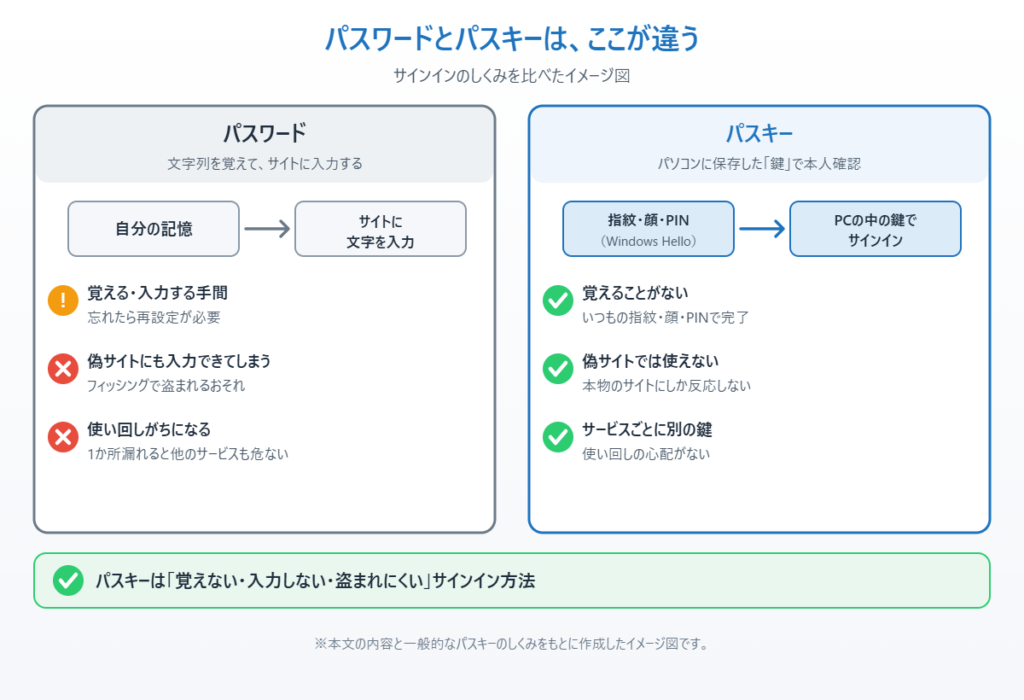
パスキーは、パソコンやスマートフォンに保存された「鍵」のデータを使ってサインインする仕組みです。文字列を記憶して入力するパスワードとは違い、指紋認証や顔認証、PINなどWindows Hello(Windows標準の本人確認機能)と組み合わせて使います。パスワードのように使い回すこともなく、フィッシングサイトに入力してしまう心配もないため、パスワードよりも安全性が高いといわれています。
対処法①Windows Helloを先に有効にする
パスキーを使うには、まずWindows Helloが有効になっている必要があります。1. 「設定」を開き、「アカウント」→「サインインオプション」を選びます。2. 「顔認証(Windows Hello)」「指紋認証(Windows Hello)」「PIN(Windows Hello)」のいずれかを開き、案内に沿って設定します。3. カメラや指紋センサーがないパソコンの場合は、PINだけでも問題なくパスキーを利用できます。
対処法②対応サイトでパスキーを作成する
Windows Helloの準備ができたら、実際に使いたいサービスでパスキーを作成します。1. Google・Amazon・Microsoftアカウントなど、パスキーに対応したサービスにサインインします。2. アカウントのセキュリティ設定の画面から「パスキーを作成」のようなボタンを探して選びます。3. Windowsから確認の通知が表示されるので、Windows Hello(指紋・顔・PINのいずれか)で本人確認を行うと、そのパソコンにパスキーが保存されます。
対処法③保存先を用途に合わせて選ぶ
Windows 11には、パスキーの保存先を確認・管理できる画面が2か所あります。1. 「設定」→「アカウント」→「サインインオプション」から確認できるものは、そのパソコン単体に保存されるパスキーです。2. 「設定」→「アカウント」→「Passkeys」から確認できるものは、Microsoftアカウントに紐づけて複数のWindowsパソコン間で同期されるパスキーです。3. 1台のパソコンだけで使うなら「このデバイス」、複数のパソコンで同じアカウントを使うならMicrosoftアカウント経由の同期を選ぶと、あとから迷いにくくなります。
対処法④パスキーを削除・管理する
使わなくなったパスキーや、他人と共有していたパソコンに残ったパスキーは削除しておくと安心です。1. 「設定」→「アカウント」→「サインインオプション」または「Passkeys」を開きます。2. 登録済みのパスキーの一覧からサービス名を選びます。3. 「削除」を選ぶと、そのパソコンからパスキーが削除されます。なお、Webサービス側のアカウント設定画面からも同様にパスキーを削除できます。
利用時の注意点
パスキーは便利な反面、パソコンの故障や紛失時に備えた復旧手段の確認も大切です。多くのサービスでは、パスキーを紛失した場合に備えて予備のサインイン方法(電話番号やメールでの本人確認など)をあわせて設定できるようになっています。パスキーを作成したら、復旧手段も一緒に確認しておきましょう。
まとめ
パスキーは、Windows Helloと組み合わせることでパスワードの入力を減らしつつ、フィッシング被害のリスクも抑えられる便利なサインイン方法です。Windows 11では「設定」の「サインインオプション」と「Passkeys」の2か所で管理でき、1台だけで使うか複数台で同期するかによって保存先を選べます。まずはWindows Helloを有効にするところから始めてみましょう。
📖 関連記事:【7月の修正パッチも突破】Defenderの新ゼロデイ「ShieldBreak」の仕組みと今できる対策 / 【スキャンが止まる!】Windows Defenderで「脅威のサービスが停止しました」と出る不具合の対処法 / 【まさかDefenderが原因?】VLCの再生が最大33秒も固まる遅延の対処法
よくある質問
パスキーとは?パスワードと何が違う?
パスキーは、パソコンやスマートフォンに保存された「鍵」のデータを使ってサインインする仕組みです。文字列を記憶して入力するパスワードとは違い、指紋認証や顔認証、PINなどWindows Hello(Windows標準の本人確認機能)と組み合わせて使います。パスワードのように使い回すこともなく、フィッシングサイトに入力してしまう心配もないため、パスワードよりも安全性が高いといわれています。
パスキーを使うためにWindows Helloを有効にするにはどうすればいいですか?
パスキーを使うには、まずWindows Helloが有効になっている必要があります。1. 「設定」を開き、「アカウント」→「サインインオプション」を選びます。2. 「顔認証(Windows Hello)」「指紋認証(Windows Hello)」「PIN(Windows Hello)」のいずれかを開き、案内に沿って設定します。3. カメラや指紋センサーがないパソコンの場合は、PINだけでも問題なくパスキーを利用できます。
対応サイトでパスキーを作成するにはどうすればいいですか?
Windows Helloの準備ができたら、実際に使いたいサービスでパスキーを作成します。1. Google・Amazon・Microsoftアカウントなど、パスキーに対応したサービスにサインインします。2. アカウントのセキュリティ設定の画面から「パスキーを作成」のようなボタンを探して選びます。3. Windowsから確認の通知が表示されるので、Windows Hello(指紋・顔・PINのいずれか)で本人確認を行うと、そのパソコンにパスキーが保存されます。
Windows 11でパスキーの保存先はどこで確認・管理できますか?
Windows 11には、パスキーの保存先を確認・管理できる画面が2か所あります。1. 「設定」→「アカウント」→「サインインオプション」から確認できるものは、そのパソコン単体に保存されるパスキーです。2. 「設定」→「アカウント」→「Passkeys」から確認できるものは、Microsoftアカウントに紐づけて複数のWindowsパソコン間で同期されるパスキーです。3. 1台のパソコンだけで使うなら「このデバイス」、複数のパソコンで同じアカウントを使うならMicrosoftアカウント経由の同期を選ぶと、あとから迷いにくくなります。


コメント