
Windows11を使っていると、パソコンを起動してからしばらくして「ウイルス対策がオフです」「Windows セキュリティ」という赤い警告が表示されることはありませんか。あわててウイルス対策ソフトの状態を確認しても、Microsoft Defenderはきちんと動いている……という不可解な状況に困っている方が増えています。
実はこれ、2026年8月11日に配信された更新プログラム「KB5121003」の適用後に発生している誤表示(バグ)であることが、Microsoftのサポートコミュニティで多数報告されています。パソコンが実際にウイルスへ無防備な状態になっているわけではありません。
この記事では、なぜこの警告が出るのか、本当に保護されているかを確認する方法、そして警告を消すための具体的な対処法を順番に解説します。
まず試してほしいこと
本格的な対処の前に、まずは本当にウイルス対策が無効になっていないかを確認しましょう。スタートメニューで「PowerShell」と検索して開き、次のコマンドを入力してEnterキーを押します。
Get-MpComputerStatus
表示された結果のうち「AntivirusEnabled」が「True」になっていれば、Microsoft Defenderは正常に動作しています。この場合、警告は実際の保護状態とは無関係な表示上の不具合ですので、慌てて別のウイルス対策ソフトを新たに導入する必要はありません。
主な原因
原因①:KB5121003適用後のセキュリティセンターの同期ずれ
2026年8月の更新プログラムを適用した一部のパソコンで、Windowsセキュリティセンターというサービスが、実際の保護状況を管理する内部データベース(WMIのセキュリティ名前空間)とうまく同期できなくなることがあります。この結果、Defenderは正常に動いているのに、画面上の表示だけが「オフ」になってしまいます。
原因②:起動から数分後に発生する
今回報告されている不具合は、パソコンを起動してからおよそ2〜5分後に警告が表示されるという特徴があります。毎回の起動のたびに繰り返し表示されるため、余計に不安になってしまう方が多いようです。
原因③:Defenderの定義ファイル側の不具合
今回のケースでは、Defenderのウイルス定義ファイル(ウイルスを見分けるための情報)側に問題があり、状態の報告が正しく行われていなかったこともわかっています。Microsoftは2026年8月20日ごろから、この不具合を修正した新しい定義ファイルの配布を始めたと案内しています。
原因④:Defenderのスキャン自体が完了しないケースも
似た症状として、KB5121003適用後にDefenderのフルスキャンが「脅威のサービスが停止しました」というエラーで途中終了してしまう報告も出ています。これも同時期に確認されている関連の不具合です。
対処法①:Defenderの定義ファイルを最新に更新する
今回の誤表示は、ウイルス定義ファイルを最新版に更新するだけで解決したという報告が最も多く挙がっています。
1. スタートメニューから「Windowsセキュリティ」を開きます。
2. 「ウイルスと脅威の防止」を選び、「保護の更新」をクリックします。
3. 「更新の確認」ボタンを押し、最新の定義ファイル(バージョン1.457.236.0以降が目安です)が適用されるまで待ちます。
4. 更新が終わったらパソコンを再起動し、警告が出なくなったか確認します。
対処法②:Windowsセキュリティアプリを修復する
定義ファイルの更新だけで直らない場合は、アプリ自体を修復してみましょう。
1. スタートメニューから「設定」を開きます。

2. 「アプリ」→「インストール済みアプリ」を選びます。
3. 一覧から「Windowsセキュリティ」を探し、右側の三点リーダー(…)をクリックして「詳細オプション」を選びます。
4. 「修復」ボタンを押します。ファイルは削除されず、アプリの状態だけがリセットされます。
対処法③:セキュリティセンターのサービスを再起動する
それでも改善しない場合は、裏側で動いているサービスを手動で再起動してみます。
1. スタートメニューで「services.msc」と入力してEnterキーを押します。
services.msc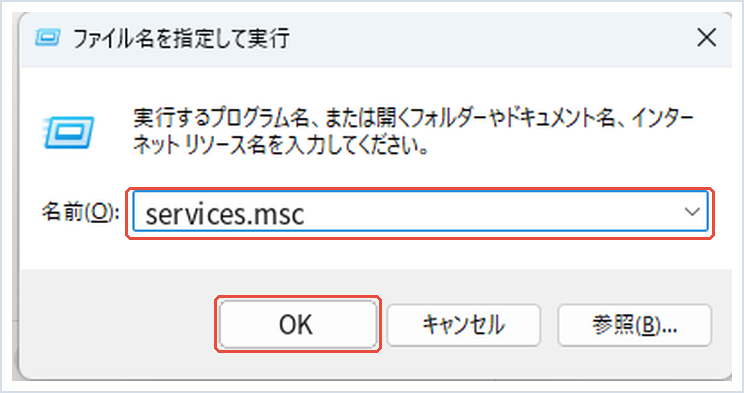
2. 一覧から「Security Center」(Windows セキュリティセンター)を探します。
3. 右クリックして「再起動」を選びます。サービスが停止していた場合は「開始」を選んでください。
対処法④:システムファイルの状態を確認する
警告が繰り返し出る場合、念のためシステムファイルの破損がないかも確認しておくと安心です。
1. スタートメニューで「コマンドプロンプト」と検索し、「管理者として実行」を選びます。
2. 次のコマンドを入力してEnterキーを押します。sfc /scannow
sfc /scannow3. 完了したら、続けて次のコマンドも実行します。DISM /Online /Cleanup-Image /RestoreHealth
DISM /Online /Cleanup-Image /RestoreHealth4. どちらも完了したらパソコンを再起動します。
対処法⑤:Feedback Hubで報告する
2026年8月時点ではまだ一部の環境で症状が残っているという報告もあります。改善しない場合は、Windows標準の「Feedback Hub」アプリから状況を報告しておきましょう。報告が増えるほど、Microsoftの修正対応が早まる可能性があります。
まとめ
Windows11で「ウイルス対策がオフです」という警告が消えない場合の多くは、2026年8月の更新プログラムKB5121003に関連した表示上の不具合であり、実際にパソコンが無防備になっているわけではありません。
まずはPowerShellのGet-MpComputerStatusコマンドで本当の保護状態を確認し、それでも警告が続く場合はDefenderの定義ファイルの更新、Windowsセキュリティアプリの修復、サービスの再起動を順番に試してみてください。
これらを試しても改善しない場合は、システムファイルの確認とFeedback Hubへの報告まで行っておくと安心です。焦って別のセキュリティソフトを新しく導入する前に、まずは今のDefenderが本当に無効になっているかどうかを確認することが大切です。
📖 関連記事:Windowsアップデート後の不具合・対処法5選
📖 関連記事:【何度も再起動する?】Windows11の更新後にPCが繰り返し再起動・ブラックスクリーンになる理由 / 【ゲームが強制終了!】Windows11のKB5121003適用後にクラッシュ・再起動する不具合と対処法 / 【また塞がれた!】Windows11のセットアップでローカルアカウントを作る方法【2026年最新】
よくある質問
まず試してほしいこと
本格的な対処の前に、まずは本当にウイルス対策が無効になっていないかを確認しましょう。スタートメニューで「PowerShell」と検索して開き、次のコマンドを入力してEnterキーを押します。
主な原因
原因①:KB5121003適用後のセキュリティセンターの同期ずれ2026年8月の更新プログラムを適用した一部のパソコンで、Windowsセキュリティセンターというサービスが、実際の保護状況を管理する内部データベース(WMIのセキュリティ名前空間)とうまく同期できなくなることがあります。この結果、Defenderは正常に動いているのに、画面上の表示だけが「オフ」になってしまいます。
対処法①:Defenderの定義ファイルを最新に更新する
今回の誤表示は、ウイルス定義ファイルを最新版に更新するだけで解決したという報告が最も多く挙がっています。
対処法②:Windowsセキュリティアプリを修復する
定義ファイルの更新だけで直らない場合は、アプリ自体を修復してみましょう。


コメント