長い文章を打つのがつらい、キーボードを見ながらだと指がついていかない、手首や肩が痛くて長時間タイピングできない。そんなお悩みはありませんか。
実はWindows 11には、話した言葉をそのまま文字にしてくれる「音声入力」が最初から入っています。追加のソフトを買う必要も、月額料金を払う必要もありません。ショートカットキーを1回押すだけで、今日からすぐに使えます。
この記事では、Windows 11の音声入力(Win+H)の使い方を、句読点をきれいに入れるコツとうまく認識されないときの直し方まで含めてやさしく解説します。
まず試してほしいこと|30秒で音声入力を体験する
1. スタートメニューの検索欄に「メモ帳」と入力して、メモ帳を起動します。文字が入力できる場所ならどこでも構いません。
2. メモ帳の中をクリックしてカーソルを置いた状態で、「Windowsキー」と「H」を同時に押します。画面にマイクの小さなウィンドウが出てきます。
3. 中央のマイクのボタンをクリックします。初回はマイクの使用許可を求められることがあるので、許可してください。
4. 「聞き取り中」と表示されたら、普通の速さで話しかけてみてください。話した内容が漢字に変換された状態でメモ帳に入っていきます。
5. 終わるときは、もう一度「Windowsキー」と「H」を押すか、マイクのボタンをクリックすれば停止します。
音声入力がうまくいかない主な原因
マイクが正しく選ばれていない…ノートパソコンの内蔵マイクとUSBマイク、Bluetoothイヤホンなど複数の入力機器があると、意図しないほうが使われていることがあります。
インターネットにつながっていない…Windows 11の音声入力はMicrosoftのオンライン音声認識を使っているため、ネットが切れていると動きません。
入力先にカーソルが置かれていない…文字を入力できる場所をクリックしてからWin+Hを押さないと、話しても文字が入りません。
言語が日本語になっていない…キーボードの言語が英語のままだと、日本語で話しても正しく変換されません。
早口すぎる・声が小さすぎる…音声入力は文章の切れ目を「間」で判断しています。単語を区切らず、ややゆっくり一文ずつ話すほうが精度が上がります。
音声入力を使いこなす5つのコツ
コツ① 句読点を自動で入れる設定をオンにする
1. 音声入力のウィンドウが出ている状態で、右側の歯車アイコンをクリックします。
2. 設定の中にある「句読点の自動入力」をオンにします。
3. これだけで、話の間合いに合わせて「、」や「。」が自動的に入るようになります。
この設定を知らずに使っている方がとても多いのですが、オンにするかどうかで文章の読みやすさがまったく変わります。音声入力を試して「使えない」と感じた方は、まずここを確認してみてください。
コツ② 句読点を自分で言って入れる
1. 自動入力をオフにしている場合は、「読点」と言うと「、」が入ります。
2. 「句点」と言うと「。」が入ります。
3. 「改行」と言うと次の行に移ります。
メールの宛名と本文を分けたいときなど、自分で区切りを決めたい場面ではこちらのほうが便利です。自動入力と使い分けてみてください。
コツ③ マイクの音量が小さいときは感度を上げる
1. 画面右下のスピーカーアイコンを右クリックして「サウンドの設定」を開きます。
2. 「入力」の欄で、実際に使っているマイクが選ばれているかを確認します。違う場合はここで切り替えます。
3. 選んだマイクをクリックし、「入力音量」のつまみを右に動かして大きくします。話しかけたときにバーが大きく振れるくらいが目安です。
コツ④ 日本語キーボードになっているか確認する
1. 画面右下のタスクバーで、「あ」または「A」と表示されている部分を確認します。ここが表示されていない場合は日本語入力が有効になっていません。
2. 「設定」から「時刻と言語」、「言語と地域」と進みます。
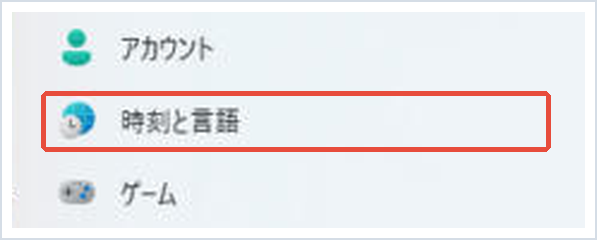
3. 「優先する言語」に「日本語」があることを確認します。なければ「言語の追加」から日本語を追加してください。
コツ⑤ 話し方を変えて認識精度を上げる
1. 一文ずつ区切って話す…長い文を一気に話すより、短く区切ったほうが正確に変換されます。
2. 固有名詞は後から直す前提で進める…人名や商品名は誤変換されやすいので、まず全体を音声で入力してから、キーボードで固有名詞だけ修正するのが効率的です。
3. 静かな場所で使う…テレビやエアコンの音が入ると精度が落ちます。
4. マイクと口の距離を一定に保つ…ヘッドセットを使うと距離が安定するので、内蔵マイクより認識率が上がります。
こんな場面で特に役立ちます
長文のメールや報告書を作るとき、まず音声でざっと書き出してから手直しすると、キーボードだけで書くより大幅に時間を短縮できます。
手首や肩に痛みがあってタイピングを控えたいときにも有効です。無料の標準機能なので、体調に合わせて気軽に使い分けられます。
また、スマートフォンの音声入力に慣れているご家族や高齢の方にも向いています。キーボードの文字を探す必要がないので、パソコンに苦手意識がある方でも文章を書きやすくなります。
まとめ
Windows 11の音声入力は、文字を入力したい場所をクリックしてから「Windowsキー」と「H」を押し、マイクのボタンをクリックするだけで使えます。追加費用は一切かかりません。
うまく使えないときは、歯車アイコンから「句読点の自動入力」をオンにする、サウンドの設定で正しいマイクが選ばれているか確認する、入力音量を上げる、日本語が優先する言語に入っているかを確認する、という順番で見直してみてください。
それでも認識されない場合は、インターネット接続が切れていないか、ヘッドセットなど別のマイクで改善しないかを試してみましょう。話し方を一文ずつ区切るだけでも精度は大きく変わります。まずはメモ帳で気軽に試してみてください。
📖 関連記事:【急に日本語が打てない!】Windows 11で日本語入力・変換ができない時の対処法6選 / 【地味に便利】Windows 11のクリップボード履歴の使い方|有効化・ピン留め・消えたときの対処法 / 【保存先はどこ?】Windows 11でスクリーンショットを撮る5つの方法と保存先の変え方
よくある質問
Windows 11の音声入力はどうやって起動しますか?
文字を入力したい場所をクリックしてカーソルを置いた状態で、「Windowsキー」と「H」を同時に押します。表示されたマイクのボタンをクリックすると聞き取りが始まります。
Windows 11の音声入力は無料で使えますか?
はい、Windows 11に最初から入っている標準機能なので追加費用は一切かかりません。ソフトの購入や月額料金も不要です。
音声入力で句読点を自動で入れるにはどうすればいいですか?
音声入力ウィンドウの右側にある歯車アイコンをクリックし、「句読点の自動入力」をオンにします。話の間合いに合わせて「、」や「。」が自動で入るようになります。
音声入力で話しても文字が入らないのはなぜですか?
入力先にカーソルが置かれていない、マイクが正しく選ばれていない、インターネットに接続されていない、日本語が優先する言語に入っていない、のいずれかが原因であることがほとんどです。


コメント