Microsoft Edgeを開いたら画面が真っ白になって何も表示されない、という症状に突然なってしまうことがあります。パソコンが壊れたのかと焦るかもしれませんが、多くの場合は設定の変更や簡単な操作で解決できます。
この記事では、Edgeの画面が真っ白になる原因と、Windows 10・11どちらでも使える対処法を5つ解説します。
Edgeの画面が真っ白になる主な原因
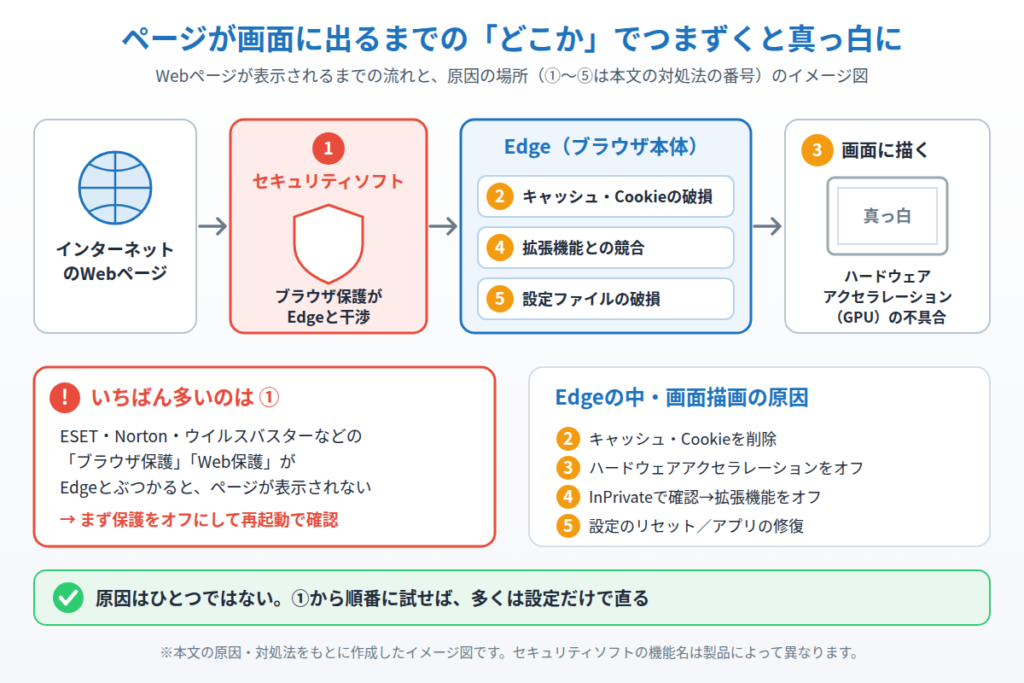
Edgeの画面が真っ白になる原因はひとつではありません。以下のいずれかが原因となっているケースがほとんどです。
・セキュリティソフトのブラウザ保護機能との干渉
・閲覧データ(キャッシュ・Cookie)の破損
・ハードウェアアクセラレーションの不具合
・インストールした拡張機能との競合
・Edgeの設定ファイルの破損
以下の対処法を順番に試してみてください。
対処法①:セキュリティソフトのブラウザ保護をオフにする
Edgeが真っ白になる最も多い原因がセキュリティソフトの「ブラウザ保護機能」です。ESET・Norton・ウイルスバスターなど多くのセキュリティソフトに搭載されており、この機能がEdgeと干渉してしまうと画面が正常に表示されなくなります。
以下はESETでの操作手順です。他のセキュリティソフトも同様に、ブラウザ保護・Web保護に関する設定をオフにしてからEdgeを再起動して確認してみてください。
1. ESETを起動します。
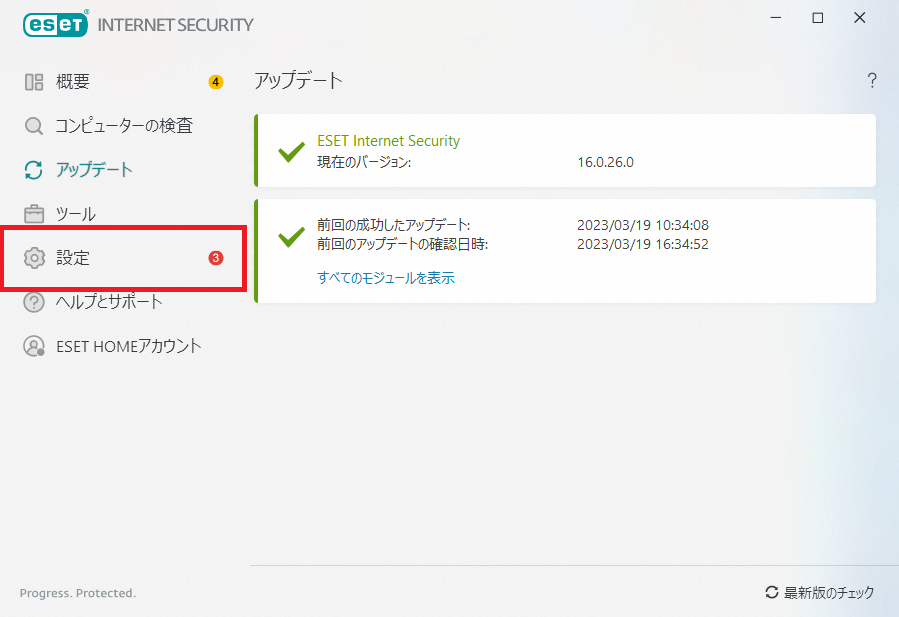
2. セキュリティツールのアイコンをクリックします。
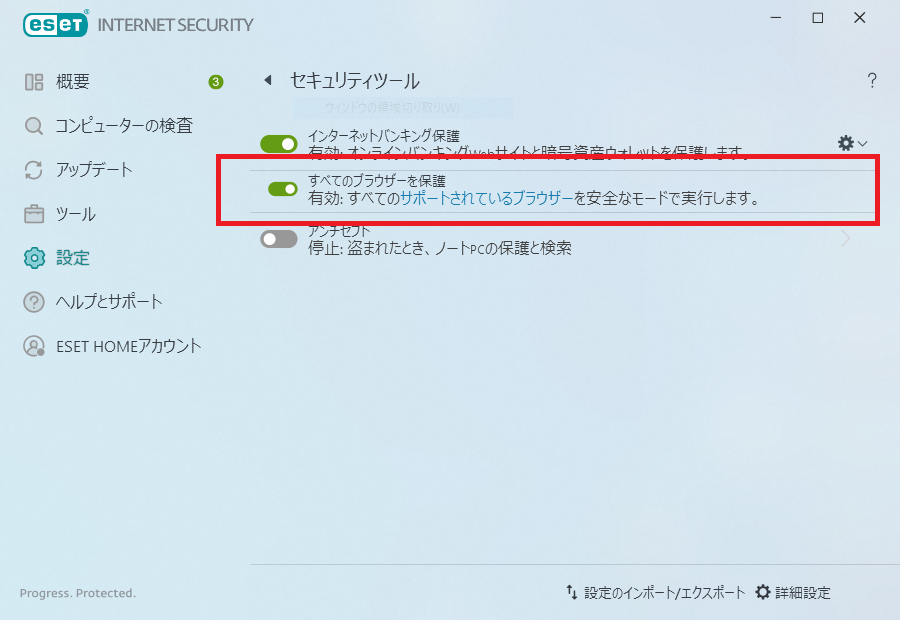
3. 「すべてのブラウザーを保護」が有効になっているので、アイコンをクリックして機能を無効にします。
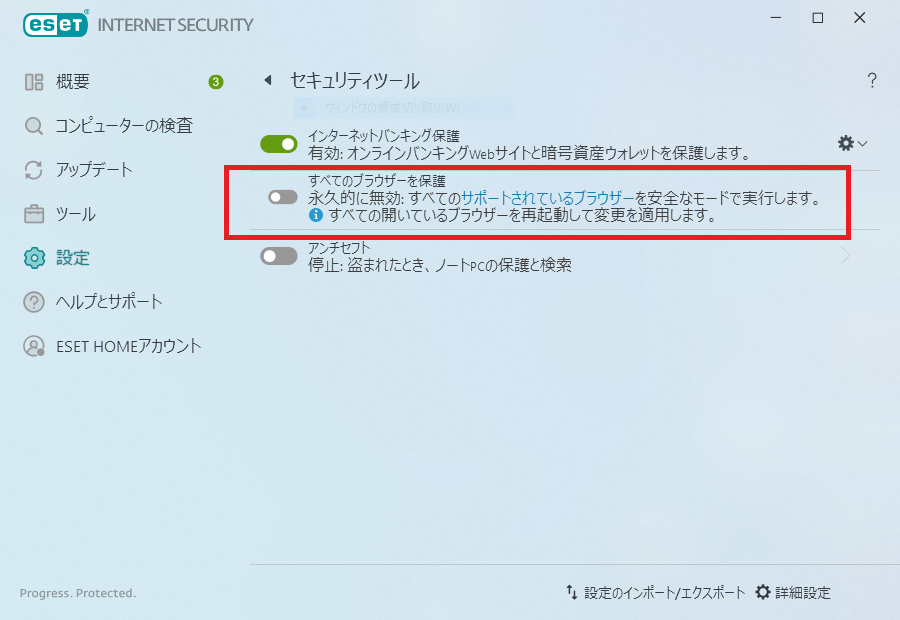
4. セキュリティ設定を反映させるため、パソコンを再起動してEdgeを起動します。
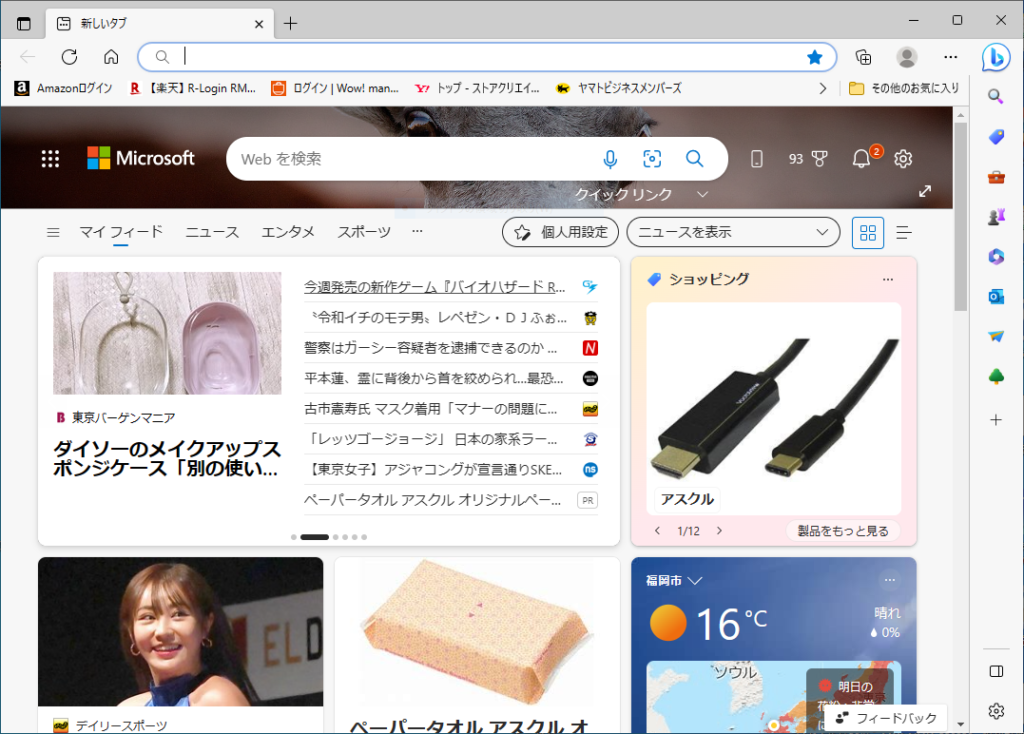
正常にページが表示されれば、セキュリティソフトのブラウザ保護機能が原因でした。
対処法②:Edgeのキャッシュ・Cookieを削除する
閲覧データが破損・蓄積しすぎると、ページが正常に表示されなくなることがあります。キャッシュとCookieを削除することで改善する場合があります。
1. Edgeを起動し、右上の「…」メニューから「設定」を開きます。
2. 「プライバシー、検索、サービス」→「閲覧データをクリア」→「クリアするデータを選択」をクリックします。
3. 「キャッシュされた画像とファイル」「Cookie およびその他のサイトデータ」にチェックを入れて「今すぐクリア」をクリックします。
クリア後にEdgeを再起動して、画面が正常に表示されるか確認してください。
対処法③:ハードウェアアクセラレーションを無効にする
ハードウェアアクセラレーションはGPUを使ってブラウザの表示を高速化する機能ですが、グラフィックドライバーとの相性問題で画面が真っ白になることがあります。
1. Edgeの「設定」→「システムとパフォーマンス」を開きます。
2. 「使用可能な場合はハードウェアアクセラレーションを使用する」をオフにします。
3. Edgeを再起動して改善されるか確認します。
対処法④:拡張機能を無効にして確認する
インストールした拡張機能(アドオン)がEdgeと干渉して画面が真っ白になることがあります。まずInPrivateモードで開いて確認するのが手軽な切り分け方法です。
InPrivateモードで確認する方法:
右上の「…」メニュー→「新しいInPrivateウィンドウ」をクリックします。InPrivateモードでは拡張機能が無効になるため、ここで正常に表示されれば拡張機能が原因です。
拡張機能を個別に無効にする方法:
Edgeのアドレスバーに「edge://extensions/」と入力して拡張機能の一覧を開き、インストールしている拡張機能を1つずつオフにしながら原因を特定してください。
対処法⑤:Edgeをリセット・修復する
上記の対処法で改善しない場合は、Edgeの設定リセットまたは修復を試してみましょう。
設定をリセットする方法:
Edgeの「設定」→「設定のリセット」→「設定を既定値に戻す」をクリックします。拡張機能は無効になりますが、お気に入りや保存したパスワードは保持されます。
Edgeを修復する方法:
Windowsの「設定」→「アプリ」→「Microsoft Edge」→「詳細オプション」→「修復」をクリックします。アンインストールせずにEdgeを修復でき、お気に入りやパスワードも消えません。
ブラウザ保護機能をオフにしても安全?
ブラウザ保護機能は有害なWebサイトをブロックするセキュリティ機能です。本来は有効にしておくことが推奨されます。ただし、機能が有効なままEdgeが使えない状態はそもそも本末転倒です。
セキュリティソフト各社はこのような不具合が発生した場合、修正プログラムを含むアップデートを配信します。まずはセキュリティソフトを最新バージョンに更新した上で、ブラウザ保護を再度有効にして動作を確認してみてください。更新後に問題が解消されるケースも多くあります。
まとめ
Edgeの画面が真っ白になったときは、①セキュリティソフトのブラウザ保護をオフ、②キャッシュ削除、③ハードウェアアクセラレーション無効化、④拡張機能の確認、⑤リセット・修復の順番に試してみてください。
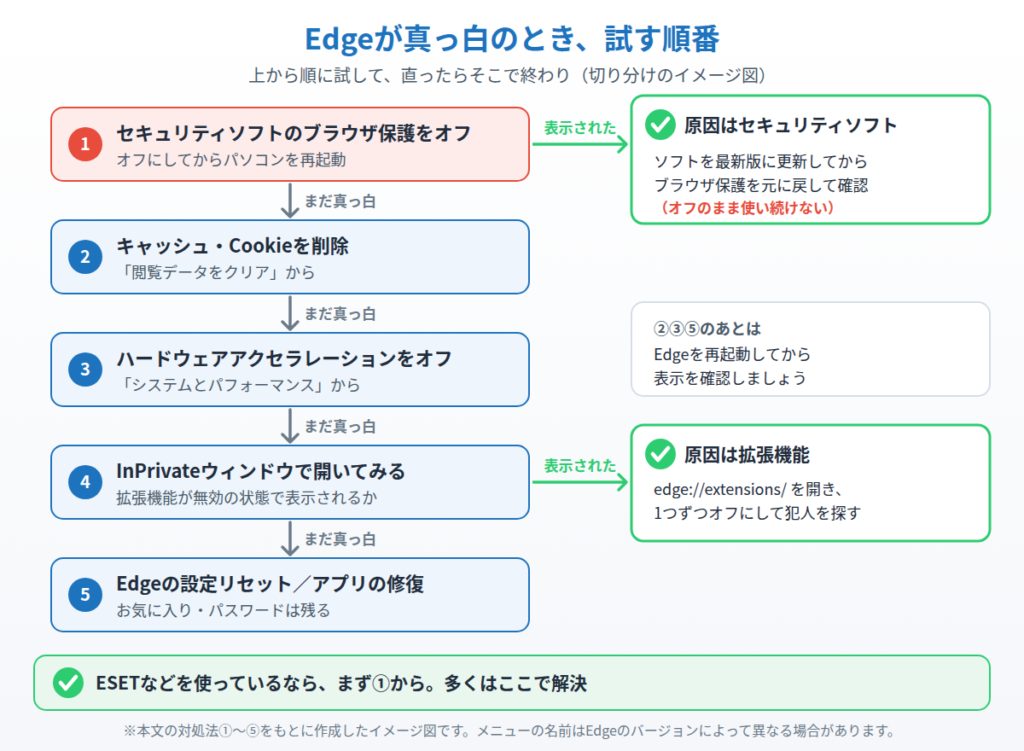
特にESETやNorton・ウイルスバスターなどのセキュリティソフトを使っている場合は、ブラウザ保護機能との干渉が原因であるケースが多いため、まず①から確認することをおすすめします。
よくある質問
Q. Edgeが真っ白になるのはなぜですか?
A. セキュリティソフトのブラウザ保護機能との干渉、キャッシュの破損、ハードウェアアクセラレーションの不具合、拡張機能との競合などが主な原因です。まずセキュリティソフトのブラウザ保護をオフにして確認することをおすすめします。
Q. 拡張機能をすべて削除せずに原因を調べられますか?
A. はい。InPrivateモード(右上「…」→「新しいInPrivateウィンドウ」)で開くと拡張機能が無効になります。InPrivateで正常に表示されれば、拡張機能が原因と特定できます。
Q. 対処法を試しても改善しない場合は?
A. Edgeの設定リセットまたはWindowsの「アプリの修復」機能を試してください。それでも改善しない場合は、Edgeをアンインストールして再インストールする方法もあります。
Edgeが真っ白になるのはウイルス感染の可能性がありますか?
ウイルス感染でEdgeが真っ白になることもありますが、多くの場合はキャッシュの破損・拡張機能の競合・プロファイルの問題が原因です。まず記事の対処法を試してから、改善しない場合はDefenderでウイルススキャンを実行してください。
Edgeのプロファイルをリセットするとブックマークは消えますか?
プロファイルのリセットや削除を行うと、同期していないブックマークや設定が失われる可能性があります。事前にブックマークをエクスポートしておくか、Microsoftアカウントと同期しておくと安心です。
Edgeを再インストールせずに直す方法はありますか?
はい、キャッシュのクリア・拡張機能の無効化・設定のリセット(設定→「設定のリセット」)などで多くのケースは解決できます。記事内の5つの対処法を順番に試してみてください。

コメント