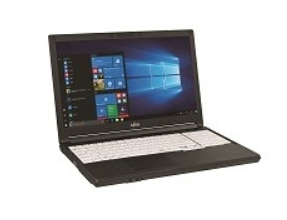
今回は富士通ノートパソコンFMVA16034Pのメインストレージである2.5インチHDDを高速化のためSSDに交換していきます。
準備するもの
換装するSSD
ヘラ状の道具(蓋を外すのに使用)
プラスドライバー
パソコンの分解
安全の為パソコンの電源が切れているか、ACアダプターとUSBアダプタ(周辺機器等)が外されているか状態を確認します。
次にバッテリーコネクタを外し、パソコンの電源ボタン(下図オレンジ)を2-3回押します。
電源ボタンを押す事で基盤に溜まった電気が放電されショートするリスクを減らせます。
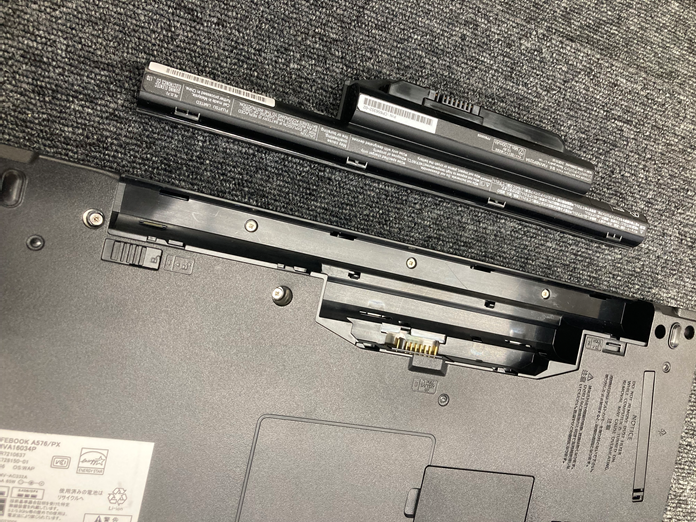
(1)分解の為に裏蓋を外していきます。
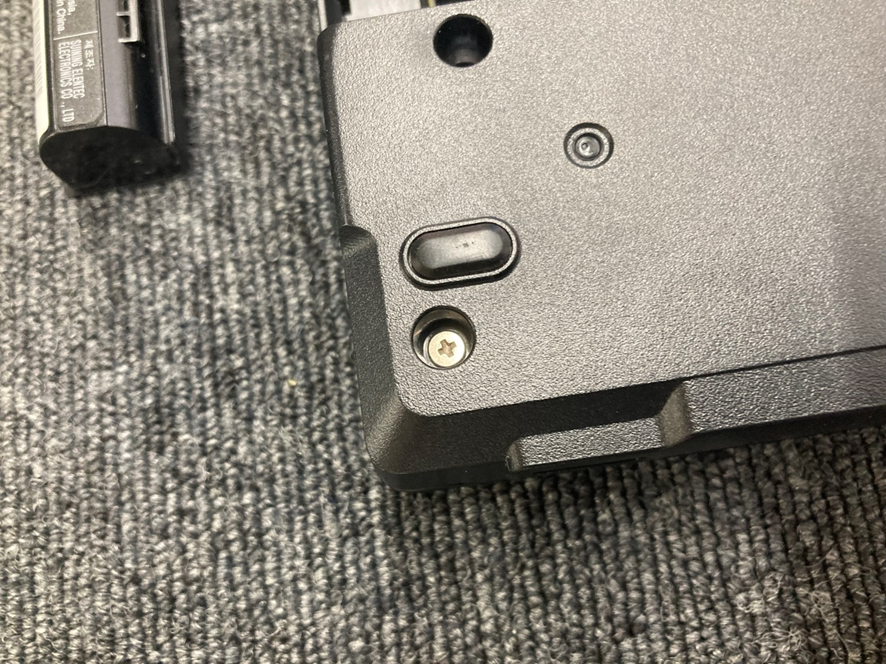
最初に外すネジは全部で17本あります。(バッテリーをはずしたところに3本)
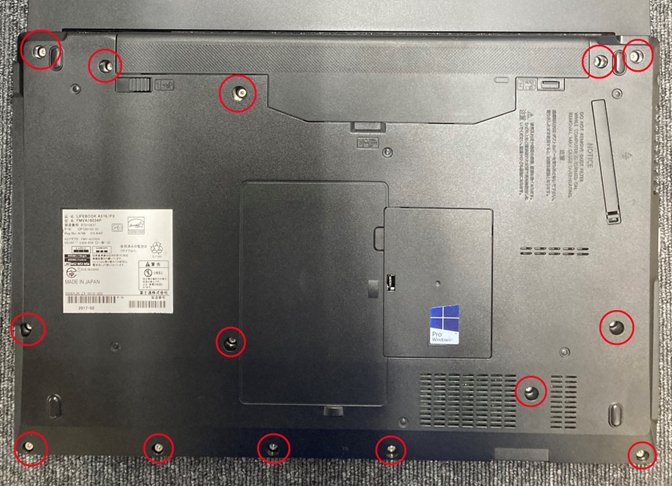
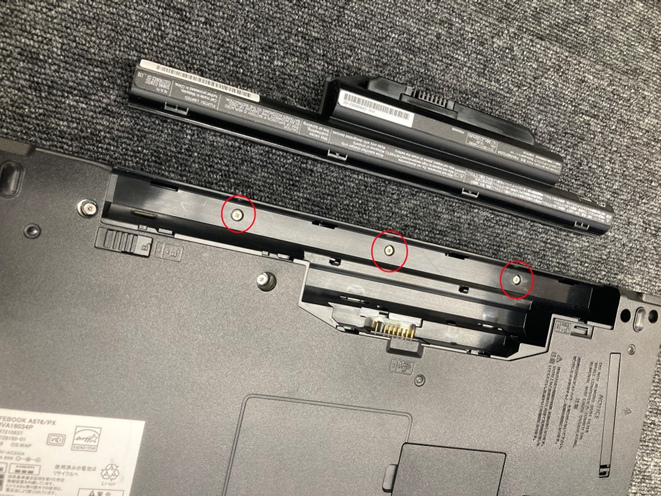
裏蓋の角(バッテリー側)にあるネジは特にかたい為ネジ溝が潰れないように
気を付けます
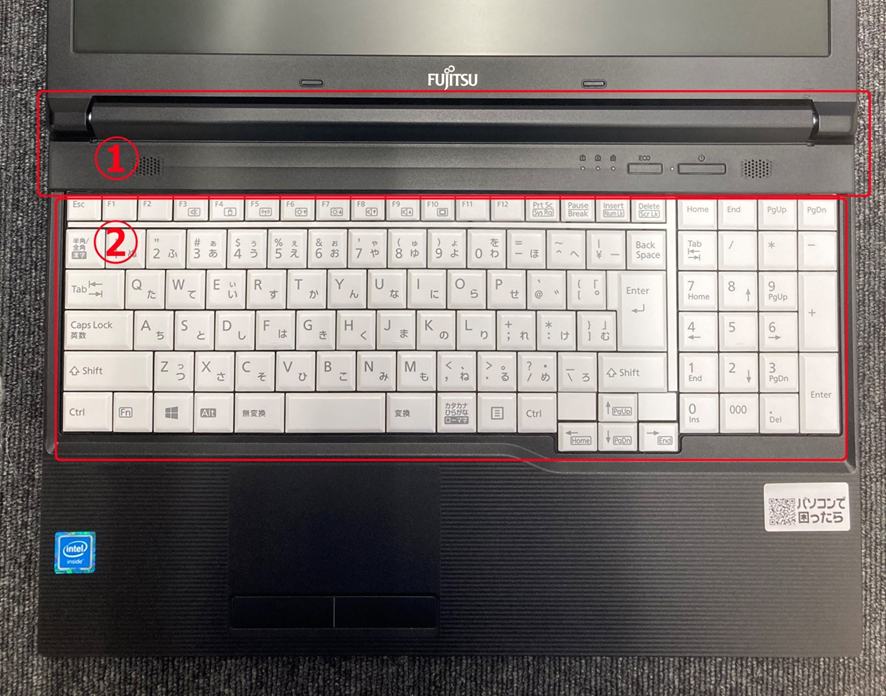
(2)裏蓋のネジを外した後、次に表側の上部あたりにあるカバー(①)次にキーボード(②)の順に取り外していきます。
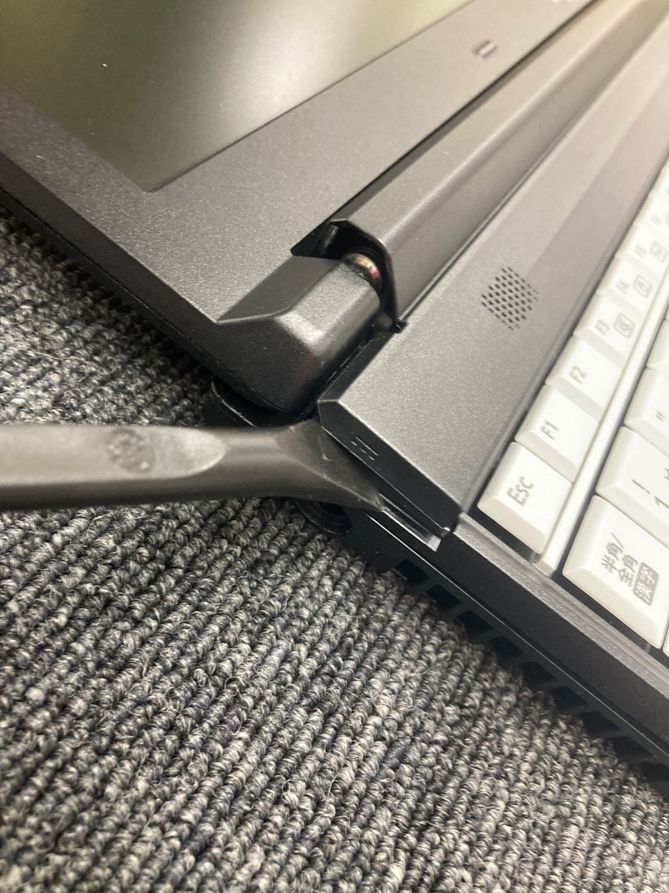
カバー①を取り外す際は側面の溝にヘラ状の道具を差し込みながら爪をはがしていきます。
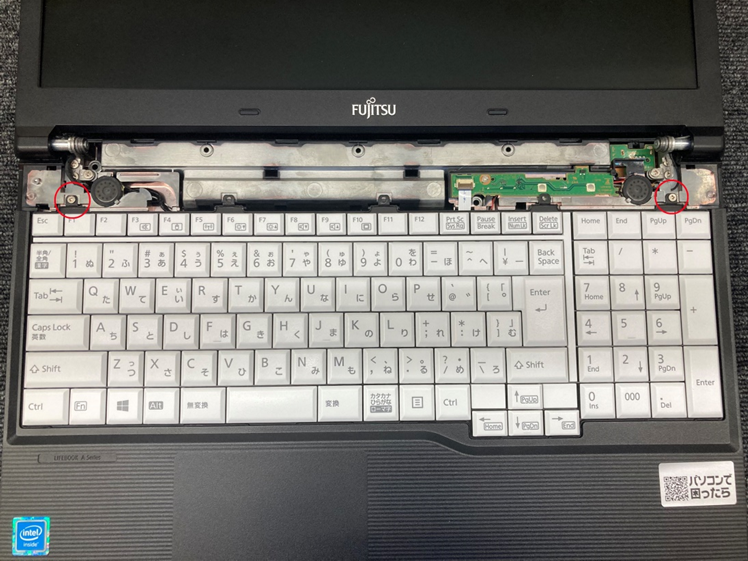
(3)カバー①を外した後2か所ほどネジがあるので外します。
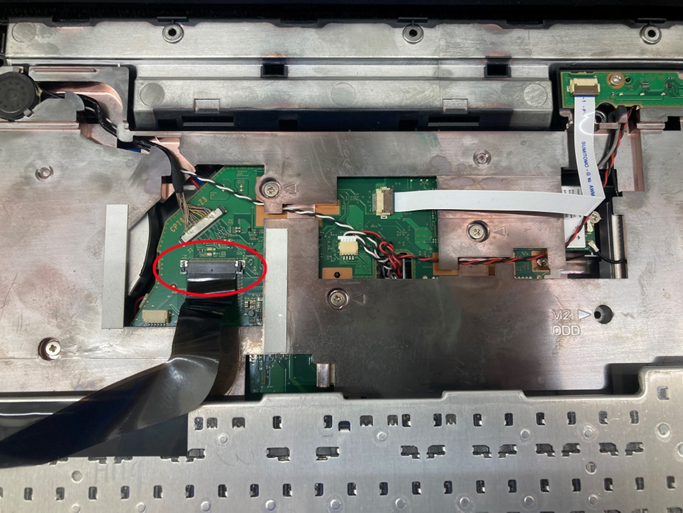
(4)キーボード裏側にあるコネクタを外しキーボードを取り外します。
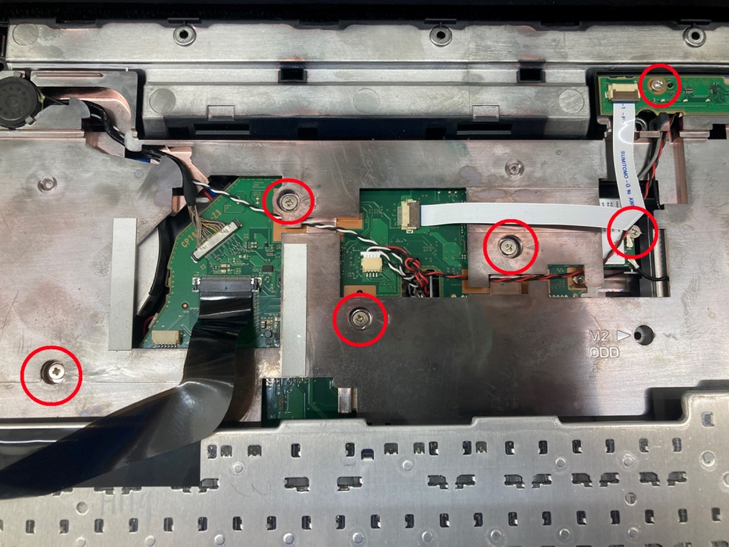
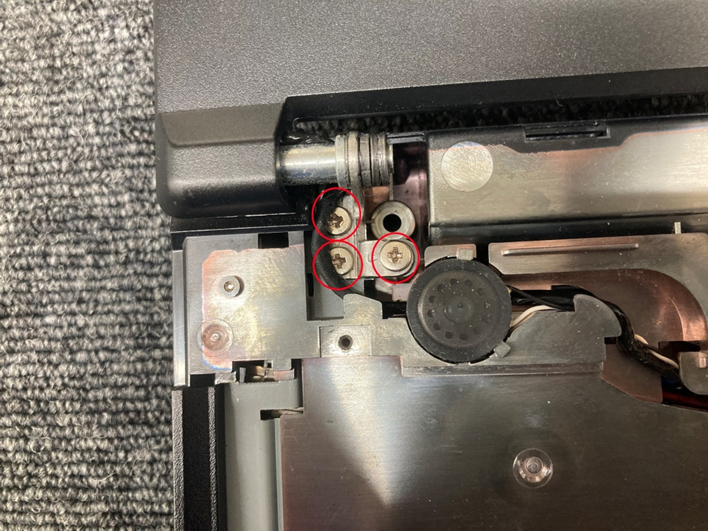
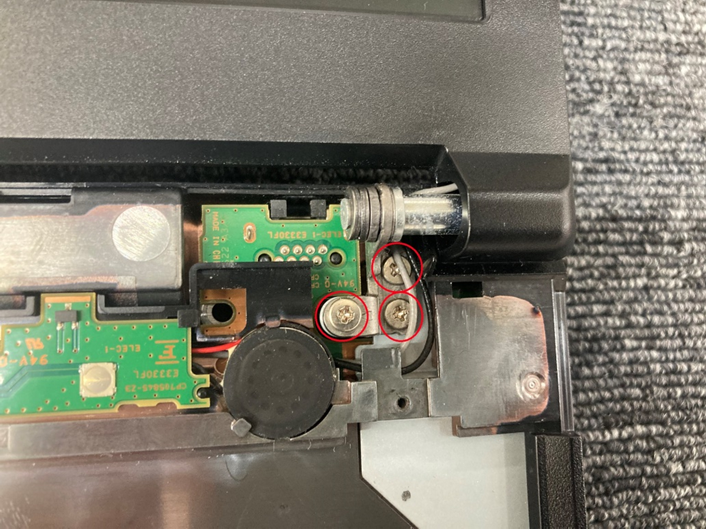
(5)キーボードの下に隠れているネジ、ヒンジ部分のネジ(両側3本、計6本)を外します
無線モジュール等各種コネクタをすべてはずしていきます。
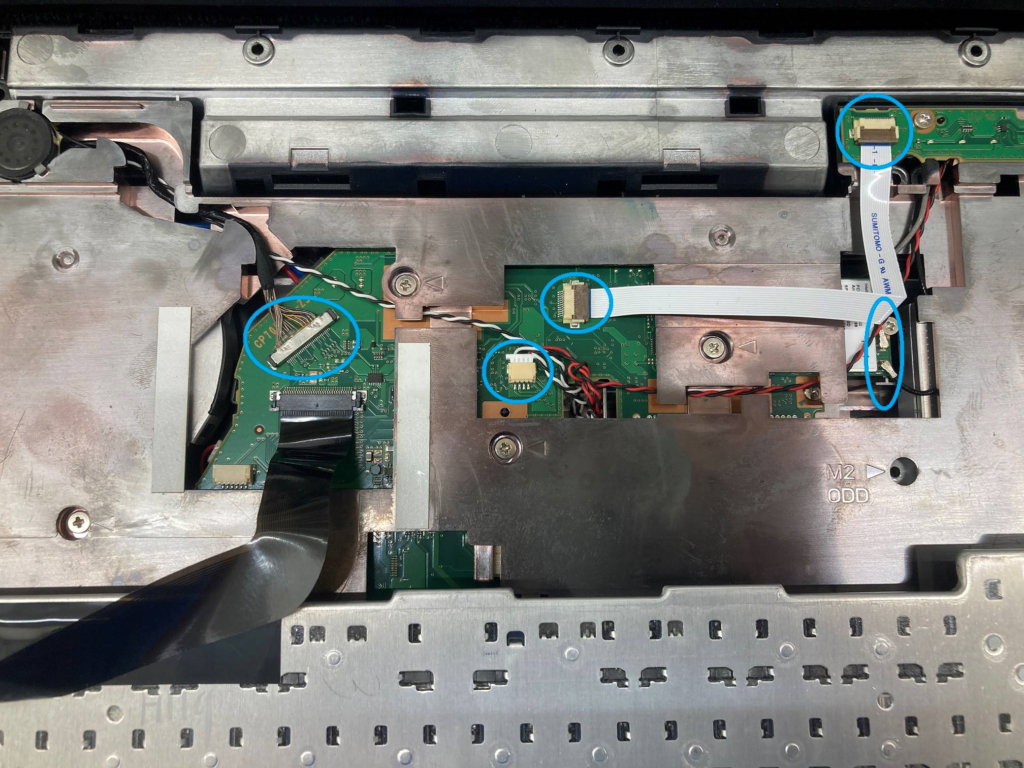
無線またはスピーカー用のケーブルが固定されているので引っかからないようにはずしておきます。
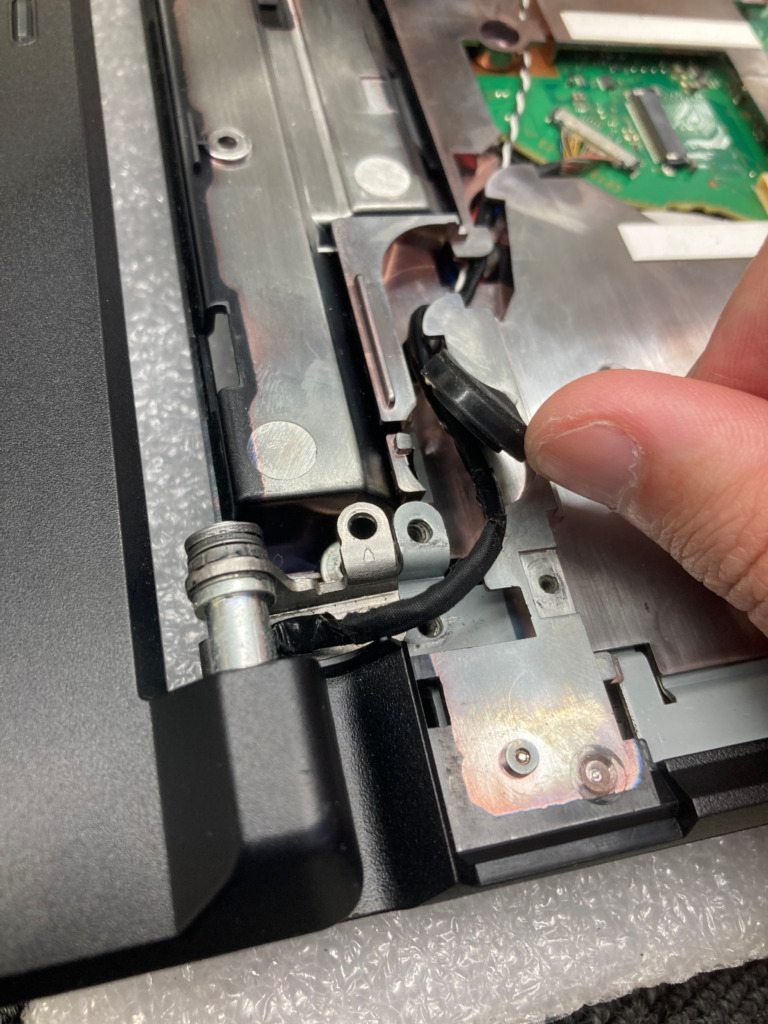
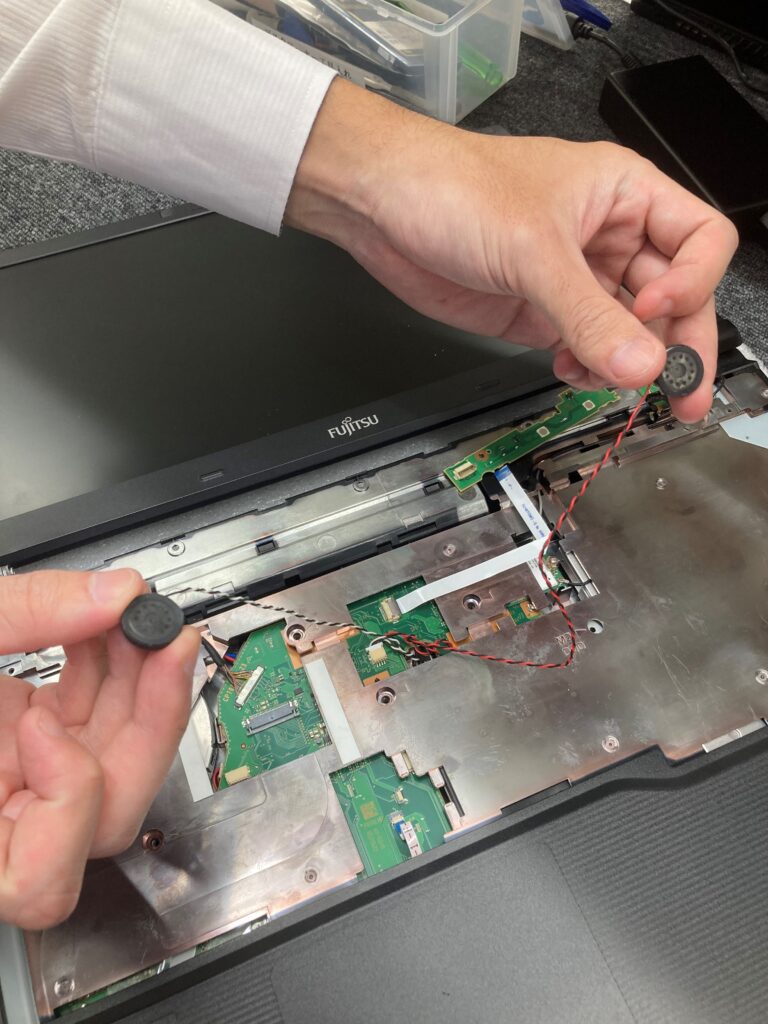
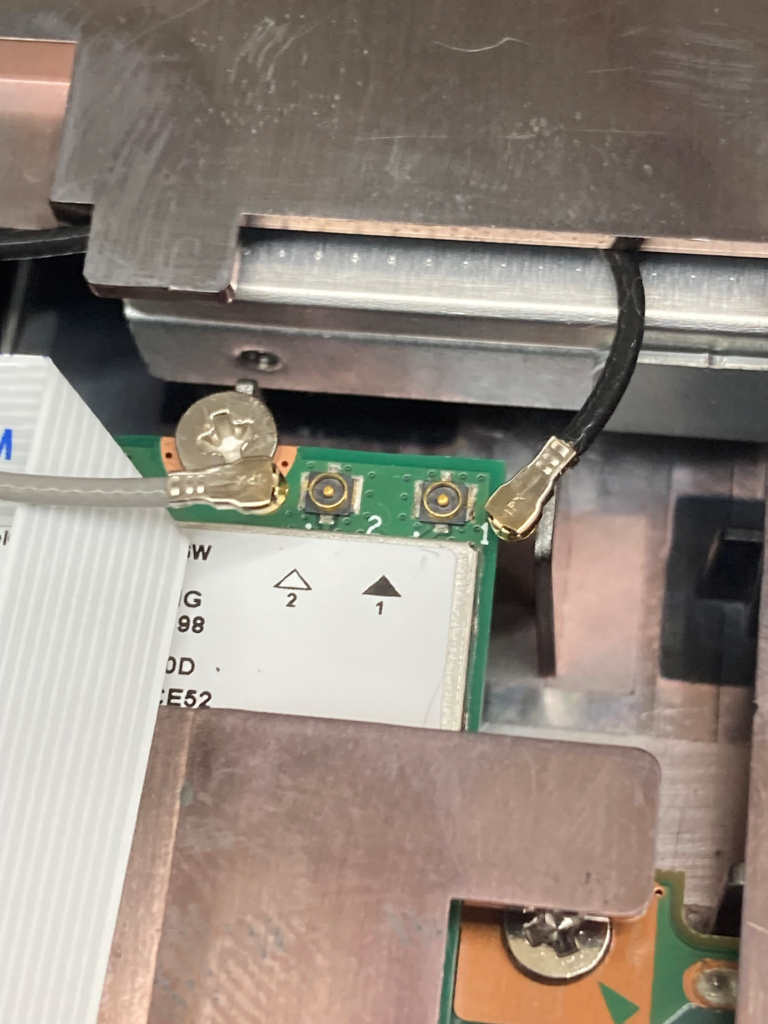
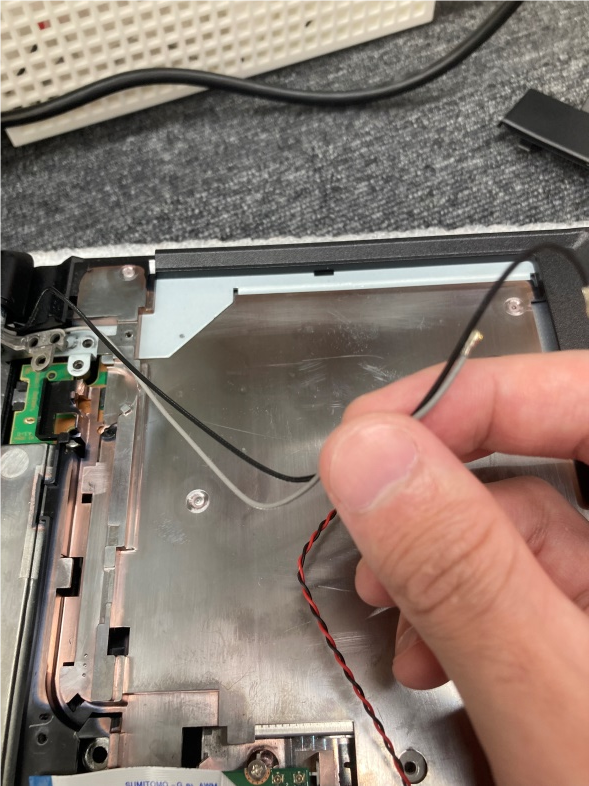
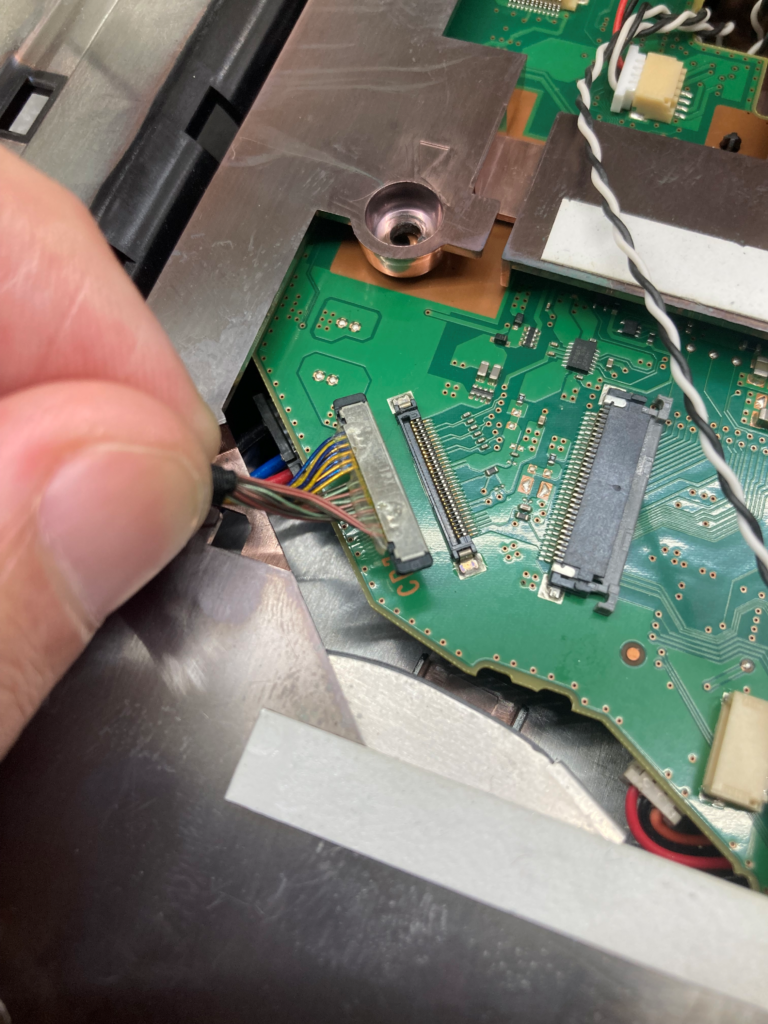
分解が完了した写真がこちらです。
SSD交換作業
分解後HDDディスクを交換するのにまず重なっているコネクタ、また2.5インチハードディスク固定用のプラスチックカバーを取り外す必要があります。
(7)写真のように重なっているコネクタを片方でいいので取り外します。
(8)下側2か所にツメがあるのでそこからプラスチックカバーを取り外します。
HDDをSSDに交換して交換作業は完了です。
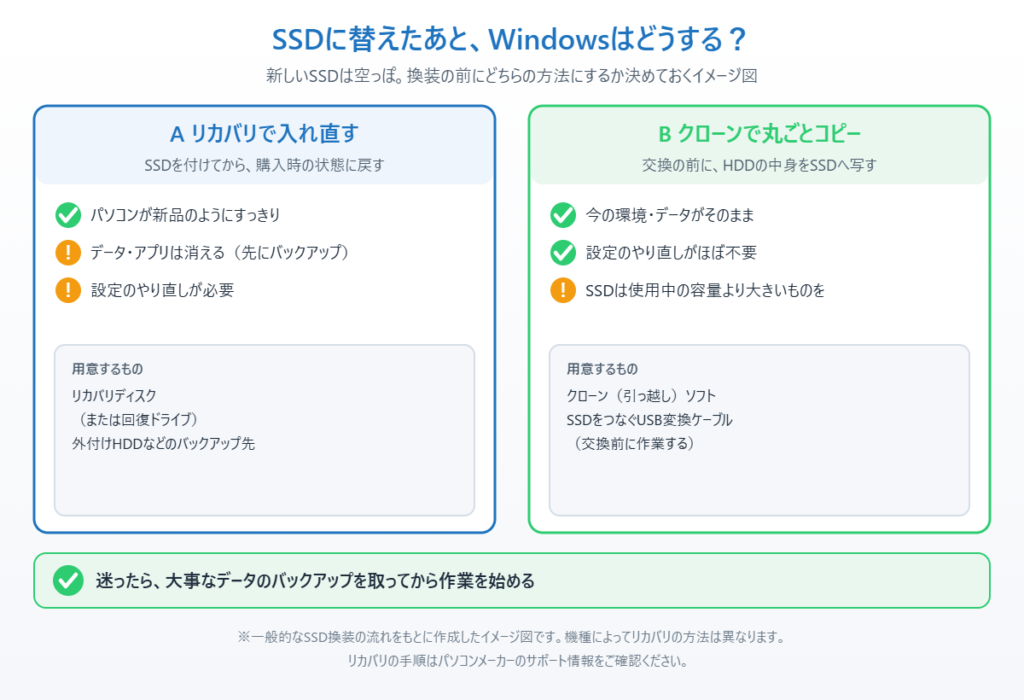
▼換装用のSSD(2.5インチ):キオクシア EXCERIA SATA SSD 960GB
特徴:国産フラッシュメモリを使った2.5インチ・厚さ7mmのSATA SSDで、読み込み最大555MB/秒、メーカー保証は3年。ただしHDDのデータは自動では移らないので、リカバリか引っ越しソフトが別に必要。
こんな人に:古いHDDのノートPCを、SSDに替えて速くしたい人
最後に・・・
SSDを交換した後、(1)~(8)の逆の工程を辿りコネクタの接続とネジを止めていきます。
先にすべてのネジを止めてしまうと起動しなかったときにまた取り外さないと
いけなくなりますので工程(1)の裏蓋ネジを止める前に一度起動を確認しておきます。
起動を確認出来きた後、すべてのネジを止めて完了です。
※バッテリーの取付、ネジの閉め忘れ(特にヒンジ部分)に注意します。
まとめ
FMVA16034P 、2.5インチSSDの換装を行いましたが、今回のモデルは通常のノートPCと比べより分解の工程が多く、交換後に起動しないなどのトラブルが発生する確率も高くなります。取り外したネジや接続されていたコネクタの戻し忘れには特に注意したいところです。ですがほぼ全分解に近い形で交換を行うものとなりますので、映像出力や音声出力、無線モジュールのしくみ等ノートパソコンの構造をより一層理解するには大変参考になるモデルであることは間違いないです。
よくある質問
SSDに換装するとパソコンの動作はどれくらい速くなりますか?
HDDからSSDに換装することでWindowsの起動時間が数分から20〜30秒程度に短縮されることが多く、アプリの起動やファイルのコピー速度も大幅に改善されます。費用対効果が高いアップグレードのひとつです。
SSD換装はパソコンの保証を無効にしますか?
多くのメーカーではユーザーによる内部部品の交換・改造は保証対象外となります。保証期間が残っている場合はリスクを考慮した上で作業してください。
SSD換装後、データはどうなりますか?
換装前に元のHDDのデータをクローンソフトでSSDにコピーするか、Windowsを新規インストールする方法があります。クローン方式であれば元の環境そのままで移行できます。重要なデータは必ず事前にバックアップを取ってください。

コメント