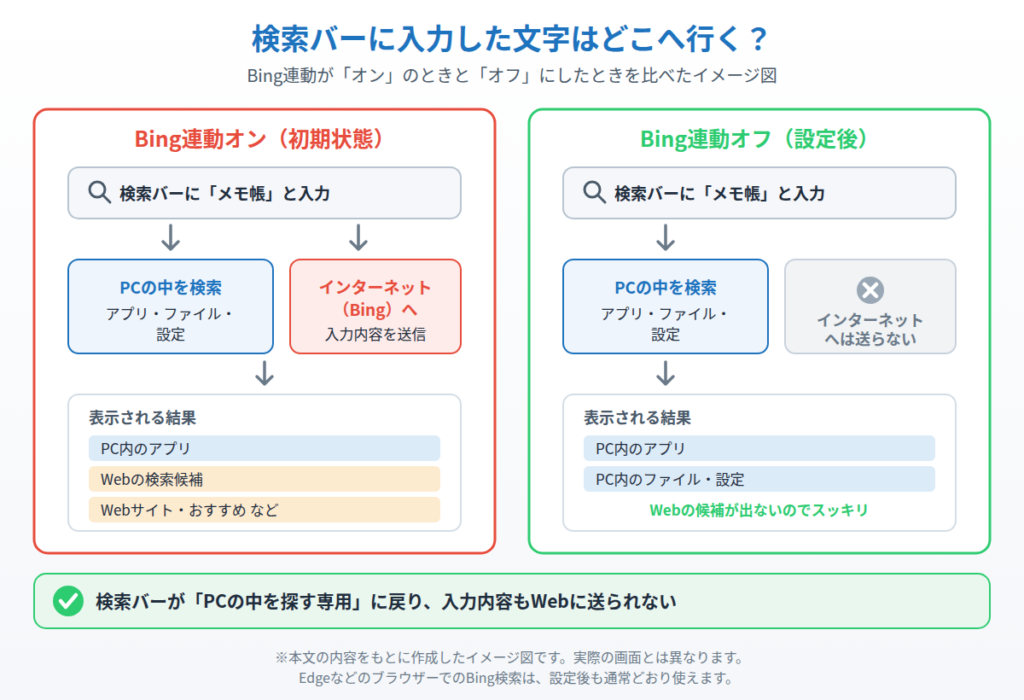
Windowsのアップデート後、「タスクバーの検索がなんだか使いにくくなった…」と感じていませんか?実は現在のWindowsでは、検索バーに入力したキーワードが自動的にMicrosoftへ送信され、Bing検索と連動する仕様になっています。

この記事では、以下の方に向けてBing連動をオフにする具体的な設定方法をまとめました。
・PCの動作を少しでも軽くしたい方
・プライバシーや個人情報の送信が気になる方
・検索バーをシンプルなPC内検索に戻したい方
Windowsの検索バーはなぜ「改悪」と言われているのか
以前のタスクバー検索は、アプリやファイルを探すためのシンプルな機能でした。ところが現在の仕様では以下のような問題が指摘されています。
プライバシーの懸念
検索バーに入力したキーワードは、IPアドレスやMicrosoftアカウントと紐づいた形で収集され、Bing検索に利用されます。「ローカル検索のつもりが外部に送信されていた」と感じる方が多い理由です。
PC動作が重くなる
検索のたびにインターネット通信が発生するため、低スペックのPCや回線が不安定な環境では動作のもたつきを感じることがあります。
利便性の低下
アプリを起動したいだけなのに、WebサイトやBing広告の候補が先に表示され、目的のアプリに辿り着きにくくなっています。
設定前の準備:復元ポイントを作成する
この後の設定ではレジストリ(Windowsのシステム設定ファイル)を変更します。万が一に備えて、先に復元ポイントを作成しておきましょう。
1. 検索バーに「復元」と入力します。

2. 「復元ポイントの作成」を選択して開きます。

3. 「構成」をクリックします。
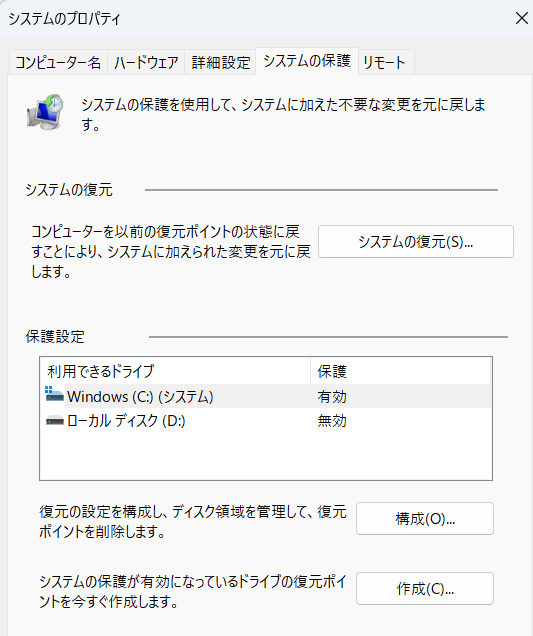
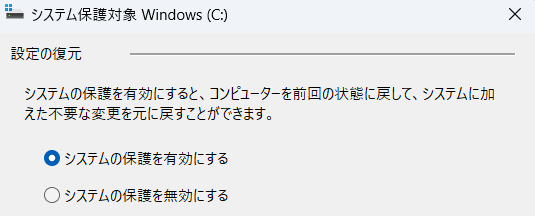
4. 「システム保護を有効にする」を選択して「OK」をクリックします。
5. 「作成」を押し、「レジストリ変更前」などわかりやすい名前をつけて保存します。
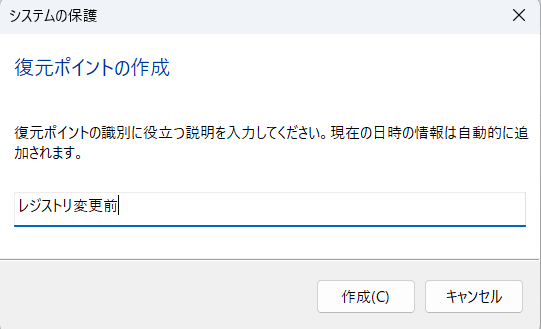
復元ポイントの作成はこれで完了です。
STEP 1:検索バーのBing連動をレジストリでオフにする
以下の手順でレジストリを変更することで、タスクバー検索をPC内検索専用に戻せます。
⚠️ Windowsアップデート後に設定が初期状態に戻ることがあります。その場合は同じ手順を再度実行してください。
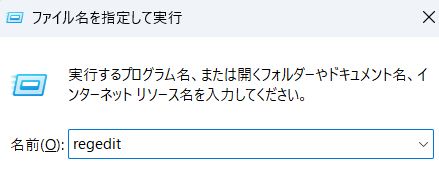
1. Win+Rキーを押して「ファイル名を指定して実行」を開き、「regedit」と入力してEnterを押します。
2. レジストリエディター上部のアドレスバーに以下のパスを貼り付けてEnterを押します。
HKEY_CURRENT_USER\Software\Policies\Microsoft\Windows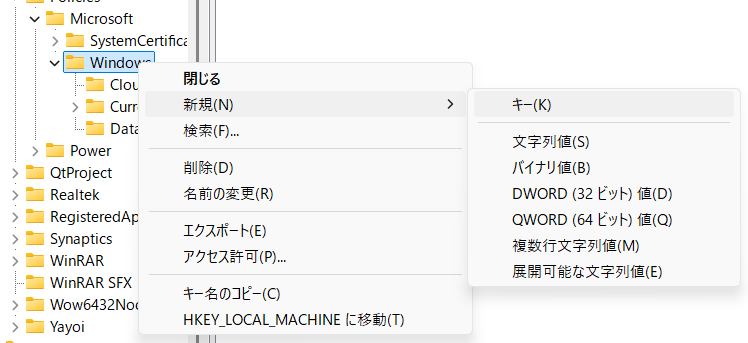
3. 左側の「Windows」フォルダを右クリック → 「新規」→「キー」を選択します。
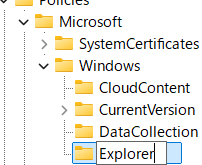
4. 新しいキーの名前に「Explorer」と入力します。(すでに存在する場合はそのまま使用してください)
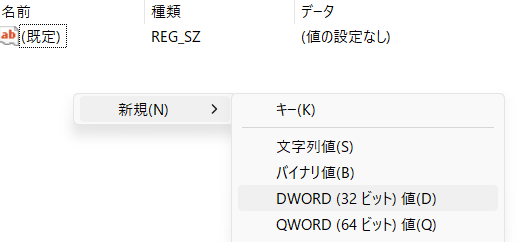
5. 右側の空白を右クリック → 「新規」→「DWORD(32ビット)値」を選択します。

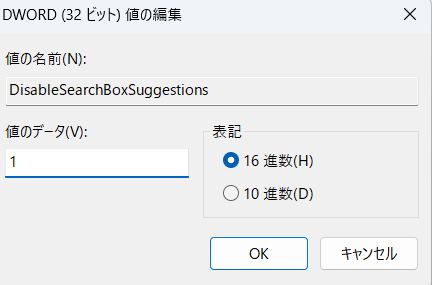
6. 作成された値の名前を「DisableSearchBoxSuggestions」に変更します。ダブルクリックして値のデータを「0」から「1」に変更し「OK」をクリックします。PCを再起動すれば設定完了です。
STEP 2:あわせて見直したいプライバシー設定3つ
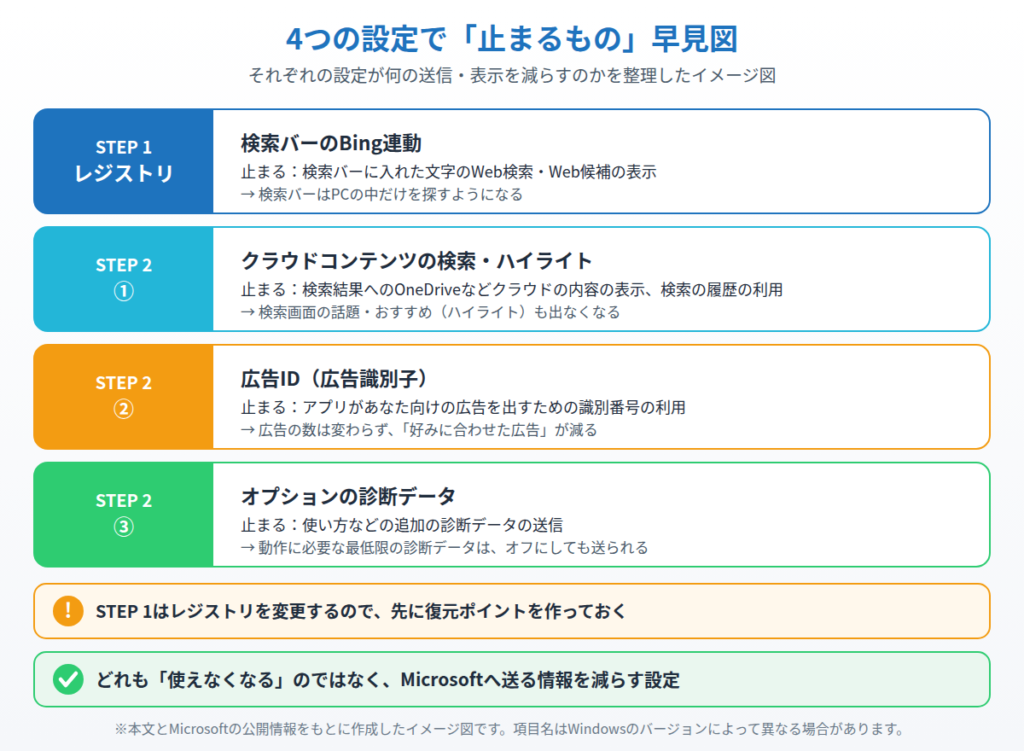
検索バー以外にも、Microsoftへの情報送信を抑える設定があります。以下の3つも合わせて確認しましょう。
①クラウドコンテンツの検索をオフにする
1. 「設定」を開きます。

2. 「プライバシーとセキュリティ」を選択します。

3. 「検索」を選択します。

4. 「Microsoftアカウント」をオフにします。
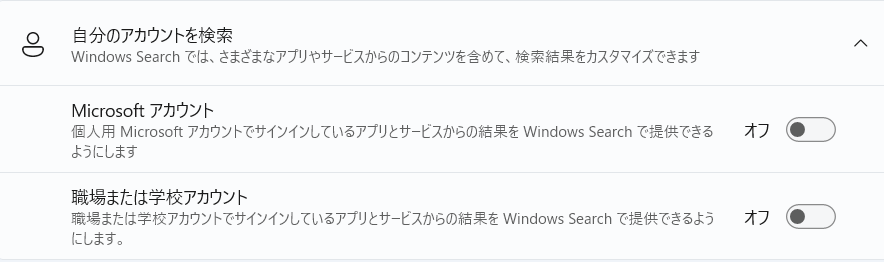
5. 「職場または学校アカウント」をオフにします。

6. 「履歴の検索」をオフにします。

7. 「検索のハイライトを表示する」をオフにします。
※STEP 1のレジストリ操作を行った場合、これらの項目はグレーアウトして変更できなくなっています(すでにオフの状態)。

②広告IDをオフにする
1. 「設定」を開きます。

2. 「プライバシーとセキュリティ」を選択します。

3. 「Windowsのアクセス許可」内にある「推奨事項&オファー」を選択します。

4. 「パーソナライズされたオファー」をオフにします。

5. 「広告識別子」の設定画面を開きます。
6. 「広告識別子」をオフにします。
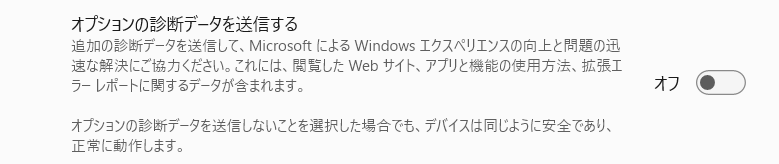
③診断データの送信をオフにする
「設定」→「プライバシーとセキュリティ」→「診断とフィードバック」を開きます。

「オプションの診断データを送信する」をオフにします。
まとめ|Bing連動をオフにして快適さとプライバシーを取り戻そう
Microsoftによるデータ活用には利便性向上という側面もありますが、「勝手に情報が送られるのは不安」「PCを少しでも軽くしたい」という方には今回の設定を見直す価値があります。
・STEP 1:レジストリで「DisableSearchBoxSuggestions」を1に設定 → 検索バーをPC内専用に
・STEP 2-①:クラウドコンテンツの検索・ハイライトをオフ
・STEP 2-②:広告IDをオフ
・STEP 2-③:診断データの送信をオフ
なお、大型アップデートのあとは、念のため検索バーにWebの候補が出ていないか確認しておくと安心です。もし表示されるようになっていたら、STEP 1の設定が残っているか確認してください。自分のPCは自分で管理する意識で、より快適なWindows環境を整えてみてください。
よくある質問
WindowsスタートメニューのBing検索をオフにするメリットは何ですか?
スタートメニューの検索がウェブに繋がらなくなるため、入力内容がMicrosoftに送信されなくなりプライバシーが保護されます。またローカルの検索結果のみが表示されるため検索が速くなるメリットもあります。
Bingの連動をオフにしてもEdgeブラウザでBingは使えますか?
はい、スタートメニューのBing連動をオフにしてもEdgeブラウザやウェブ上でのBing検索は通常通り使えます。あくまでWindowsのスタートメニューからのウェブ検索を無効化するだけです。
Bing連動をオフにしたら元に戻すこともできますか?
はい、戻せます。STEP 1でレジストリに作成した「DisableSearchBoxSuggestions」を削除する(または値を「0」に変更する)と、再起動後にWeb検索の候補が表示されるようになります。STEP 2の各設定は、同じ画面でオンに戻せば元どおりになります。


コメント