
パソコンが突然フリーズして、画面が固まったり、マウスやキーボードが全く動かなくなったりする経験は、多くの方が一度はされているのではないでしょうか。大切な作業中にフリーズすると、焦ってすぐに電源ボタンを長押しして強制終了してしまうかもしれません。
しかし、電源ボタンでの強制終了は、データ損失やシステム破損のリスクを伴う最終手段です。今回の記事では、パソコンに余計なダメージを与えることなくフリーズを解消する裏ワザと、そもそもフリーズしにくい環境を作るための設定方法を、動画の内容に忠実に、パソコン初心者の方にも分かりやすく解説します。
この記事を読めば、いざという時も落ち着いて対処でき、日頃からフリーズを予防できるようになるでしょう。ぜひ最後までお読みください。
強制終了は最終手段!まずはパソコンに優しい方法を試しましょう
パソコンがフリーズした際に、多くの方が電源ボタンを長押しして強制終了してしまうようです。しかし、これはパソコンにとって非常にリスクの高い行為ですので、安易に行わないようにしてください。
通常のシャットダウンでは、Windowsが起動中のアプリケーションを一つずつ安全に終了させてから電源を切ります。これにより、データが安全に保存され、システムの整合性が保たれるのです。
しかし、電源ボタンの長押しや、電源コードを直接引き抜くような強制終了では、Windowsは起動中のアプリケーションを放置したまま、強制的に電源を落とします。その結果、保存されていない作業データが失われたり、アプリケーションの設定ファイルやキャッシュが破損したりする可能性があります。
さらに悪い場合では、Windowsのファイルシステム自体が破損し、最悪の場合、ドライブにアクセスできなくなったり、パソコンが起動しなくなることもあります。強制終了後にパソコンを起動すると、「ディスクのエラーを確認しています」や「自動修復を準備しています」といったメッセージが表示されることがありますが、これは強制終了によって発生した致命的なエラーをパソコンがチェックし、修復しようとしている証拠なのです。これらの理由から、強制終了は他に方法が全くなくなった時の最終手段と認識し、簡単には行わないようにしましょう。
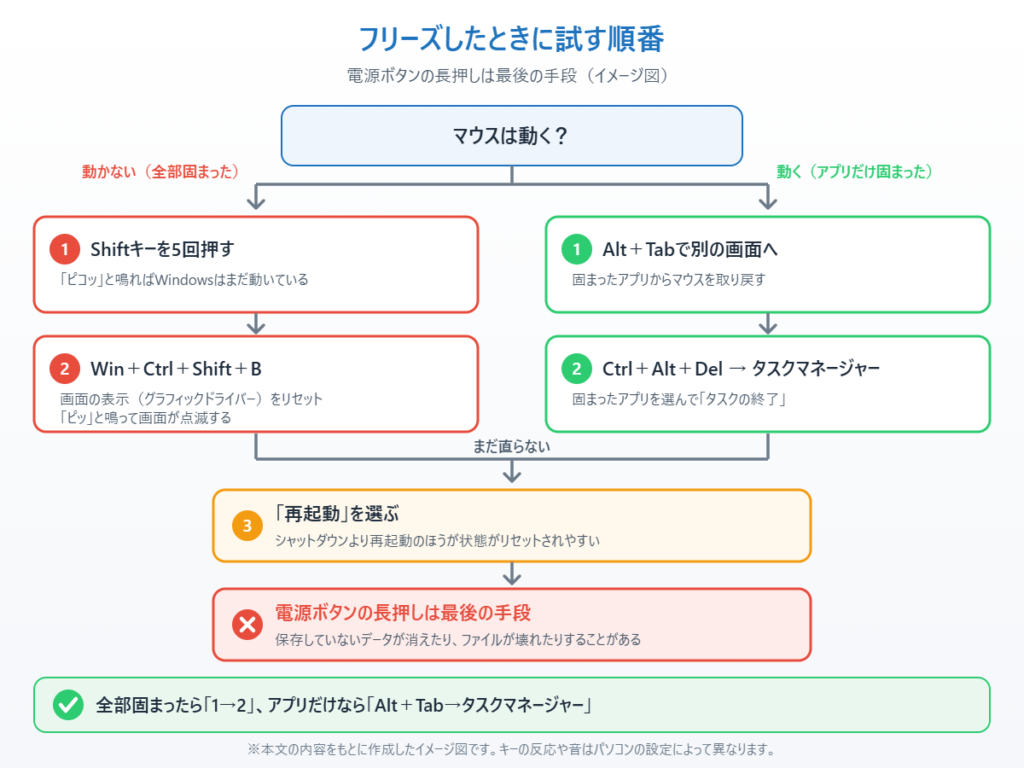
画面・マウス・キーボードが完全に動かない時
パソコンがフリーズして、画面もマウスもキーボードも全く反応しない、という最悪の状態に陥ることがあります。普段使うCtrl+Alt+Delコマンドも効かない、という状況では、原因を切り分けるための「Shiftキー5回押し」をまず試してみましょう。
Shiftキーを5回連続で押すと、通常は「固定キー機能」のポップアップが表示され、「ピコッ」という音が鳴ります。この音が鳴る場合は、少なくともOS(オペレーティングシステム)自体はまだ生きている可能性が高く、フリーズからの回復が期待できます。
もし音が聞こえない場合でも、音量がミュートになっているだけの可能性もあります。いずれにしても、次に紹介するグラフィックドライバーのリセットを試してみてください。
次に試すのは、「Win + Ctrl + Shift + B」の同時押しです。
この4つのキーを同時に押すと、パソコンから「ピッ」という音が鳴り、画面が何度か点滅します。これは、グラフィックドライバーを初期化するコマンドであり、フリーズの原因がグラフィックドライバーの一時的な不具合である場合に非常に有効です。
画面が突然真っ暗になった、ノイズが乗って表示がおかしくなった、ゲーム中に画面がカクつくようになった、といった症状でフリーズした場合に、この操作で高確率で改善します。パソコンを再起動することなく画面表示が復旧するため、作業中のデータが失われるリスクも低く、非常に便利な裏ワザです。
アプリケーションだけが固まった時
パソコン全体ではなく、特定のアプリケーションだけがフリーズし、マウスカーソルは動くものの、そのアプリ内で操作ができなくなる、というケースもよくあります。
この場合は、まず「Alt + Tab」キーを同時に押して、フリーズしていない別のアプリケーションに画面を切り替えてみてください。これにより、フリーズしたアプリからマウスの制御が解放され、マウスが再び通常通りに使えるようになることが多いです。
マウスが使えるようになったら、次に「Ctrl + Alt + Del」キーを同時に押します。表示される画面から「タスクマネージャー」を選択してください。
タスクマネージャーを開くと、現在起動しているアプリケーションやバックグラウンドプロセスの一覧が表示されます。この中からフリーズしているアプリケーションを見つけ出し、右クリックして「タスクの終了」を選択します。
しばらくすると、フリーズしていたアプリケーションが強制的に終了し、フリーズが解消されます。この方法であれば、フリーズした特定のアプリだけを終了させるため、他の作業中のデータが失われる心配はありません。
ただし、ここでパソコンの再起動が必要になった場合は、シャットダウンではなく必ず「再起動」を選択するようにしてください。シャットダウンを選ぶと、高速スタートアップ機能によってフリーズの原因となるエラーが次回の起動時に引き継がれてしまう可能性があるため、注意が必要です。
高速スタートアップを解除してフリーズを防ぐ
Windowsには「高速スタートアップ」という機能があり、初期設定では有効になっています。この機能は、シャットダウン時に現在のシステム状態をSSDに保存し、次回の起動を高速化するためのものです。しかし、この機能がフリーズの原因となることがあります。
高速スタートアップが有効になっていると、システムエラーやドライバーの不具合などの「一時データ」がシャットダウン時に完全にクリアされず、SSDに保存されてしまいます。これにより、次回の起動時にはフリーズ自体は解消されていても、内部的なエラーが引き継がれ、パソコン全体の処理速度が低下したり、再びフリーズが発生しやすくなったりするのです。
そのため、ほとんどのユーザーにとっては高速スタートアップを無効にすることをおすすめします。設定方法は以下の通りです。
1. Windowsの検索窓に「コントロールパネル」と入力し、「コントロールパネル」を開きます。
2. 表示方法が「カテゴリ」になっていることを確認します。異なる場合は右上の「表示方法」から「カテゴリ」を選択してください。
3. 「ハードウェアとサウンド」をクリックします。
4. 「電源オプション」をクリックします。
5. 左側のメニューから「電源ボタンの動作を選択する」をクリックします。
6. 「現在利用可能ではない設定を変更します」という青いリンクをクリックします。
7. 「高速スタートアップを有効にする(推奨)」のチェックボックスが表示されますので、チェックを外します。
8. 画面下部の「変更の保存」をクリックして設定を完了します。
この設定変更により、起動速度が数秒遅くなることがありますが、システムが常にクリーンな状態で起動するため、フリーズの発生を大幅に減らすことが期待できます。一度設定すれば、再設定の必要はありません。
USBポートを見直してフリーズを防ぐ
デスクトップPCやミニPCをお使いの場合、前面のUSBポートに多くのデバイスを接続していると、フリーズの原因になることがあります。
パソコンの背面にあるUSBポートは、マザーボードに直結されており、個々のポートに十分な電力が供給されるよう設計されています。しかし、前面のUSBポートは、マザーボードから一本の細いコードで電力を引き、それを複数のポートで分け合っている場合が多いため、供給できる総電力が低くなりがちです。
高機能なゲーミングマウス、外部SSD、USBハブなど、多くの電力を必要とするデバイスを前面ポートに常時接続していると、電力供給不足が発生し、USB接続エラーが頻発することがあります。これが原因で、パソコン全体の応答速度が低下したり、フリーズにつながったりするのです。
そのため、ワイヤレスマウスのレシーバーのような比較的単純なデバイスは、背面のUSB 2.0(黒色)ポートに接続することをおすすめします。USB 3.0(青色)ポートはデータ転送量が多い優秀なポートですが、通信プロトコルが複雑なため、マウスのような単純なデバイスを接続すると、ノイズの影響を受けやすく、マウス操作に遅延やカクつきが発生する傾向があります。もし背面にUSB 2.0ポートがない場合は、短いUSB 2.0延長ケーブルを使って安定化させる方法もあります。
常に前面ポートを利用している方は、一度背面のポートに切り替えてみて、症状が改善するかどうか試してみることをおすすめします。
その他のフリーズ対策
パソコンのフリーズを防ぐための環境設定として、他にも重要なポイントがあります。
一つは、Windowsのシステムファイルが破損していないか確認し、必要であれば修復することです。長期間使用しているパソコンでは、システムファイルの不整合が頻繁に発生し、処理速度の低下やフリーズの原因となることがあります。WindowsにはDISMとSFCという標準機能の自動修復ツールが搭載されていますので、これらを定期的に実行することで、システムを健康な状態に保つことが可能です。
また、メモリ不足もフリーズの大きな原因です。特にWindows 10以降のOSでは、4GB~8GB程度のメモリでは仮想メモリ不足に陥りやすく、パソコンの動作が不安定になりがちです。仮想メモリの設定を見直すことで、この問題を解決し、パソコンの快適性を向上できる場合があります。
これらの詳細な手順については、本記事では割愛しますが、関連する解説記事や動画を参照していただくことで、ご自身のパソコンの状態をチェックし、適切なメンテナンスを行っていただけます。
まとめ
今回は、パソコンがフリーズした時の安全な対処法と、日頃からフリーズを防ぐための予防策について解説しました。
フリーズ時にまず試すべき裏ワザは、キーボードが完全に動かなくても試せる「Shiftキー5回押し」によるOSの生存確認、そして「Win + Ctrl + Shift + B」の同時押しによるグラフィックドライバーのリセットです。
特定のアプリが固まり、マウスがまだ使える場合は、「Alt + Tab」で別のアプリに切り替えてマウスを解放し、「Ctrl + Alt + Del」からタスクマネージャーを開いてフリーズしたアプリを終了させます。再起動が必要な場合は、必ず「シャットダウン」ではなく「再起動」を選択することが大切です。
予防策としては、前面USBポートの利用を控え、電力供給が安定している背面のポートを優先することをおすすめします。また、Windowsの「高速スタートアップ」機能を無効にすることで、システムエラーの引き継ぎを防ぎ、フリーズのリスクを減らせます。
パソコンのトラブルは誰にでも起こり得ます。これらの対処法と予防策を覚えておくことで、いざという時も落ち着いて、パソコンに優しい方法で対応できるようになるでしょう。まずは落ち着いて、一つずつ試してみてください。
関連記事
・【完全版】PCの動作が遅い?調子が悪いWindowsパソコンを快適にする基本の対処法!
・【急に重くなった?】Windows11のアップデート後にパソコンの動作が遅くなったときに試す対処法
・夏前に要チェック!PCが熱くなる・急に重くなる原因とCPU温度を下げる7つの対策
よくある質問
パソコンがフリーズしたときのキーボード操作で解決する方法はありますか?
まずCtrl+Alt+Deleteを試してタスクマネージャーを開き、応答なしのアプリを強制終了してください。それでも操作できない場合はWindowsキー+Ctrl+Shift+Bでグラフィックドライバーをリセットすると解決することがあります。
パソコンが頻繁にフリーズする場合、メモリ不足が原因ですか?
メモリ不足もフリーズの原因のひとつですが、熱暴走・ドライバーの不具合・ストレージの空き不足・マルウェアなど様々な原因が考えられます。タスクマネージャーでメモリ使用率が常に90%を超えている場合はメモリ不足が疑われます。
フリーズしたときにデータは失われますか?
保存していない作業中のデータは失われる可能性があります。Wordなどには自動保存機能がありますが、すべてのアプリに対応しているわけではありません。こまめな手動保存(Ctrl+S)を習慣づけることをおすすめします。


コメント