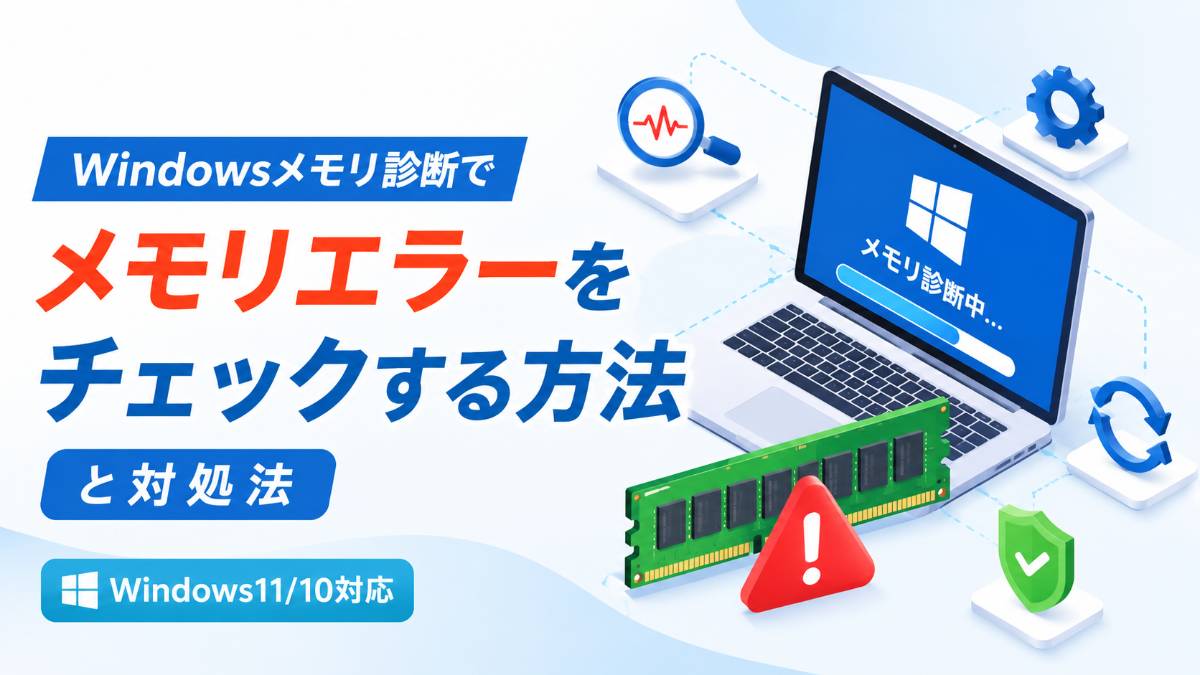
パソコンを使っていると、突然画面がフリーズしたり、ブルースクリーン(青い画面のエラー表示)が出て強制的に再起動してしまったりすることがあります。こうした症状の原因の一つに、メモリ(RAM:データを一時的に記憶するパーツ)の故障や不具合が考えられます。
メモリはパソコンの動作に欠かせない部品で、見た目に異常がなくても内部でエラーが発生していることがあります。「最近フリーズが増えた」「再起動を繰り返す」「アプリがよく強制終了する」といった症状に心当たりがある方は、一度メモリの状態を確認しておくと安心です。
この記事では、Windows標準の「Windowsメモリ診断」を使ったメモリエラーのチェック方法から、より詳しく調べられる「MemTest86」の使い方、そしてエラーが見つかった場合の対処法までを、わかりやすく解説します。
まず試してほしいこと
すぐに試せる応急処置として、まずパソコンを**再起動**してみましょう。一時的な処理の混雑が原因でフリーズしているだけであれば、再起動だけで症状が改善することがあります。
再起動しても同じ症状が繰り返される場合は、メモリの不具合が疑われます。次の章で紹介する「Windowsメモリ診断」を使って、メモリの状態を確認してみましょう。
主な原因
メモリモジュールが経年劣化していたり、物理的に故障していたりすることが原因の一つです。長期間使い続けたメモリは、内部のチップが徐々に劣化し、エラーが発生しやすくなります。
メモリスロット(メモリを差し込む基板上の差し込み口)への接触が緩い、もしくはホコリなどによる接触不良が起きている場合もあります。
複数枚のメモリを組み合わせて使用している場合、メモリ同士の相性が合っていないことが原因になることもあります。メーカーや規格が異なるメモリを混在させると、不安定になりやすい傾向があります。
静電気や熱によってメモリチップがダメージを受けている可能性もあります。パソコン内部の通気が悪く高温になりやすい環境では、メモリへの負荷が大きくなります。
BIOS(パソコンの基本設定を行う画面)でメモリの動作クロックや電圧が不適切な設定になっている場合も、エラーの原因になることがあります。
対処法①Windowsメモリ診断を実行する
Windowsには、メモリの状態を簡単にチェックできる「Windowsメモリ診断」が標準で搭載されています。まず作業中のファイルはすべて保存しておきましょう。診断には再起動が必要です。
1. **スタートボタン**をクリックし、「すべてのアプリ」から「Windowsツール」を開きます。
2. 一覧から「**Windowsメモリ診断**」をダブルクリックして起動します。
3. 「**今すぐ再起動して問題の有無を確認する(推奨)**」をクリックします。パソコンが再起動し、自動的に診断が始まります。
4. 診断には数分かかります。完了すると自動的にWindowsが起動し、画面右下の通知やイベントビューアーで結果を確認できます。「ハードウェアの問題が検出されました」と表示された場合は、メモリにエラーがある可能性が高いです。
対処法②MemTest86でより詳しく検査する
Windowsメモリ診断では異常が見つからないのに症状が続く場合は、「**MemTest86**」という無料の専門ツールを使うとより精密に検査できます。
1. 別のパソコンでMemtest86の公式サイトから起動用のISOファイルをダウンロードします。
2. 「**Rufus**」などのUSB作成ツールを使って、ダウンロードしたISOファイルをUSBメモリに書き込みます。
3. 検査したいパソコンにUSBメモリを挿し、再起動時にBIOS(UEFI)画面からUSB起動を選択してMemtest86を起動します。
4. 自動的にテストが始まります。**数時間〜一晩**ほど実行し続けることで、より確実にエラーの有無を検出できます。エラーが表示された場合は、該当のメモリに不具合があると判断できます。
対処法③メモリの差し直し・清掃をする
接触不良が疑われる場合は、メモリの差し直しを試してみましょう。作業前は必ずパソコンの電源を切り、電源ケーブルを抜いてください。
1. パソコンのケースを開け、メモリスロットの両端にあるツメを開いてメモリを取り外します。
2. メモリの端子部分(金色の部分)をエアダスターや乾いた布で軽く清掃します。指で直接触れないように注意しましょう。
3. メモリをスロットに**しっかりと奥まで差し込み**、「カチッ」と音がしてツメが固定されるまで押し込みます。
4. パソコンを起動し、症状が改善するか確認します。
対処法④メモリの相性を確認する
複数枚のメモリを使用している場合は、1枚ずつ挿して動作を確認することで、相性問題や不良メモリを特定できます。
1. メモリを1枚だけ残し、残りはすべて取り外した状態で起動します。
2. 問題なく起動・動作するか確認します。これを**メモリを入れ替えながら**1枚ずつ繰り返します。
3. 特定の1枚を挿したときだけ症状が出る場合は、そのメモリが故障している可能性が高いです。
対処法⑤メモリを交換する
診断の結果、特定のメモリにエラーが確定した場合は、そのメモリを新しいものに交換しましょう。
1. パソコンの**メーカー・モデル名**や、現在使用しているメモリの**規格(DDR4・DDR5など)と容量**を確認します。
2. 購入したメモリが保証期間内であれば、メーカーに連絡して交換・修理を依頼できる場合もあります。
3. 新しいメモリを購入する場合は、対処法③と同じ手順でメモリを交換し、動作を確認します。
まとめ
PCのフリーズや再起動の繰り返しといった症状が見られる場合は、まずWindows標準の「Windowsメモリ診断」でメモリの状態を確認しましょう。それでも異常が見つからない場合は、「MemTest86」を使ってより詳しく検査することをおすすめします。
エラーが見つかった場合は、メモリの差し直しや清掃、相性の確認、必要であれば交換を行うことで症状の改善が期待できます。どの対処法を試しても改善しない場合は、マザーボードなど他のパーツに原因がある可能性もあるため、パソコン修理業者への相談も検討してみてください。
📖 関連記事:PCが重い・遅い・フリーズする症状別の対処法まとめ
📖 同テーマの関連記事:DDR4・DDR5の違いとノートPC・デスクトップ別おすすめメモリの選び方 / 「メモリ?CPU?」パソコンの仕組みを基本から学ぶ
よくある質問
まず試してほしいこと
すぐに試せる応急処置として、まずパソコンを**再起動**してみましょう。一時的な処理の混雑が原因でフリーズしているだけであれば、再起動だけで症状が改善することがあります。
主な原因
メモリモジュールが経年劣化していたり、物理的に故障していたりすることが原因の一つです。長期間使い続けたメモリは、内部のチップが徐々に劣化し、エラーが発生しやすくなります。
対処法①Windowsメモリ診断を実行する
Windowsには、メモリの状態を簡単にチェックできる「Windowsメモリ診断」が標準で搭載されています。まず作業中のファイルはすべて保存しておきましょう。診断には再起動が必要です。
対処法②MemTest86でより詳しく検査する
Windowsメモリ診断では異常が見つからないのに症状が続く場合は、「**MemTest86**」という無料の専門ツールを使うとより精密に検査できます。


コメント