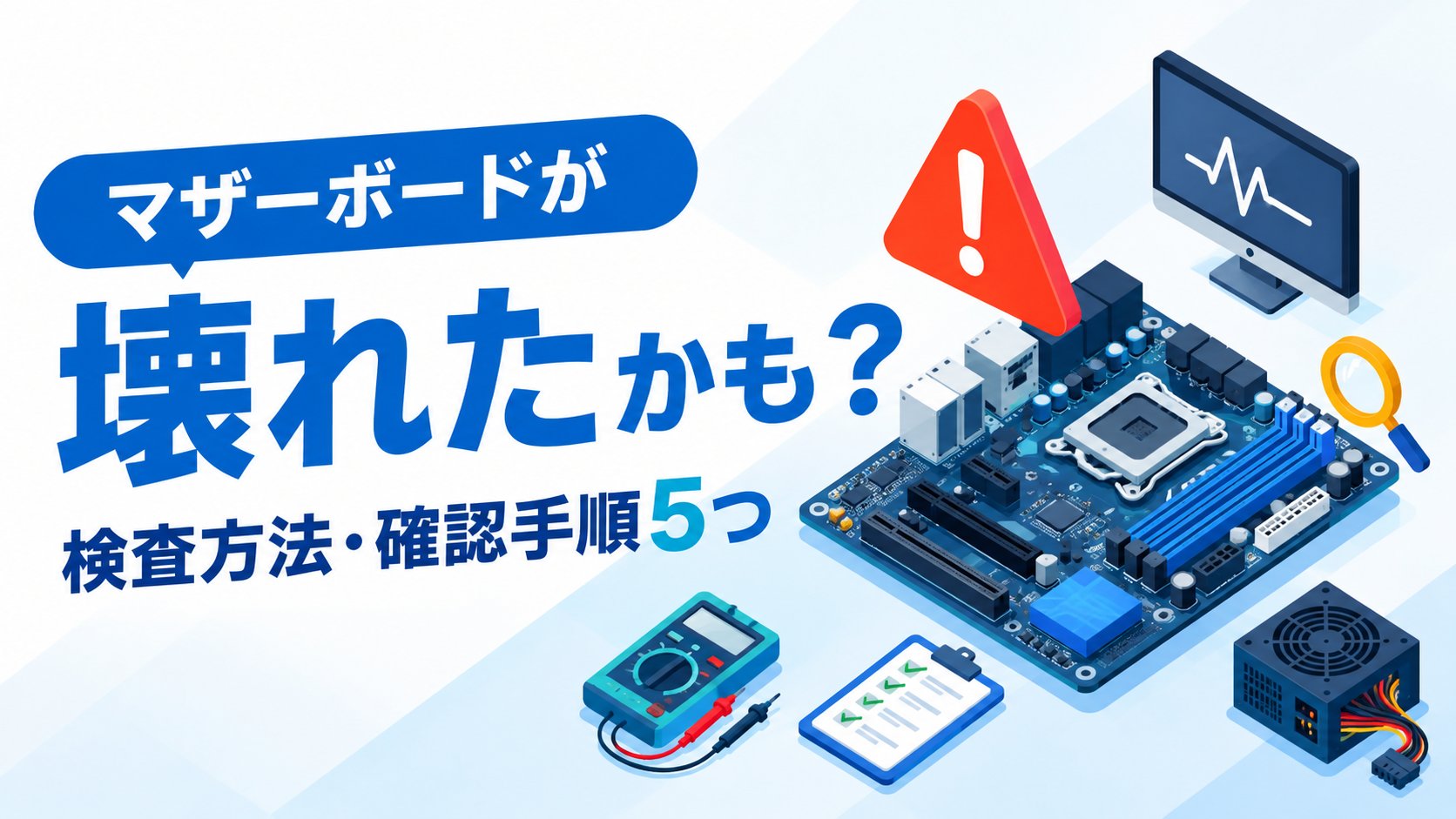
「パソコンの電源ボタンを押してもファンすら回らない」「ビープ音が鳴って起動しない」「USBポートが急に複数同時に使えなくなった」といった症状が出ると、マザーボードの故障を疑う方は少なくありません。
マザーボードはCPU・メモリ・グラフィックボードなど全パーツをつなぐ土台となる部品のため、故障かどうかを見分けられないと「修理に出すべきか」「買い替えるべきか」の判断がつかず不安になりますよね。
この記事では、専門知識がない方でも自分で確認できるマザーボード故障の検査方法と、よくある原因、試してほしい対処法を順番にわかりやすく解説します。
まず試してほしいこと(緊急の応急処置)
詳しい検査を始める前に、まず以下を確認してください。
1. 電源ケーブルやコンセントの差し込みが緩んでいないか確認します。電源タップを使っている場合は、コンセントに直接挿し直してみてください。
2. 焦げたようなにおいや異常な発熱、本体のLEDが通常と違う色で点灯していないかを確認してください。これらの症状がある場合は、無理に通電を続けず次の対処法に進んでください。
上記を試しても改善しない場合は、次の「主な原因」と「検査方法」を確認していきます。
主な原因
経年劣化(コンデンサの寿命) マザーボード上のコンデンサ(電気を蓄える部品)は使用年数とともに劣化し、5年以上使用している場合は寿命による故障の可能性が高くなります。
USBポートなど制御回路の故障 複数のUSBポートや音声端子が同時に使えなくなる場合、マザーボード側の制御チップの故障が疑われます。
CMOSバッテリーの消耗 時計や設定を保持するボタン電池(CMOSバッテリー)が切れると、起動しない、時刻がリセットされるなどの不具合が起こります。
静電気・電源サージによる損傷 落雷や瞬間的な電圧変動、パーツ着脱時の静電気によって、基板上の回路が破損することがあります。
接触不良(パーツの差し込み不良) CPU・メモリ・グラフィックボードの差し込みが浅い、コネクタが緩んでいるなど、マザーボード自体は故障していなくても起動しないことがあります。
対処法①起動時のビープ音・LEDを確認する
電源を入れた直後の挙動を確認します。ビープ音(「ピー」という警告音)が鳴る、マザーボード上の診断用LEDが特定の色で点灯し続ける場合は、その箇所に異常があることを示しています。
ビープ音やLEDの意味はマザーボードのメーカーによって異なるため、メーカー名と「ビープ音 パターン」または「診断LED 意味」で検索し、公式サイトのマニュアルで確認してみてください。
対処法②最小構成で起動を確認する
マザーボード・CPU・メモリ1枚・電源ユニットのみのシンプルな構成にして起動を試します。グラフィックボードや周辺機器、増設したパーツを一時的に取り外すことで、他のパーツが原因かどうかを切り分けられます。
最小構成で正常に起動する場合は、取り外したパーツのいずれかが原因であった可能性が高く、マザーボード自体は故障していない可能性があります。
対処法③ケーブルやパーツの接続を確認する
電源ユニットから伸びる24pinコネクタとCPU用の8pin(または4pin)コネクタがしっかり差し込まれているか確認します。緩んでいるとマザーボードが正常に起動しません。
メモリやグラフィックボードを一度取り外し、端子部分のホコリや汚れを軽く拭いてから挿し直す(再接触)ことでも改善する場合があります。
対処法④CMOSをクリアする
マザーボード上にあるボタン電池(CMOSバッテリー)を一度抜いて数分待ち、再度取り付けることで設定がリセットされ、起動しない症状が改善することがあります。マザーボードによっては「CMOSクリア」専用のボタンやジャンパピンが用意されている場合もあります。
作業の前には必ず電源プラグをコンセントから抜き、静電気対策をしてから行ってください。手順に不安がある場合は次の対処法に進んでください。
対処法⑤専門業者に相談する
上記の検査を行っても判断がつかない場合や、パソコン内部の分解・パーツの取り外しに不安がある場合は、無理に作業を進めず、パソコン修理専門業者やメーカーのサポート窓口に相談することをおすすめします。
特に、焦げたにおいや異常発熱がある状態で通電を続けると、CPUやメモリなど他のパーツにまで損傷が広がる恐れがあるため注意が必要です。
検査の結果、マザーボードの故障が確定した場合は、現在お使いのCPUやメモリとの互換性を確認しながら、新しいマザーボードへの交換やパソコン本体の買い替えを検討するタイミングでもあります。
まとめ
マザーボードの故障が疑われる場合は、まず起動時のビープ音やLEDの様子を確認し、最小構成での起動テストで他のパーツが原因でないかを切り分けることが大切です。さらにケーブルの接続確認やCMOSクリアを試すことで、改善するケースも少なくありません。
ご紹介した方法を試しても改善しない、または分解作業に不安がある場合は、無理をせず専門業者に相談しましょう。早めに原因を特定することで、他のパーツへの被害拡大を防ぐことにもつながります。
📖 関連記事:PCが重い・遅い・フリーズする症状別の対処法まとめ
よくある質問
まず試してほしいこと(緊急の応急処置)
詳しい検査を始める前に、まず以下を確認してください。
主な原因
経年劣化(コンデンサの寿命) マザーボード上のコンデンサ(電気を蓄える部品)は使用年数とともに劣化し、5年以上使用している場合は寿命による故障の可能性が高くなります。
対処法①起動時のビープ音・LEDを確認する
電源を入れた直後の挙動を確認します。ビープ音(「ピー」という警告音)が鳴る、マザーボード上の診断用LEDが特定の色で点灯し続ける場合は、その箇所に異常があることを示しています。
対処法②最小構成で起動を確認する
マザーボード・CPU・メモリ1枚・電源ユニットのみのシンプルな構成にして起動を試します。グラフィックボードや周辺機器、増設したパーツを一時的に取り外すことで、他のパーツが原因かどうかを切り分けられます。

コメント