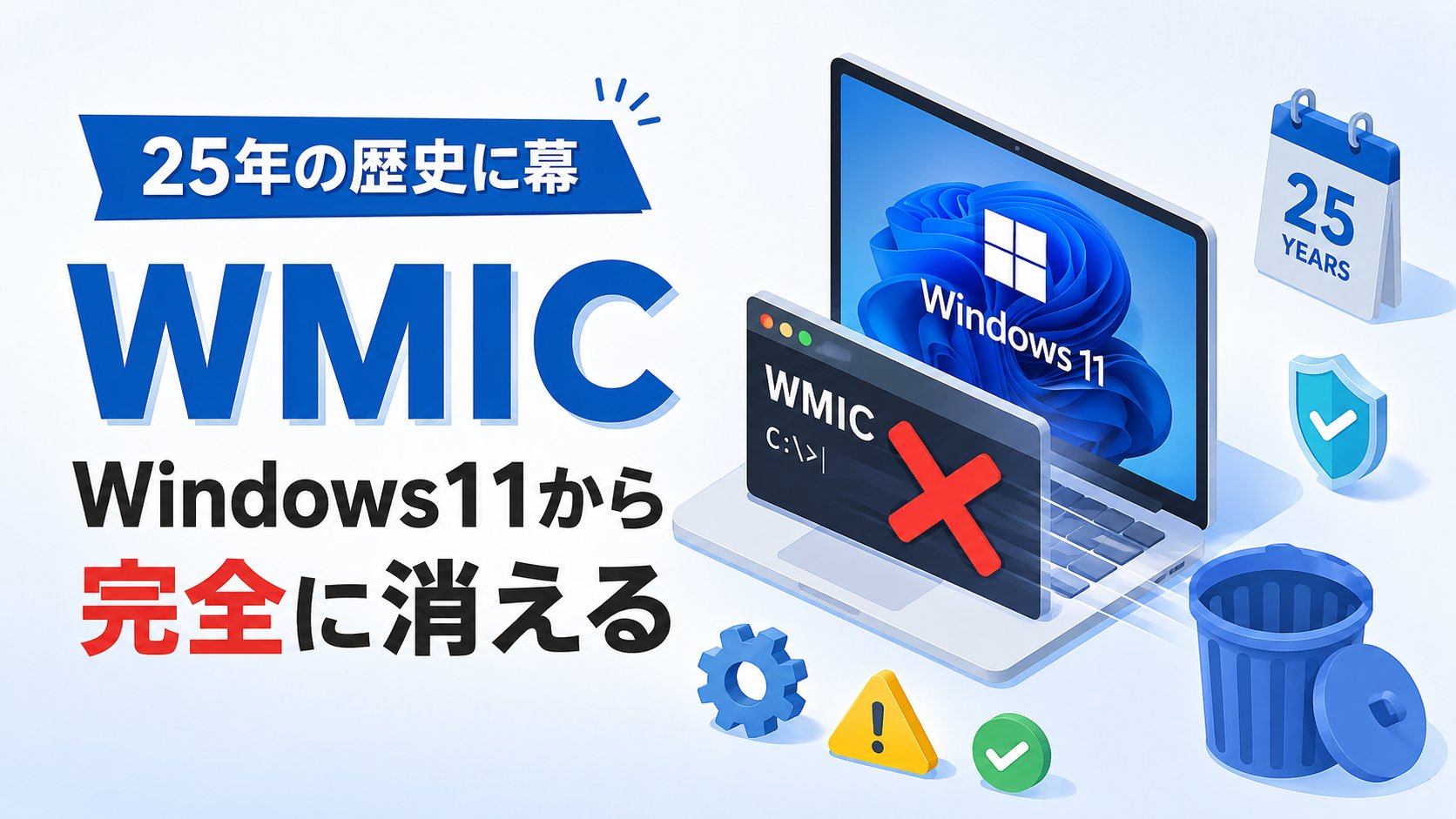
「WMIC」というコマンドラインツールをご存知でしょうか。ふだんパソコンをお使いの方の多くは名前を聞いたことすらないかもしれませんが、実はこのツールがWindows 11から完全に姿を消すことが2026年8月17日に明らかになりました。
「聞いたこともないツールがなくなるだけなら関係ないのでは?」と思う方もいるかもしれませんが、この廃止にはセキュリティ上の重要な理由があります。今回はなぜMicrosoftが25年以上使われてきたこのツールをわざわざ削除するのか、一般の方にもわかりやすく解説します。
あわせて、業務でWMICを使ったスクリプトを利用している方向けに、今のうちに確認しておきたい移行のポイントもご紹介します。
まず知っておいてほしいこと
結論からお伝えすると、一般的な用途でパソコンを使っている方への影響はほとんどありません。WMIC(Windows Management Instrumentation Command-line)は、パソコンの詳細な状態確認や設定変更をコマンドラインから行うための、主に企業のシステム管理者やIT担当者が使う専門的なツールです。ふだんの操作でWMICを直接使うことはまずないため、削除されても通常のパソコン利用には支障がありません。
なぜ廃止されるのか
WMICは2016年にWindows Serverの環境ですでに非推奨(今後使わないことが推奨される状態)とされており、以降Microsoftは段階的に廃止を進めてきました。Windows 11の最近のアップデートでは、標準では無効化されたうえで「オプション機能」として追加すれば使える状態でしたが、2026年内の次期機能更新でこの追加オプションごと完全に削除される予定です。
最大の理由はセキュリティです。WMICは、パソコンに侵入したランサムウェアやマルウェアが、感染を広げたり、他のパソコンを遠隔操作したりする際の「足がかり」として悪用されるケースが長年にわたって報告されてきました。WMICはWindowsに標準で含まれる正規のツールであるため、ウイルス対策ソフトからも見つかりにくく、攻撃者にとって都合の良い抜け道になっていたのです。
Microsoftはこうした悪用の実態を踏まえ、WMICというツールそのものをWindowsから取り除くことで、攻撃の糸口を根本から断つ方針を取りました。今回の廃止は、便利な機能を減らすためではなく、Windows全体の安全性を高めるための対応です。
対処法①自分がWMICを使っているか確認する
スタートメニューの検索ボックスに「cmd」と入力してコマンドプロンプトを開き、「wmic」と入力してEnterキーを押してみてください。何らかの情報が表示されればWMICが動作していますが、多くの一般利用者の環境ではすでに反応がないか、そもそも使った経験がないはずです。業務でパソコン管理用のスクリプトを作っている方だけ、次の対処法を確認してください。
対処法②PowerShellの代替コマンドに切り替える
WMICで行っていた処理は、Windowsに標準搭載されているPowerShellというツールの「Get-CimInstance」というコマンドで代用できます。たとえばWMICで「wmic os get caption」と入力してOSの情報を確認していた場合は、PowerShellで「Get-CimInstance Win32_OperatingSystem」と入力することで同様の情報を取得できます。WMIという仕組み自体はWindowsに残るため、コマンドの書き方だけ変更すれば従来どおりの管理作業が行えます。
対処法③既存のスクリプトやツールを棚卸しする
会社や個人でパソコンの一括管理に使っているバッチファイルや自動化スクリプトの中に「wmic」という文字列が含まれていないか、あらかじめ検索して洗い出しておきましょう。次期機能更新が適用されるとWMICが完全に使えなくなるため、事前にPowerShellへの書き換えを済ませておくと、更新後に管理作業が突然止まってしまう事態を防げます。
まとめ
WMICの廃止は、25年以上使われてきた古いツールが、ランサムウェアなどに悪用され続けてきたことへの対策として行われるものです。一般的な用途でパソコンを使っている方への影響はほとんどありませんが、業務でWMICのスクリプトを利用している方は、次期機能更新が適用される前にPowerShellのGet-CimInstanceなどへの移行を済ませておくと安心です。
今後もWindows Updateの提供状況を確認しながら、最新のセキュリティ対策情報をチェックしておきましょう。
📖 関連記事:PCが重い・遅い・フリーズする症状別の対処法まとめ
📖 関連記事:【HP機種で報告多数】Windows11 KB5121003でブラックスクリーン・0xc0430001エラーが出て起動しない時の対処法 / 【毎回リセット…】Windows11 KB5121003でPINが再起動のたびに消える不具合と対処法 / 【つながらない!】Windows11でVPNに接続できない原因と対処法6選
よくある質問
まず知っておいてほしいこと
結論からお伝えすると、一般的な用途でパソコンを使っている方への影響はほとんどありません。WMIC(Windows Management Instrumentation Command-line)は、パソコンの詳細な状態確認や設定変更をコマンドラインから行うための、主に企業のシステム管理者やIT担当者が使う専門的なツールです。ふだんの操作でWMICを直接使うことはまずないため、削除されても通常のパソコン利用には支障がありません。
なぜ廃止されるのか
WMICは2016年にWindows Serverの環境ですでに非推奨(今後使わないことが推奨される状態)とされており、以降Microsoftは段階的に廃止を進めてきました。Windows 11の最近のアップデートでは、標準では無効化されたうえで「オプション機能」として追加すれば使える状態でしたが、2026年内の次期機能更新でこの追加オプションごと完全に削除される予定です。
対処法①自分がWMICを使っているか確認する
スタートメニューの検索ボックスに「cmd」と入力してコマンドプロンプトを開き、「wmic」と入力してEnterキーを押してみてください。何らかの情報が表示されればWMICが動作していますが、多くの一般利用者の環境ではすでに反応がないか、そもそも使った経験がないはずです。業務でパソコン管理用のスクリプトを作っている方だけ、次の対処法を確認してください。
対処法②PowerShellの代替コマンドに切り替える
WMICで行っていた処理は、Windowsに標準搭載されているPowerShellというツールの「Get-CimInstance」というコマンドで代用できます。たとえばWMICで「wmic os get caption」と入力してOSの情報を確認していた場合は、PowerShellで「Get-CimInstance Win32_OperatingSystem」と入力することで同様の情報を取得できます。WMIという仕組み自体はWindowsに残るため、コマンドの書き方だけ変更すれば従来どおりの管理作業が行えます。


コメント