
「特に何もしていないのに、パソコンがなんだか重い」「ファンがずっと回っている」——そんな経験はありませんか。原因がわからないまま我慢して使い続けている方も多いのではないでしょうか。
実は、Windows 11に標準搭載されている「タスクマネージャー」を使えば、今パソコンの中で何が起きているのか、どのプロセス(動いているプログラム)が負荷をかけているのかを自分で調べることができます。
この記事では、タスクマネージャーの基本的な見方から、CPU・メモリ・ディスクのどこに問題があるのかを切り分ける方法、そして原因となっているプロセスの正体を特定する手順まで、初心者の方にもわかりやすく解説します。
まず「タスクマネージャー」を開いてみましょう
タスクマネージャーは、キーボードのCtrl+Shift+Escを同時に押すと、すぐに開くことができます。またはタスクバーを右クリックして「タスクマネージャー」を選ぶ方法でも開けます。
開いたら左側のメニューから「パフォーマンス」タブを選ぶと、CPU・メモリ・ディスク・Wi-Fi(ネットワーク)など、各項目の使用率をグラフでリアルタイムに確認できます。まずはここで、どの項目が高い数値になっているかをチェックしましょう。
重くなる主な原因
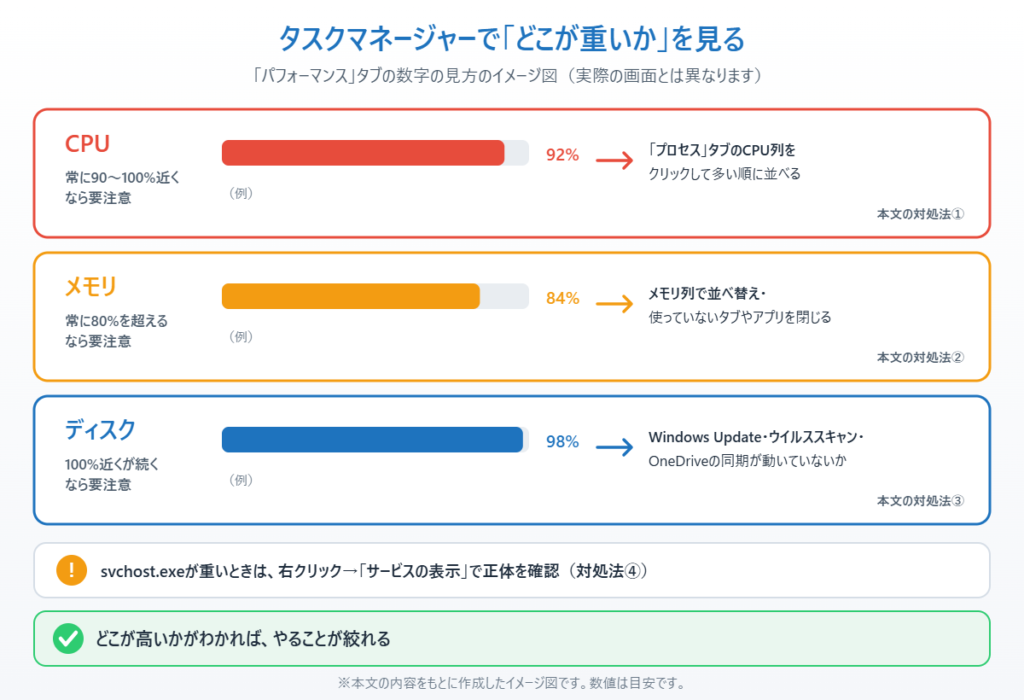
パソコンが重くなる原因は、大きく分けて次の4つに分類できます。①CPU(処理能力)が高負荷になっている、②メモリ(作業スペース)が不足している、③ディスク(ストレージ)への読み書きが集中している、④特定のバックグラウンドプロセスやサービスが暴走している、のいずれかであることがほとんどです。どこに問題があるかを特定できれば、対処法もおのずと絞り込めます。
対処法①CPU使用率をチェックする
「パフォーマンス」タブでCPUの使用率が常に90〜100%近くに張り付いている場合は、CPUに大きな負荷がかかっています。「プロセス」タブに切り替えて、CPU列をクリックして並べ替えると、負荷の高いアプリやプロセスが上位に表示されます。動画編集やウイルススキャンなど、作業内容に見合った負荷であれば問題ありませんが、心当たりのないプロセスが上位にある場合は、そのプロセス名を検索して正体を調べてみましょう。
対処法②メモリ使用率をチェックする
メモリの使用率が常に80%を超えている場合は、メモリ不足が疑われます。メモリが不足すると、Windowsは一時的にストレージを「仮想メモリ」として使う仕組み(ページング)が働き、処理速度が大きく低下します。「プロセス」タブでメモリ列を並べ替え、使用量の多いアプリを確認しましょう。ブラウザのタブを開きすぎている場合は、使っていないタブを閉じるだけでも改善することがあります。
対処法③ディスク使用率をチェックする
「パフォーマンス」タブでディスクの使用率が100%近くに張り付いている状態が続く場合は、ストレージへの読み書きがボトルネックになっています。特にHDD(従来型のハードディスク)搭載のパソコンで起こりやすい症状です。「プロセス」タブのディスク列を確認し、Windows Update、ウイルス対策ソフトのスキャン、OneDriveなどのクラウド同期が動いていないか確認しましょう。
対処法④「詳細」タブでsvchost.exeの正体を調べる
プロセス一覧に「svchost.exe」が複数並んでいて驚いた方もいるかもしれません。これはWindowsの内部サービスをまとめて動かすための仕組みで、複数表示されること自体は異常ではありません。負荷の高いsvchost.exeを見つけたら、右クリック→「サービスの表示」を選ぶと、その中でどのサービスが動いているかを確認できます。心当たりのないサービス名が高負荷の原因になっている場合は、サービス名を検索して役割を調べてから対応を判断しましょう。
対処法⑤リソースモニターでさらに詳しく調べる
タスクマネージャーだけでは原因がわからない場合は、「リソースモニター」を使うとさらに詳しい情報が得られます。タスクマネージャーの「パフォーマンス」タブ下部にある「リソースモニターを開く」をクリックすると起動できます。ディスクタブでは、どのプロセスがどのファイルを読み書きしているかまで確認できるため、原因の特定に役立ちます。
まとめ
パソコンが重いと感じたときは、闇雲に再起動を繰り返す前に、タスクマネージャーの「パフォーマンス」タブでCPU・メモリ・ディスクのどこに負荷がかかっているかを確認することが第一歩です。原因となっているプロセスを特定できれば、不要なアプリの終了や設定の見直しなど、的確な対処につなげられます。今回紹介した手順を参考に、ぜひ一度ご自身のパソコンの状態をチェックしてみてください。
📖 関連記事:PCが重い・遅い・フリーズする症状別の対処法まとめ
📖 関連記事:【重い動作を解消!】Windows11を「最適なパフォーマンス」電源モードで速くする設定方法 / 【スリープ中にバッテリーが減る】Windows 11、ついに「ハイバネーション」で解決へ|Modern Standbyの弱点とは
よくある質問
タスクマネージャーを開くにはどうすればいいですか?
タスクマネージャーは、キーボードのCtrl+Shift+Escを同時に押すと、すぐに開くことができます。またはタスクバーを右クリックして「タスクマネージャー」を選ぶ方法でも開けます。
パソコンが重くなる主な原因は何ですか?
パソコンが重くなる原因は、大きく分けて次の4つに分類できます。①CPU(処理能力)が高負荷になっている、②メモリ(作業スペース)が不足している、③ディスク(ストレージ)への読み書きが集中している、④特定のバックグラウンドプロセスやサービスが暴走している、のいずれかであることがほとんどです。どこに問題があるかを特定できれば、対処法もおのずと絞り込めます。
タスクマネージャーでCPU使用率はどうチェックすればいいですか?
「パフォーマンス」タブでCPUの使用率が常に90〜100%近くに張り付いている場合は、CPUに大きな負荷がかかっています。「プロセス」タブに切り替えて、CPU列をクリックして並べ替えると、負荷の高いアプリやプロセスが上位に表示されます。動画編集やウイルススキャンなど、作業内容に見合った負荷であれば問題ありませんが、心当たりのないプロセスが上位にある場合は、そのプロセス名を検索して正体を調べてみましょう。
タスクマネージャーでメモリ不足かどうかはどう見分ければいいですか?
メモリの使用率が常に80%を超えている場合は、メモリ不足が疑われます。メモリが不足すると、Windowsは一時的にストレージを「仮想メモリ」として使う仕組み(ページング)が働き、処理速度が大きく低下します。「プロセス」タブでメモリ列を並べ替え、使用量の多いアプリを確認しましょう。ブラウザのタブを開きすぎている場合は、使っていないタブを閉じるだけでも改善することがあります。


コメント