「友達と一緒に映画を見たいのに、イヤホンが1つしかない……」「子どもと音楽を一緒に楽しみたい」そんな場面、一度は経験したことがあるのではないでしょうか。
2026年6月のWindows 11アップデート(KB5094126)から、1台のパソコンに2台のBluetoothヘッドフォンを同時に接続して、同じ音声を2人で同時に聴ける「Shared Audio(共有オーディオ)」という機能が正式に追加されました。
この記事では、Shared Audioの概要・必要な機器・設定手順・表示されないときの対処法を、PCに詳しくない方にもわかりやすく解説します。
Shared Audio(共有オーディオ)とは?
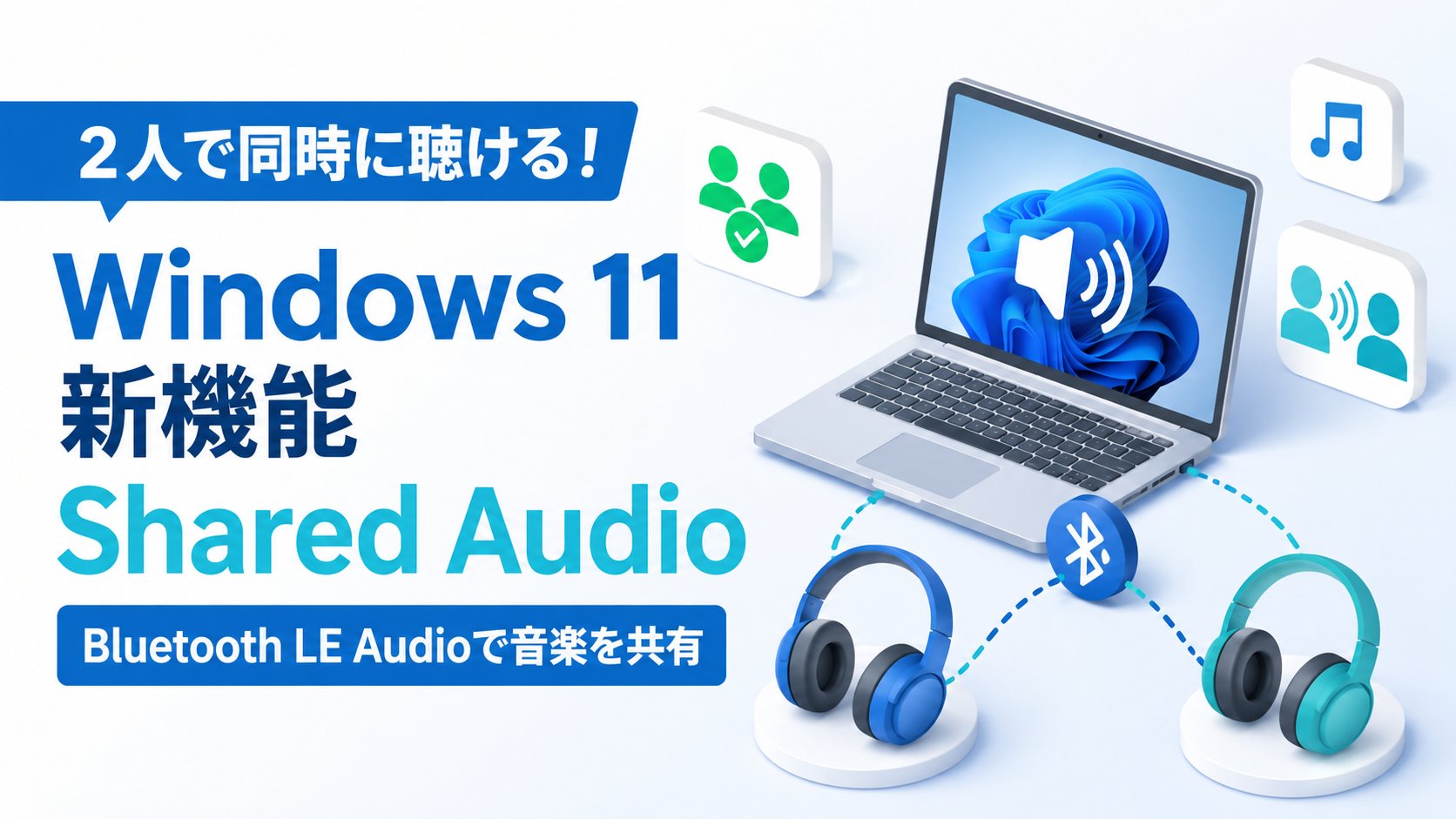
Shared Audio(共有オーディオ)は、1台のWindows 11パソコンから、2台のBluetooth LE Audio対応ヘッドフォンに同じ音声を同時に送る機能です。
これまでは、2人で同じ音声を聴くには「ステレオジャックの分配器(スプリッター)」という周辺機器が必要だったり、サードパーティのアプリを使わなければなりませんでした。Shared Audioが登場したことで、Windows 11の設定から簡単に2人分の音声共有ができるようになりました。
また、それぞれのヘッドフォンで音量を個別に調整できるので、音の大きさを合わせるための気遣いも不要です。
使うために必要な条件
Shared Audioを使うには、パソコン本体とヘッドフォンの両方が条件を満たす必要があります。
対応しているパソコン
Shared AudioはBluetooth LE Audio(BLE Audio)という最新の規格を使っているため、パソコン本体もBluetooth LE Audioに対応している必要があります。
現時点で対応しているのは、以下のような比較的新しいパソコンです。
✅ Qualcomm Snapdragon X Elite / X Plusを搭載したCopilot+ PC(例:Microsoft Surface Laptop 7、Samsung Galaxy Book4 Edgeなど)
✅ Intel Core Ultra Series 200シリーズ搭載のPC(2024年以降発売の機種)
また、Windows 11 Build 26100.8522以降(2026年6月のKB5094126以降のアップデートが適用済み)であることも必要です。
⚠️ 2024年以前の一般的なBluetoothのみ搭載したパソコンは、残念ながら非対応です。
対応しているヘッドフォン・イヤホン
ヘッドフォン側もBluetooth LE Audio(BLE Audio)対応機種である必要があります。通常の「Bluetooth 5.0」などと表記があるだけのクラシックBluetoothヘッドフォンは非対応です。
現在確認されている対応機種の例は以下のとおりです。
✅ Samsung Galaxy Buds2 Pro
✅ Samsung Galaxy Buds3 / Galaxy Buds3 Pro
✅ Sony LinkBuds S
✅ ReSound・Beltoneなど LE Audio対応補聴器
購入前にパッケージや仕様欄に「Bluetooth LE Audio」または「LC3対応」と書いてあるか確認してください。
Shared Audio(共有オーディオ)の設定手順
条件を満たすパソコンとヘッドフォンが揃っていれば、以下の手順で設定できます。
手順①:2台のヘッドフォンをBluetoothでペアリングする
1. キーボードの Windowsキー + I を押して「設定」を開きます。
2. 左メニューから「Bluetooth とデバイス」を選択します。
3. 「デバイスの追加」をクリックし、1台目のヘッドフォンをペアリングモードにして接続します。
4. 同じ手順で2台目のヘッドフォンもペアリングします。両方が「接続済み」と表示されていることを確認してください。
手順②:クイック設定から「共有オーディオ」を開く
1. タスクバー右下のスピーカーアイコンをクリックして「クイック設定」パネルを開きます。
2. パネル内に「共有オーディオ(Shared audio)」というボタンが表示されているのでクリックします。
3. 接続済みの対応ヘッドフォンの一覧が表示されるので、2台のヘッドフォンにチェックを入れて「共有」ボタンをクリックします。
4. タスクバーに共有中を示すアイコンが表示されれば設定完了です。パソコンで流す音楽や動画の音声が、2台のヘッドフォン両方から同時に聴こえます。
手順③:音量を個別に調整する
共有中は、タスクバーのスピーカーアイコンから「共有オーディオ」パネルを再度開くと、ヘッドフォンごとに音量を独立して調整できます。音楽が大きすぎる・小さすぎるときはここで調整してください。
使うときの注意点
Shared Audioを使う際に知っておきたい注意点が3つあります。
⚠️ 通話中はノートPCの内蔵マイクが使われます
Shared Audio中は、Bluetoothヘッドフォンのマイク機能が一時的にオフになり、パソコン本体の内蔵マイクに自動的に切り替わります。そのため、ZoomやTeamsなどの通話中にShared Audioを使う場合は、内蔵マイクに向かって話すようにしてください。
⚠️ 通常のBluetoothヘッドフォンは使えません
一般的なBluetoothヘッドフォンはBluetooth Classic規格を使っており、Shared Audioには対応していません。必ずパッケージや製品仕様に「Bluetooth LE Audio」または「LC3」と記載されている機種を使用してください。
⚠️ 「共有オーディオ」ボタンが表示されない場合があります
条件を満たすパソコンでも、Microsoftが段階的に機能を配信しているため(CFR:Controlled Feature Rollout)、「共有オーディオ」ボタンがまだ表示されていない場合があります。この場合は、Windows Updateを再確認するか、しばらく待つと自動的に有効になります。
まとめ
Windows 11の新機能「Shared Audio(共有オーディオ)」を使えば、1台のパソコンに2台のBluetooth LE Audioヘッドフォンを接続して、2人で同時に音楽や映画を楽しめます。
設定手順は「①2台をペアリング → ②クイック設定から”共有オーディオ”を選択 → ③2台にチェックして”共有”をクリック」の3ステップでとても簡単です。
ただし、対応するにはBluetooth LE Audio対応のパソコン(Copilot+ PCやIntel Core Ultra 200シリーズ)と対応ヘッドフォン(Samsung Galaxy Buds3シリーズ、Sony LinkBuds Sなど)が必要です。お持ちのパソコンとヘッドフォンが対応しているか確認してから試してみてください。
Shared Audioボタンがまだ表示されない場合は、Windows Updateが最新になっているかを確認し、対応機種でも表示まで少し時間がかかる場合があります。段階的に配信されているため、もうしばらく待ってみてください。
📖 関連記事:【アプリが最大40%速く起動!】Windows 11の新機能「低遅延プロファイル(Low Latency Profile)」とは? / 【PCが起動しなくなっても大丈夫!】Windows 11の新機能「クイックマシン回復」とは?
よくある質問
Shared Audio(共有オーディオ)とは?
Shared Audio(共有オーディオ)は、1台のWindows 11パソコンから、2台のBluetooth LE Audio対応ヘッドフォンに同じ音声を同時に送る機能です。
使うために必要な条件
Shared Audioを使うには、パソコン本体とヘッドフォンの両方が条件を満たす必要があります。
Shared Audio(共有オーディオ)の設定手順
条件を満たすパソコンとヘッドフォンが揃っていれば、以下の手順で設定できます。
使うときの注意点
Shared Audioを使う際に知っておきたい注意点が3つあります。
よくある質問
Shared Audio(共有オーディオ)とは?
Shared Audio(共有オーディオ)は、1台のWindows 11パソコンから、2台のBluetooth LE Audio対応ヘッドフォンに同じ音声を同時に送る機能です。
使うために必要な条件
Shared Audioを使うには、パソコン本体とヘッドフォンの両方が条件を満たす必要があります。
Shared Audio(共有オーディオ)の設定手順
条件を満たすパソコンとヘッドフォンが揃っていれば、以下の手順で設定できます。
使うときの注意点
Shared Audioを使う際に知っておきたい注意点が3つあります。


コメント