「2026年6月のWindows更新を入れたら、会計ソフトや文献管理ソフトからWordやExcelのファイルを開こうとしても、何の反応もなくなった」「クリックしてもOfficeが立ち上がらない」——そんな症状に困っていませんか?
エラーメッセージも表示されず、ただ何も起こらないだけなので、故障なのか設定ミスなのか分からず不安になってしまいますよね。実はこれ、2026年6月9日に配信されたWindowsの更新プログラムが原因で発生している既知の不具合で、Microsoftも公式に確認しています。
この記事では、不具合が起きる原因と、今すぐ試せる5つの対処法を分かりやすく解説します。
まず試してほしいこと
他のソフト経由でOffice文書を開こうとして反応しない場合、まずはWord・Excel・PowerPointなどのOfficeアプリを直接起動し、そこから「ファイルを開く」でファイルを選んでみてください。あるいは、エクスプローラーでファイルを直接ダブルクリックして開く方法でも問題を回避できます。Microsoftが現時点で案内している最も確実な応急処置です。
主な原因
2026年6月9日に配信されたWindows 11の更新プログラム「KB5094126」「KB5093998」、およびWindows 10の延長セキュリティ更新「KB5094127」が原因です。これらの更新を適用した環境で、不具合が発生することが確認されています。
直接の原因は「OLEオートメーション」と呼ばれる連携機能の不具合です。OLEオートメーションとは、会計ソフトや文献管理ソフトなど他のアプリケーションが、裏側でWordやExcelを呼び出して文書を開くための仕組みのことです。今回の更新でこの仕組みに問題が生じ、呼び出しがうまく機能しなくなっています。
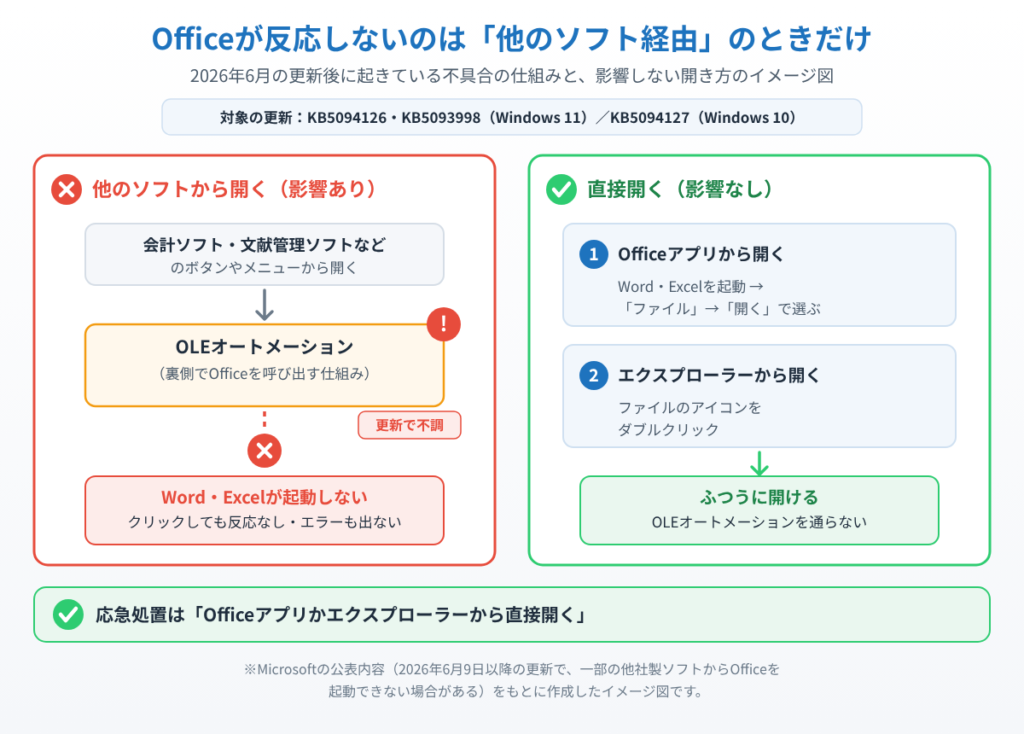
影響を受けるのは「他のソフトを経由してOffice文書を開く」操作だけで、Word・Excelなどを直接起動して使う分には問題ありません。そのため普段から直接Officeを立ち上げて作業している方は、症状に気づきにくいのも特徴です。
Microsoftは2026年6月16日にこの不具合を公式に確認しましたが、執筆時点では恒久的な修正は提供されておらず、今後配信される更新プログラムで対応される予定です。
対処法①ファイルを直接Officeアプリから開く
1. Word・Excel・PowerPointなど使いたいOfficeアプリをスタートメニューから直接起動します。
2. アプリが開いたら、画面左上の「ファイル」メニューから「開く」を選び、目的のファイルを選択します。
他のソフトのボタンやメニューを経由せず、Officeアプリ自身からファイルを呼び出すことで、今回の不具合を回避できます。
対処法②エクスプローラーからファイルを直接開く
1. エクスプローラーを開き、目的のWord・Excelファイルが保存されているフォルダーに移動します。
2. ファイルのアイコンをダブルクリックして開きます。
こちらもOLEオートメーションを経由しない開き方なので、安定して動作します。日常的にファイル管理ソフトやクラウドストレージのアプリから開いている方は、この方法に切り替えるのがおすすめです。
対処法③問題の更新プログラムを一時的にアンインストールする
1. 「設定」を開き、「Windows Update」→「更新の履歴」の順に進みます。

2. 「更新プログラムをアンインストールする」を選び、一覧から「KB5094126」(環境によっては「KB5093998」や「KB5094127」)を探してアンインストールします。
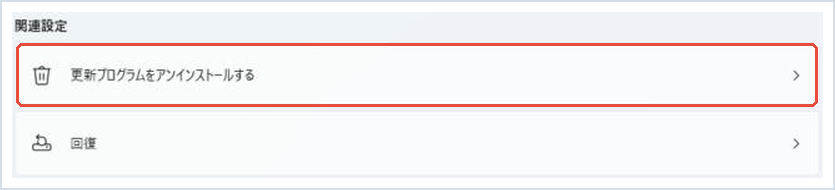
ただしこの更新プログラムにはセキュリティ修正も含まれているため、アンインストールはあくまで一時的な対処にとどめてください。Microsoftから恒久的な修正が配信されたら、早めに再適用するようにしましょう。まずは対処法①・②を試し、それでも業務に支障が出る場合の最終手段として検討してください。
対処法④連携先ソフトの最新版を確認する
1. お使いの会計ソフト・文献管理ソフト・業務システムなど、Office文書を呼び出して使っているソフトの公式サイトやサポートページを確認します。
2. 提供元から今回の不具合に対応したアップデート版や回避策が案内されていないかチェックし、案内があれば指示に従って適用します。
Zoteroなど文献管理ソフトをはじめ、複数のソフトメーカーが対応状況をアナウンスしています。お使いのソフト名と「KB5094126」を組み合わせて検索すると、最新の対応状況が見つかりやすくなります。
対処法⑤Windows Updateを最新の状態に保ち、修正を待つ
1. 「設定」→「Windows Update」を開き、「更新プログラムのチェック」をクリックします。
2. 新しい更新プログラムが表示されたらインストールします。Microsoftは恒久的な修正を今後の更新プログラムで配信するとアナウンスしているため、定期的に確認しておくと、修正が配信されたタイミングで自動的に解消されます。
まとめ
2026年6月の更新プログラム「KB5094126」「KB5093998」「KB5094127」適用後に他のソフトからOffice文書が開けなくなる不具合は、OLEオートメーションという連携機能に起きている問題が原因です。まずはOfficeアプリやエクスプローラーから直接ファイルを開く方法で回避し、業務に支障が出ている場合は更新プログラムの一時的なアンインストールや、連携先ソフトの最新版の確認も試してみてください。
これらの対処法を試しても改善しない場合は、お使いのソフトのサポート窓口、または日本マイクロソフトのサポートに状況を伝えて相談することをおすすめします。今後配信される修正パッチで自動的に解消される可能性もあるため、Windows Updateは定期的にチェックしておきましょう。
📖 関連記事:Windowsアップデート後の不具合・対処法5選
よくある質問
他のソフトからOfficeが起動できないとき、まず何を試せばいいですか?
他のソフト経由でOffice文書を開こうとして反応しない場合、まずはWord・Excel・PowerPointなどのOfficeアプリを直接起動し、そこから「ファイルを開く」でファイルを選んでみてください。あるいは、エクスプローラーでファイルを直接ダブルクリックして開く方法でも問題を回避できます。Microsoftが現時点で案内している最も確実な応急処置です。
KB5094126適用後にOfficeが起動できない主な原因は何ですか?
2026年6月9日に配信されたWindows 11の更新プログラム「KB5094126」「KB5093998」、およびWindows 10の延長セキュリティ更新「KB5094127」が原因です。これらの更新を適用した環境で、不具合が発生することが確認されています。
Officeアプリからファイルを直接開くにはどうすればいいですか?
1. Word・Excel・PowerPointなど使いたいOfficeアプリをスタートメニューから直接起動します。
エクスプローラーからOfficeのファイルを直接開くにはどうすればいいですか?
1. エクスプローラーを開き、目的のWord・Excelファイルが保存されているフォルダーに移動します。


コメント