外付けHDDをパソコンに挿したのに、エクスプローラーに表示されない、「USBデバイスが認識されません」というエラーが出る——そんな経験をしたことはありませんか。大事なデータが入っているHDDだと、それだけで不安になってしまいますよね。
実はこのトラブルの多くは、USBケーブルの接触不良や電力不足、ドライバーの不具合など、身近な原因で起きています。いきなり初期化したりデータ復旧業者に相談したりする前に、まずは今回紹介する方法を順番に試してみてください。
この記事では、Windows11で外付けHDDが認識されない主な原因と、今すぐ試せる対処法を5つ、わかりやすく解説します。
まず試してほしいこと
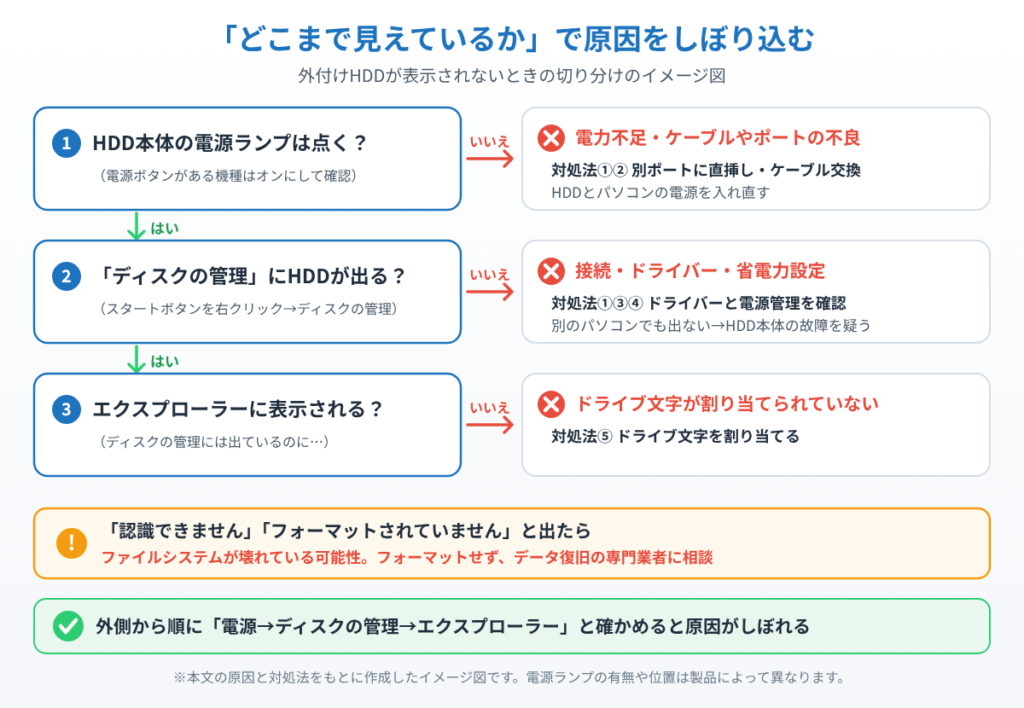
1. パソコンの別のUSBポートに挿し直してみましょう。特にノートパソコンの場合、ポートによって供給できる電力が異なることがあります。
2. HDD本体の電源ランプが点灯しているかを確認しましょう。バスパワー式(電源ケーブルが別にないタイプ)の製品では、USBケーブルを2本とも挿す必要がある機種もあります。
3. 可能であれば別のパソコンに接続してみましょう。他のパソコンでも認識されない場合は、HDD本体の故障の可能性が高くなります。
主な原因
外付けHDDが認識されなくなる原因として、主に次のようなものが考えられます。
1つ目は、USBケーブルやポートの接触不良・断線です。見た目には問題がなくても、内部の配線が傷んでいるケースは意外と多くあります。
2つ目は、電力不足です。USBハブ経由で接続していたり、他のUSB機器と同時に使っていたりすると、HDDに十分な電力が供給されず認識に失敗することがあります。
3つ目は、ドライバーの不具合です。Windows Update後にUSB関連のドライバーが正しく動作しなくなるケースが報告されています。
4つ目は、ノートパソコンに多い省電力設定です。USBポートへの電力供給を自動的に止める設定になっていると、HDDが途中で切断されてしまうことがあります。
5つ目は、ファイルシステムの破損です。安全な取り外し操作をせずにケーブルを抜いた場合や、作業中に停電・強制シャットダウンが起きた場合に発生しやすくなります。
対処法①ケーブル・ポートを変えて接続し直す
1. HDDをパソコンから取り外します。
2. 別のUSBケーブル(可能であれば付属品以外のもの)を用意します。
3. パソコン背面など、直接マザーボードに繋がっているUSBポートに挿し込みます。USBハブや延長ケーブル経由は避けましょう。
▼交換用のUSBケーブル:エレコム USB3-AMB10BK(1m)
特徴:USB3.0の正規認証品で、パソコン(USB Type-A)と外付けHDD(USB3.0 microB)をつなぐ1mのケーブル。ただしUSB Type-C端子のHDDには使えないので、HDD側の差し込み口の形を先に確認する。
こんな人に:ケーブルの断線を疑っていて、1,000円前後で交換して試したい人
対処法②HDD本体とパソコンの電源を入れ直す
1. HDDをパソコンから取り外します。
2. HDDに電源ボタンがある場合は一度オフにします。
3. パソコン自体も一度再起動します。
4. パソコンの起動が完了してから、HDDの電源を入れて再接続します。
対処法③デバイスマネージャーでドライバーを確認する
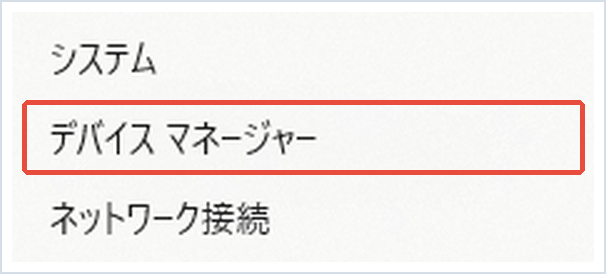
1. スタートボタンを右クリックし、「デバイスマネージャー」を選択します。
2. 「ディスクドライブ」または「ユニバーサルシリアルバスコントローラー」の項目を開きます。
3. 黄色い「!」マークが付いている機器がないか確認します。見つかった場合は右クリックして「デバイスの更新」を選びます。
4. 該当機器が見当たらない場合は、「表示」メニューから「非表示のデバイスを表示」を選ぶと、切断された機器の履歴が表示されることがあります。
対処法④USBの電源管理設定を見直す
1. デバイスマネージャーの「ユニバーサルシリアルバスコントローラー」から、「USBルートハブ」をダブルクリックします。
2. 「電源の管理」タブを開きます。
3. 「電力の節約のためにこのデバイスの電源をオフにできるようにする」のチェックを外します。
4. すべてのUSBルートハブについて同じ設定を行います。
対処法⑤ディスクの管理でドライブ文字を確認する
1. スタートボタンを右クリックし、「ディスクの管理」を選択します。
2. HDDが一覧に表示されているか確認します。表示されているのにエクスプローラーに出てこない場合は、ドライブ文字が割り当てられていない可能性があります。
3. 該当のディスクを右クリックし、「ドライブ文字とパスの変更」から新しいドライブ文字を割り当てます。
4. ここで「認識できません」「フォーマットされていません」と表示される場合は、ファイルシステムが破損している可能性があるため、安易にフォーマットせず、まずはデータ復旧の専門業者に相談することをおすすめします。
まとめ
外付けHDDが認識されない場合は、ケーブル・ポートの接続し直し、電源の入れ直し、ドライバーの確認、省電力設定の見直し、ディスクの管理でのドライブ文字確認、という順番で試してみてください。多くの場合はここまでで解決します。
それでも認識されない、または「フォーマットが必要です」と表示される場合は、HDD自体の故障やデータの破損が疑われます。大切なデータが入っている場合は、自分で無理に操作を続けず、早めにデータ復旧の専門業者に相談しましょう。
▼買い替えるなら:バッファロー HD-EDS2U3-BE(2TB)
特徴:ファンレスの静音設計で、パソコンの電源に合わせて自動でオン・オフし、自動バックアップソフト(Windows用)も使える2TBの外付けHDD。ただしACアダプターでコンセントにつなぐ据え置き型なので、持ち運びには向かない。
こんな人に:故障したHDDを買い替えて、今度はこまめにバックアップしたい人
📖 関連記事:PCが重い・遅い・フリーズする症状別の対処法まとめ
📖 関連記事:【値上げラッシュ】グラフィックボードが2026年に高騰する理由と今買うべきか【GDDR6メモリ危機】 / 【容量不足対策】Windows 11におすすめの外付けSSD5選|バグでストレージが足りない時の増設方法 / 【パソコンが起動しない前に】Windows11で回復ドライブを作る方法とUSBメモリの選び方
よくある質問
外付けHDDが表示されないとき、まず何を試せばいいですか?
1. パソコンの別のUSBポートに挿し直してみましょう。特にノートパソコンの場合、ポートによって供給できる電力が異なることがあります。
Windows11で外付けHDDが認識されない主な原因は何ですか?
外付けHDDが認識されなくなる原因として、主に次のようなものが考えられます。
外付けHDDのケーブルやポートを変えて接続し直すにはどうすればいいですか?
1. HDDをパソコンから取り外します。
HDD本体とパソコンの電源を入れ直すにはどうすればいいですか?
1. HDDをパソコンから取り外します。
コメント