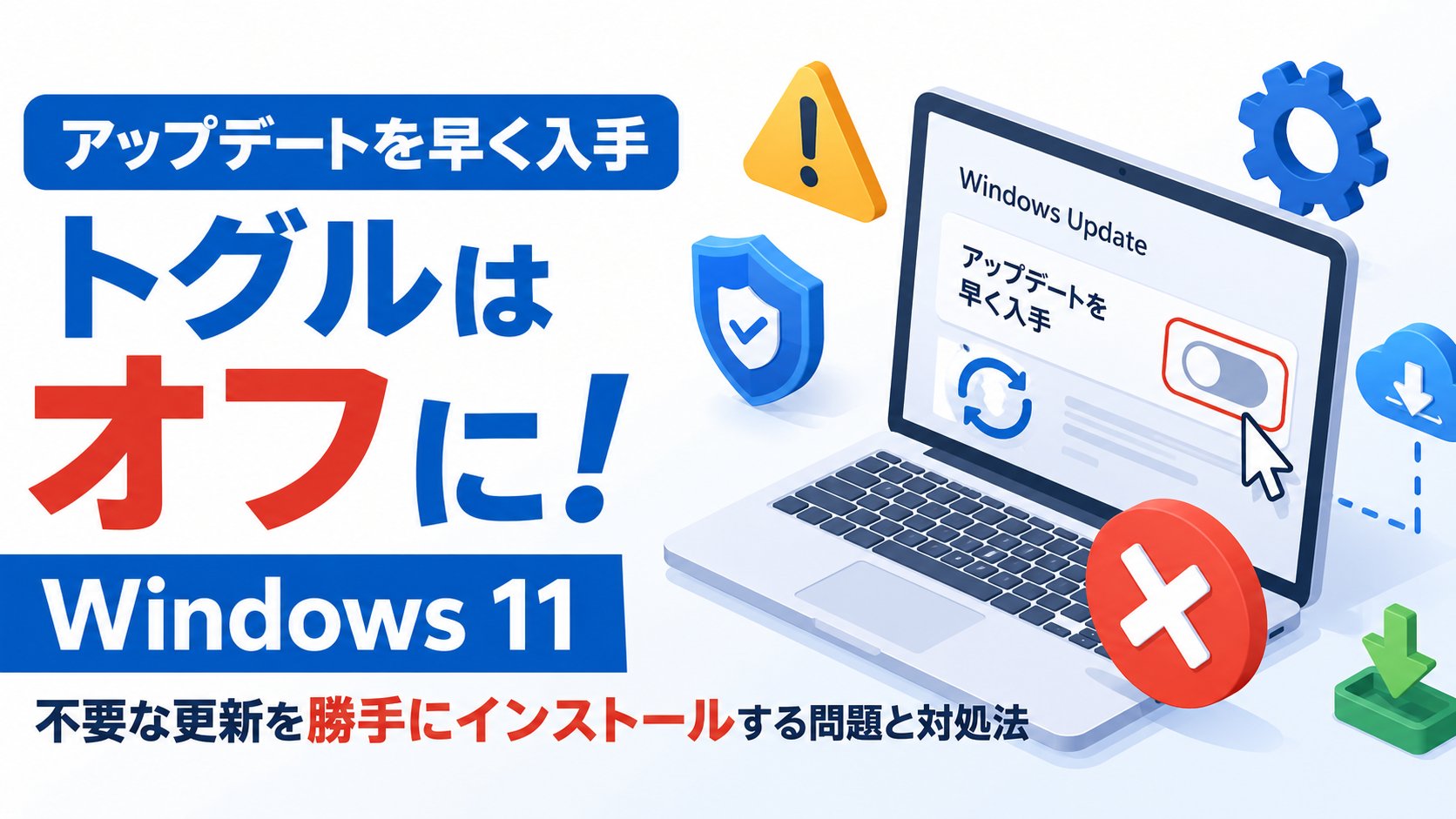
Windows Updateの画面を開いたら、身に覚えのない更新プログラムが「再起動待ち」になっていた——そんな経験はありませんか。実はこれ、故障でも不具合でもなく、設定の「アップデートを早く入手する」というトグルが原因であることがほとんどです。
特に2026年7月は、Dellパソコン向けの緊急パッチ「KB5121767」が、Dell製ではないパソコンにまで自動的にインストールされてしまうケースが報告され、話題になりました。「自分のパソコンには関係ないはずの更新が、なぜ勝手に入るの?」と不安に感じた方も多いはずです。
この記事では、不要な更新が自動インストールされてしまう仕組みと、設定を見直す方法をわかりやすく解説します。
まず試してほしいこと
まずは自分のパソコンで該当の設定がオンになっていないか確認しましょう。「設定」を開き、「Windows Update」を選択してください。画面の中に「アップデートを早く入手する」または「使用可能になった時点で最新の更新プログラムを入手する」という項目があり、これがオンになっている場合は、今回の問題に該当している可能性が高いです。
主な原因
原因1: 「アップデートを早く入手する」トグルがオンになっている。この設定はWindows 10の頃から存在するもので、新機能や修正プログラムを人より早く受け取れる便利な機能ですが、その裏で「本来は必須ではない更新」まで自動的にインストールしてしまう性質を持っています。
原因2: 緊急パッチ(OOB更新)も対象に含まれる。通常、特定のメーカーやモデルの不具合を直すための緊急パッチ(Out-of-Band更新)は、該当するパソコンにだけ配信されます。しかし、このトグルをオンにしていると、Microsoftいわく「該当しない場合は対応不要」とされる更新まで、区別なく自動インストールされてしまいます。
原因3: 一度オンにすると設定を忘れがち。この機能は「一度設定すればオンのままになる」仕様のため、何年も前にオンにしたまま忘れている方が少なくありません。Microsoft自身も、今回の件で初めてこのリスクについて明確に注意喚起をしたほどです。
原因4: プレビュー更新(先行テスト版)まで対象になる。正式リリース前のプレビュー更新は本来任意インストールですが、このトグルがオンだと自動的に適用されるため、安定性を優先したい人には向きません。
対処法①「アップデートを早く入手する」をオフにする
1. 「スタート」から「設定」を開きます。
2. 左メニューから「Windows Update」を選択します。
3. 「使用可能になった時点で最新の更新プログラムを入手する」または「アップデートを早く入手する」というスイッチを見つけ、オフに切り替えます。
これだけで、今後は緊急パッチやプレビュー更新が無条件で自動インストールされることはなくなります。なお、この操作をしても、セキュリティを守るために必須の更新プログラムは今までどおり届きますので安心してください。
対処法②すでにインストールされた更新を確認する
1. 「設定」の「Windows Update」画面で「更新の履歴」を開きます。

2. 一覧に並んでいるKB番号を確認し、身に覚えのない更新がないかチェックします。
3. もし更新後に動作が不安定になった、発熱や電池の減りが早いなど気になる症状がある場合は、その更新プログラムをアンインストールして様子を見るという方法もあります。アンインストールは「更新の履歴」内の「アンインストール」リンクから行えます。
対処法③トグルをオンのままにしてよいか判断する
新機能をいち早く試したい、多少の不具合は自分で対処できるという方は、トグルをオンのままにしても問題ありません。ただし、「今使っているパソコンを安定して長く使いたい」という方は、オフにしておくほうが無難です。今回のDellの例のように、他メーカー向けの修正パッチが自分のパソコンにも紛れ込んでしまう可能性があることは、覚えておいて損はありません。
まとめ
「アップデートを早く入手する」トグルは、新機能をいち早く使える便利な設定である一方、本来は不要な緊急パッチやプレビュー更新まで自動的にインストールしてしまう落とし穴があります。身に覚えのない更新に困ったときは、まず設定画面でこのトグルがオンになっていないか確認し、必要なければオフにしておきましょう。
設定を見直してもまだ不安な症状が続く場合は、更新履歴から該当の更新プログラムをアンインストールしたうえで、しばらく自動更新を控えるという方法も検討してみてください。
📖 関連記事:PCが重い・遅い・フリーズする症状別の対処法まとめ
📖 関連記事:【アップデートが進まない!】原因はMicrosoftの大規模障害だった|2026年7月23日Azure障害の影響と対処法 / 【広告だらけで邪魔だった…】Windows11の検索が生まれ変わる!新デザインプレビューの中身と使い方 / 【インストール失敗!】KB5121767が0x800f081fエラーで進まない時の対処法
よくある質問
不要な更新が勝手に入るとき、まず何を確認すればいいですか?
まずは自分のパソコンで該当の設定がオンになっていないか確認しましょう。「設定」を開き、「Windows Update」を選択してください。画面の中に「アップデートを早く入手する」または「使用可能になった時点で最新の更新プログラムを入手する」という項目があり、これがオンになっている場合は、今回の問題に該当している可能性が高いです。
Windows 11が不要な更新を勝手にインストールする主な原因は何ですか?
原因1: 「アップデートを早く入手する」トグルがオンになっている。この設定はWindows 10の頃から存在するもので、新機能や修正プログラムを人より早く受け取れる便利な機能ですが、その裏で「本来は必須ではない更新」まで自動的にインストールしてしまう性質を持っています。
「アップデートを早く入手する」をオフにするにはどうすればいいですか?
1. 「スタート」から「設定」を開きます。
すでにインストールされた更新を確認するにはどうすればいいですか?
1. 「設定」の「Windows Update」画面で「更新の履歴」を開きます。


コメント