
2026年8月4日、Apex Legendsの新シーズン30「Marked」が開幕しました。ブラッドハウンドの大幅リワークや新エリアの追加など楽しみな要素が満載ですが、アップデート後に「ゲームが起動しないまま落ちる」「プレイ中にどんどん動作が重くなってカクカクする」といった症状に悩まされている方も多いのではないでしょうか。
この症状は、シーズン30から一部プレイヤーに配信されている「DX12ベータ」というグラフィック描画方式が原因であるケースが多数報告されています。この記事では、Apex Legendsシーズン30でクラッシュ・メモリリークが起きる原因と、今すぐ試せる対処法を初心者の方にもわかりやすく解説します。
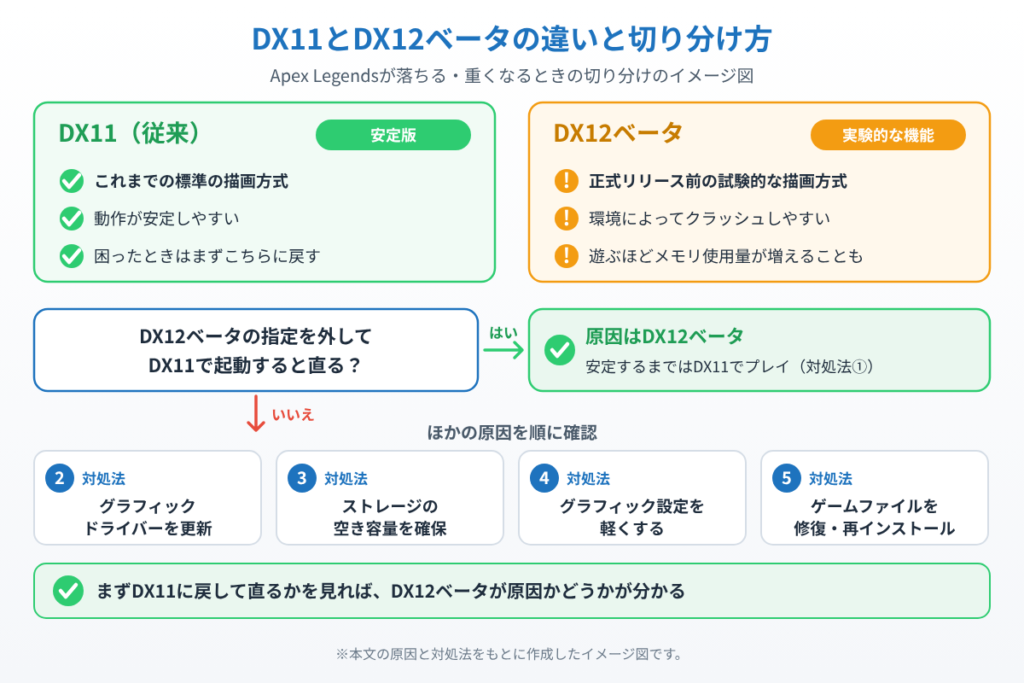
まず試してほしいこと:DX12ベータを解除してDX11に戻す
クラッシュやメモリリークが起きている場合、最も効果が高い対処法は起動オプションからDX12ベータを解除し、安定版のDirectX 11に戻すことです。Apex Legendsの起動オプションに「-dev -dx12」という記述が含まれていると、まだ不安定なDX12ベータクライアントで起動してしまいます。これを削除するだけで症状が改善したという報告が多く見られます。
主な原因
原因1:シーズン30から追加されたDX12ベータクライアントは、正式リリース前の実験的な機能のため、環境によってメモリの解放処理がうまく行われず、プレイを続けるほどメモリ使用量が増え続ける「メモリリーク」が起きやすくなっています。
原因2:ブラッドハウンドの完全リワークやワールズエッジの新エリア追加により、読み込むデータ量が増加し、グラフィックドライバーが対応しきれずクラッシュにつながることがあります。
原因3:グラフィックドライバー(画面表示を担当するプログラム)が古いままだと、新しい描画方式に対応できず不具合が起きやすくなります。
原因4:アップデートファイルの容量が大きいため、SSD・HDDの空き容量が不足していると、正常にファイルが展開されずクラッシュの原因になります。
原因5:ゲームファイルの一部が破損している、またはインストールが不完全な状態になっている可能性もあります。
対処法①起動オプションを確認して「-dev -dx12」を削除する
1. Steam版の場合は、Steamのライブラリ画面でApex Legendsを右クリックし「プロパティ」を開きます。
2. 「全般」タブにある「起動オプション」の欄を確認し、「-dev -dx12」という文字列が入っていれば削除して保存します。
3. EAアプリ版の場合は、ライブラリからApex Legendsを選択し、詳細設定(歯車アイコン)から「拡張起動オプション」を確認し、同様に該当箇所を削除します。
4. 設定を保存したらゲームを再起動し、症状が改善するか確認しましょう。
対処法②グラフィックドライバーを最新版に更新する
1. パソコンに搭載されているグラフィックボードのメーカー(NVIDIAまたはAMD)を確認します。
2. NVIDIA製の場合は「GeForce Experience」または公式サイトから、AMD製の場合は「AMD Software」から最新のドライバーをダウンロードしてインストールします。
3. インストール後は必ずパソコンを再起動してから、ゲームを起動し直してください。
対処法③ストレージの空き容量を確保する
1. Apex Legendsシーズン30のアップデートには、目安として70GB以上の空き容量が推奨されています。
2. エクスプローラーでゲームをインストールしているドライブの空き容量を確認し、不足している場合は不要なファイルやアプリを削除しましょう。
対処法④ゲーム内のグラフィック設定を見直す
1. ゲーム内の設定メニューから「ビデオ」タブを開きます。
2. 「テクスチャストリーミングの割り当て」や「テクスチャ解像度」を一段階下げることで、メモリへの負荷を減らせる場合があります。
3. 設定変更後は一度ゲームを再起動して反映させてください。
対処法⑤ゲームファイルの整合性を確認・再インストールする
1. Steam版の場合は、ライブラリでApex Legendsを右クリックし「プロパティ」→「インストール済みファイル」→「ゲームファイルの整合性を確認」を実行します。
2. それでも改善しない場合は、一度アンインストールしてから再インストールすることで、破損したファイルが修復されるケースがあります。
まとめ
Apex Legendsシーズン30でクラッシュやメモリリークが起きた場合は、まず起動オプションから「-dev -dx12」を削除してDX11に戻すのが最も効果的な対処法です。それでも改善しない場合は、グラフィックドライバーの更新、ストレージ容量の確保、グラフィック設定の見直し、ゲームファイルの整合性確認・再インストールを順番に試してみてください。
DX12ベータは今後のアップデートで安定性が改善される可能性もあるため、開発元の公式パッチノートも定期的にチェックしておくと安心です。
📖 関連記事:PCが重い・遅い・フリーズする症状別の対処法まとめ
📖 関連記事:【ゲーム中に強制終了!】GeForce最新ドライバでクラッシュする「DXGI_ERROR_DEVICE_HUNG」の原因と対処法5選 / 【2026年版】PCゲーム用ワイヤレスイヤホン・ヘッドセットおすすめ|低遅延モデルの選び方 / 【起動しない・クラッシュする!】Steamのゲームが立ち上がらない時の原因と対処法【2026年版】
よくある質問
Apex LegendsのDX12ベータでクラッシュするとき、まず何を試せばいいですか?
クラッシュやメモリリークが起きている場合、最も効果が高い対処法は起動オプションからDX12ベータを解除し、安定版のDirectX 11に戻すことです。Apex Legendsの起動オプションに「-dev -dx12」という記述が含まれていると、まだ不安定なDX12ベータクライアントで起動してしまいます。これを削除するだけで症状が改善したという報告が多く見られます。
DX12ベータで落ちる・メモリリークする主な原因は何ですか?
原因1:シーズン30から追加されたDX12ベータクライアントは、正式リリース前の実験的な機能のため、環境によってメモリの解放処理がうまく行われず、プレイを続けるほどメモリ使用量が増え続ける「メモリリーク」が起きやすくなっています。
起動オプションから「-dev -dx12」を削除するにはどうすればいいですか?
1. Steam版の場合は、Steamのライブラリ画面でApex Legendsを右クリックし「プロパティ」を開きます。
Apex Legendsのためにグラフィックドライバーを更新するにはどうすればいいですか?
1. パソコンに搭載されているグラフィックボードのメーカー(NVIDIAまたはAMD)を確認します。


コメント