「送信ボタンを押したのに、いつまでたってもメールが送信トレイから消えない」——Outlookを使っていると、こんな症状に出くわすことがあります。相手からは「メールが届いていません」と言われ、自分の画面では送信済みになっていない。急ぎの連絡ほど焦ってしまいますよね。
この症状は、メールが消えてしまったわけではありません。多くの場合、Outlookが「オフライン状態」になっていたり、送信サーバー(SMTP)の設定や認証情報が合っていなかったりするのが原因です。原因さえ分かれば、ほとんどは設定の見直しだけで解決できます。
この記事では、Outlookでメールが送信できず送信トレイに残ってしまうときの原因と、初心者の方でも順番に試せる対処法を5つ、手順つきでわかりやすく解説します。
まず試してほしいこと:オフライン作業の解除と送受信
作業を始める前に、1分でできる確認から試してください。実際、この2つで解決するケースがかなり多いです。
1. Outlookの上部にある「送受信」タブをクリックし、右端の「オフライン作業」ボタンを見てください。ボタンが押し込まれた(色がついた)状態になっていたら、クリックしてオフを解除します。この状態だと、Outlookはインターネットに接続せず、メールを送信トレイにためこみます。
2. 続いて同じ「送受信」タブの左端にある「すべてのフォルダーを送受信」ボタン(またはキーボードのF9キー)を押します。これで手動で送信処理が実行されます。
3. 画面右下のステータス表示が「オフライン作業中」「接続していません」になっていないかも確認しましょう。「接続済み」と出ていればサーバーとの通信はできています。
送信トレイにメールが残る主な原因
原因1:オフライン作業モードになっている
もっとも多い原因です。誤ってボタンを押してしまったり、一時的にネットが切れたときにOutlookが自動でオフラインに切り替わったりして、そのまま戻っていないケースです。
原因2:送信サーバー(SMTP)の設定が間違っている
サーバー名・ポート番号・暗号化方式(SSL/TLS)のどれかが違っていると、受信はできても送信だけできない、という状態になります。プロバイダー側の仕様変更で、以前は使えていた設定が使えなくなることもあります。
原因3:パスワードなど認証情報が古いまま
メールのパスワードを変更したあと、Outlook側の設定を更新していないと送信時に認証エラーになります。Microsoftアカウントのパスワード変更後にも起こりやすい症状です。
原因4:添付ファイルが大きすぎる
サーバーごとに送信できるサイズの上限(一般に10〜25MB程度)があります。上限を超えたメールは送信処理が延々と繰り返され、送信トレイから消えません。
原因5:セキュリティソフトが通信をブロックしている
ウイルス対策ソフトのメール保護機能が、送信通信を邪魔していることがあります。ソフトを入れ替えた直後に急に送れなくなった場合はこれを疑います。
対処法①送信トレイのメールをいったん取り出す
詰まったメールが残っていると、後続のメールも送信できません。まずはこれを取り除きます。
1. 左側のフォルダー一覧から「送信トレイ」をクリックします。
2. 残っているメールをダブルクリックで開かないでください。送信処理中のメールを開こうとするとOutlookがフリーズすることがあります。かわりに右クリックしてメニューを出します。
3. メニューから「移動」→「下書き」を選び、下書きフォルダーへ退避させます。うまく動かない場合は、いったんOutlookをオフライン作業モードに切り替えてから操作すると成功しやすくなります。
4. 送信トレイが空になったら、オフライン作業を解除してF9キーで送受信します。他のメールが正常に送れるようになれば、詰まっていたメールだけに問題があったということです。
対処法②添付ファイルのサイズを確認して分割する
1. 下書きに退避したメールを開き、添付ファイルのサイズを確認します。件名の下に表示されるファイル名の横に容量が出ています。
2. 合計が10MBを超えているなら、送信できない可能性が高いです。添付を分けて複数回に分けて送るか、次の方法に切り替えます。
3. 大きなファイルはOneDriveなどのクラウドにアップロードし、共有リンクを本文に貼る方法が確実です。Outlookの添付画面から「OneDriveにアップロードして共有」を選ぶこともできます。
対処法③送信サーバー(SMTP)の設定を見直す
プロバイダーのメールを使っている場合、ここが原因のことが多いです。作業前に、契約しているプロバイダーの公式サイトで正しい設定値を控えておいてください。
1. Outlookで「ファイル」→「アカウント設定」→「アカウント設定」の順にクリックします。
2. 対象のメールアドレスを選び、「変更」をクリックします。
3. 送信サーバー(SMTP)の欄が、プロバイダーの案内どおりのサーバー名になっているか確認します。
4. 「詳細設定」を開き、ポート番号(一般的には587または465)と暗号化の種類(SSL/TLS)が案内どおりか確認します。
5. 「送信サーバー」タブで「送信サーバー(SMTP)は認証が必要」にチェックが入っているかも必ず確認してください。ここが外れていると送信だけ失敗します。
6. 修正したら「アカウント設定のテスト」を実行し、テストが成功することを確認して保存します。
対処法④認証情報(パスワード)を入れ直す
1. Windowsの検索ボックスに「資格情報マネージャー」と入力して開きます。
2. 「Windows資格情報」をクリックし、一覧の中から「MicrosoftOffice」で始まる項目を探します。
3. 該当する項目を展開して「削除」をクリックします。古い認証情報が残っていると、正しいパスワードを入れても送信に失敗し続けることがあります。
4. Outlookを起動し直すと、パスワードの入力を求められます。最新のパスワードを入力してサインインしてください。
対処法⑤セーフモードで起動してアドインを疑う
誤送信防止ツールや電子署名ツールなど、Outlookに追加した機能(アドイン)が送信をブロックしていることがあります。
1. キーボードのWindowsキー+Rを押し、表示された欄にoutlook.exe /safeと入力して「OK」をクリックします。

2. アドインを読み込まない状態でOutlookが起動します。この状態でテストメールを送ってみてください。
3. 送信できた場合はアドインが原因です。通常起動に戻し、「ファイル」→「オプション」→「アドイン」から「設定」をクリックし、心当たりのあるアドインのチェックを外して、どれが原因かを切り分けます。
4. セーフモードでも送信できない場合は、ウイルス対策ソフトのメール保護機能を一時的に無効にして試します。確認が終わったら必ず元に戻してください。
まとめ
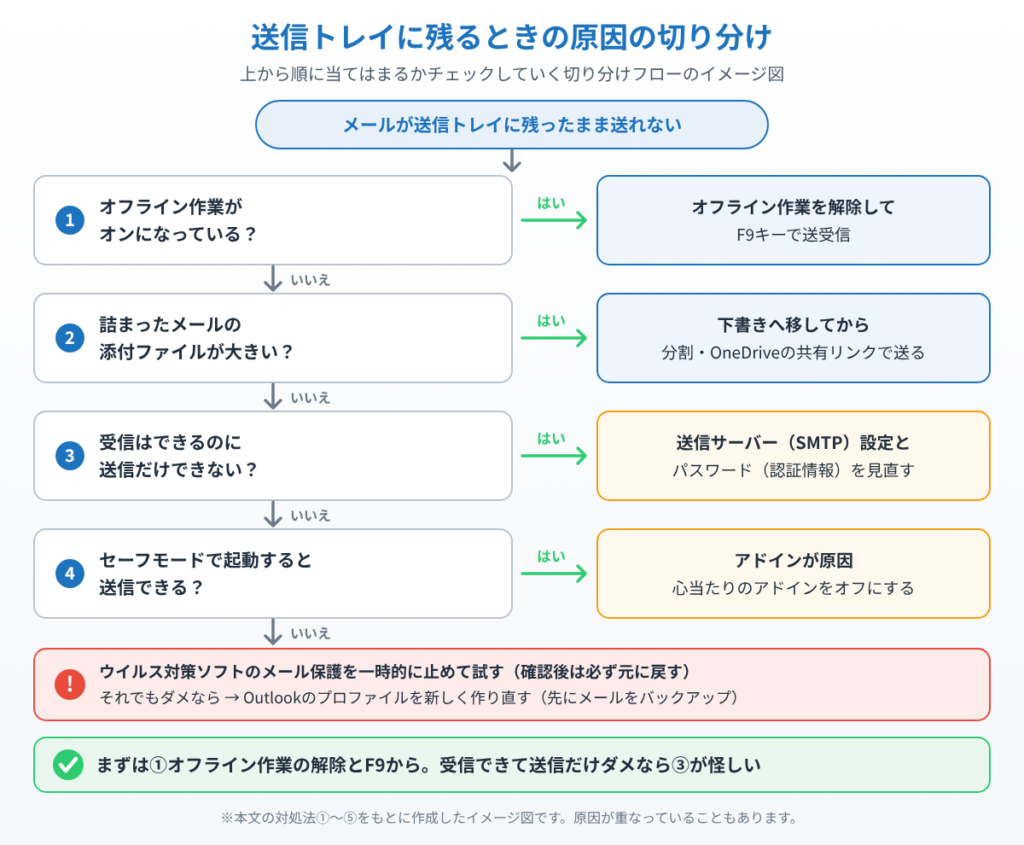
Outlookで送信トレイにメールが残るときは、まず「オフライン作業」の解除とF9キーでの送受信という一番軽い操作から試します。それで直らなければ、詰まっているメールを下書きへ退避し、添付サイズ・SMTP設定・認証情報・アドインの順に確認していくのが効率的です。
特に「受信はできるのに送信だけできない」という場合は、送信サーバーの設定か認証情報のどちらかであることがほとんどです。この2つを重点的に見直してみてください。
どれを試しても改善しない場合は、Outlookのプロファイル(アカウント設定の保存場所)が壊れている可能性があります。「コントロールパネル」→「Mail(Microsoft Outlook)」から新しいプロファイルを作成し、アカウントを設定し直すと解決することが多いです。作業の前には、大切なメールのバックアップを取っておくと安心です。
📖 関連記事:PCが重い・遅い・フリーズする症状別の対処法まとめ
📖 あわせて読みたい:【突然届かない!】Outlookでメールが受信できない時に確認すべき原因と対処法 / 【検索できない!】Outlookでメールが見つからない原因とインデックス再構築の手順 / 【署名が入らない!】Outlookで署名が反映されない原因と設定手順5選
よくある質問
Outlookでメールが送信トレイに残るとき、まず何を試せばいいですか?
作業を始める前に、1分でできる確認から試してください。実際、この2つで解決するケースがかなり多いです。
Outlookでメールが送信トレイに残る主な原因は何ですか?
原因1:オフライン作業モードになっているもっとも多い原因です。誤ってボタンを押してしまったり、一時的にネットが切れたときにOutlookが自動でオフラインに切り替わったりして、そのまま戻っていないケースです。
送信トレイに詰まったメールを取り出すにはどうすればいいですか?
詰まったメールが残っていると、後続のメールも送信できません。まずはこれを取り除きます。
添付ファイルのサイズを確認して分割するにはどうすればいいですか?
1. 下書きに退避したメールを開き、添付ファイルのサイズを確認します。件名の下に表示されるファイル名の横に容量が出ています。


コメント