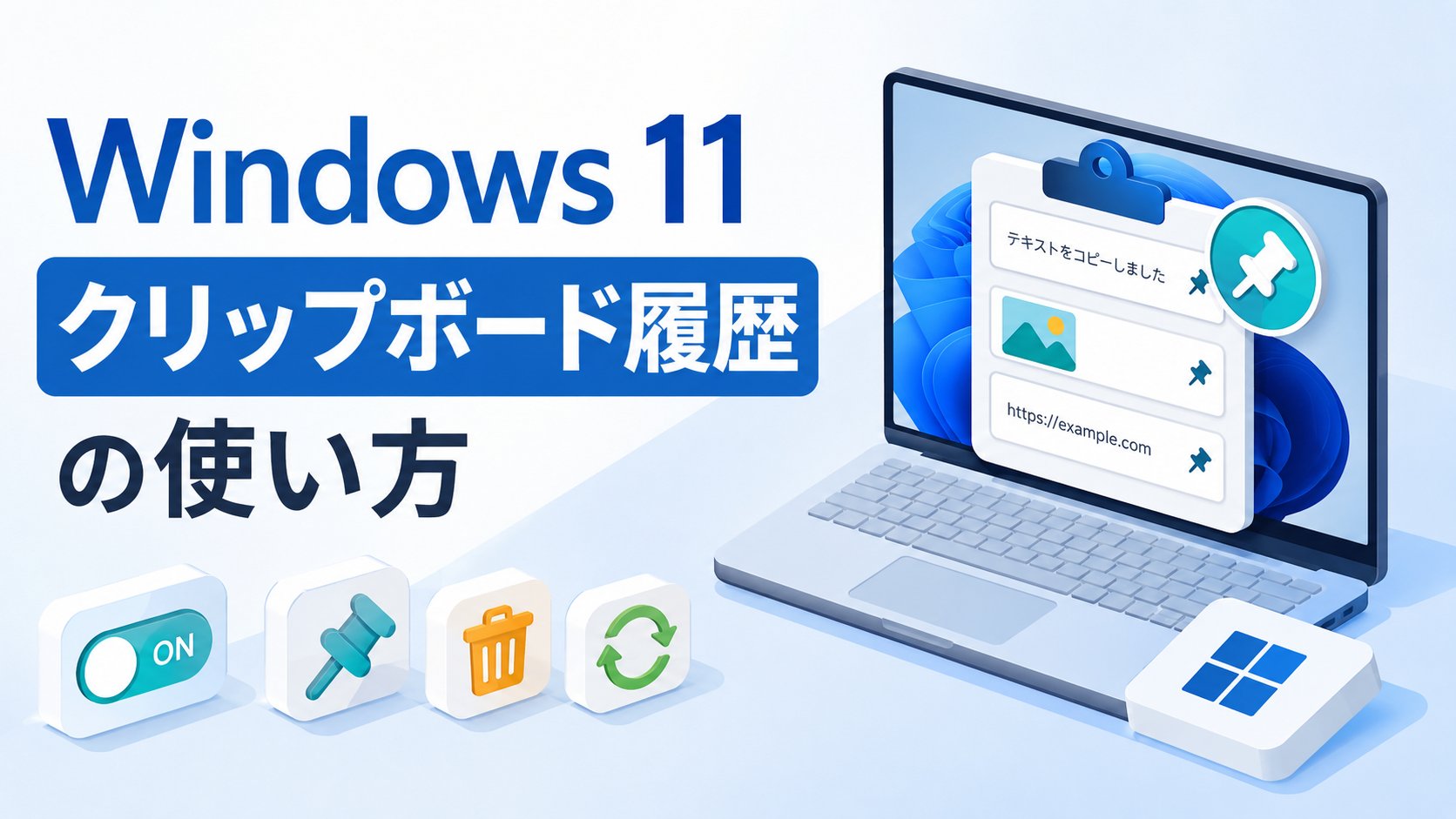
Windows 11のクリップボードは、Windowsキー+Vで履歴を開くと、過去にコピーした文字や画像を選んで貼り付けられます。
「さっきコピーしたはずのURLが消えてしまった…」「複数の文章を順番にコピペしたいのに、1つしか記憶してくれない」——そんなふうにWindowsのコピー&ペーストで困ったことはありませんか?
実はWindows 11には、過去にコピーした内容を最大25件まで記憶しておける「クリップボードの履歴」という機能が標準で搭載されています。ただし初期状態ではオフになっていることが多く、存在を知らないまま使っていない方も少なくありません。
この記事では、クリップボード履歴の有効化から使い方、よく使うものをピン留めする方法、そして「消えた」と感じたときの対処法までわかりやすく解説します。
まず試してほしいこと
結論から言うと、クリップボード履歴は「Windowsキー」+「V」キーを同時に押すだけで呼び出せます。まずは何かの文字をコピーした状態でこのショートカットを試してみましょう。履歴一覧が表示されれば、すでに機能は有効になっています。何も表示されない場合は、後述する対処法①で機能をオンにしてください。
主な原因
原因①:クリップボード履歴の設定がオフになっている
Windows 11では、クリップボード履歴は初期設定でオフになっている場合があります。この場合、Windowsキー+Vを押しても履歴が表示されません。
原因②:履歴の保存件数に上限がある
クリップボード履歴に保存できるのは、ピン留めしていないもので最大25件までです。それ以上コピーを繰り返すと、古いものから自動的に消えていきます。
原因③:パソコンの再起動で履歴が消える
ピン留めしていないクリップボード履歴は、パソコンを再起動すると基本的にすべて消去される仕様になっています。「昨日コピーしたものが今日は無い」という場合は、この仕様が原因です。
原因④:会社や学校のパソコンでポリシーにより無効化されている
組織で管理されているパソコンでは、セキュリティ上の理由からクリップボード履歴機能自体が無効化されていることがあります。
対処法①クリップボード履歴を有効にする
1. 「設定」→「システム」→「クリップボード」を開きます。
2. 「クリップボードの履歴」のスイッチを「オン」に切り替えます。
3. 何か文字をコピーしてから「Windowsキー」+「V」を押し、履歴が表示されることを確認しましょう。
対処法②履歴から過去にコピーした内容を再利用する
1. 貼り付けたいアプリやテキストボックスにカーソルを合わせた状態で「Windowsキー」+「V」を押します。
2. 一覧から使いたい項目をクリックすると、そのままカーソル位置に貼り付けられます。何度も同じテキストや画像をコピーし直す手間がなくなります。
対処法③よく使う項目をピン留めして消えないようにする
1. 「Windowsキー」+「V」で履歴を開きます。
2. 消えて困る項目の右上にある「…」(その他のオプション)をクリックし、「ピン留めする」を選びます。
3. ピン留めした項目は、再起動しても、25件の上限に達しても消えずに残り続けます。定型文やよく使うメールアドレスなどはピン留めしておくと便利です。
対処法④不要な履歴を削除して整理する
1. 「Windowsキー」+「V」で履歴を開きます。
2. 個別に消したい項目は「…」から「削除」を、すべてまとめて消したい場合は上部の「すべてクリア」をクリックします(ピン留めした項目は残ります)。パスワードなど人に見られたくない情報をコピーした後は、こまめに削除する習慣をつけると安心です。
対処法⑤「消えた」と感じたときに確認すること
1. まずは対処法①の手順で「クリップボードの履歴」がオンのままになっているか確認しましょう。何らかの拍子にオフに切り替わっていることがあります。
2. パソコンを再起動した直後であれば、ピン留めしていない履歴が消えるのは仕様です。今後は大事な内容を対処法③の手順でピン留めしておきましょう。
📖 画像の中の文字もコピーしたい方へ:Snipping Toolのテキスト アクションで打ち直さずにコピーできます → 画像の文字をコピーする方法
まとめ
クリップボード履歴は、Windowsキー+Vで呼び出せる地味ながら便利な機能です。設定でオンにしておけば過去25件までのコピー内容を再利用でき、ピン留めを使えばよく使う定型文を消えないように残しておくこともできます。
コピペを繰り返す作業が多い方ほど、この機能を使いこなすことで日々の作業がぐっと楽になります。ぜひ一度、設定画面から有効にしてみてください。
📖 関連記事:PCが重い・遅い・フリーズする症状別の対処法まとめ
よくある質問
クリップボード履歴はどうやって呼び出せばいいですか?
結論から言うと、クリップボード履歴は「Windowsキー」+「V」キーを同時に押すだけで呼び出せます。まずは何かの文字をコピーした状態でこのショートカットを試してみましょう。履歴一覧が表示されれば、すでに機能は有効になっています。何も表示されない場合は、後述する対処法①で機能をオンにしてください。
クリップボード履歴が使えない主な原因は何ですか?
原因①:クリップボード履歴の設定がオフになっているWindows 11では、クリップボード履歴は初期設定でオフになっている場合があります。この場合、Windowsキー+Vを押しても履歴が表示されません。
クリップボード履歴を有効にするにはどうすればいいですか?
1. 「設定」→「システム」→「クリップボード」を開きます。
クリップボード履歴から過去にコピーした内容を貼り付けるにはどうすればいいですか?
1. 貼り付けたいアプリやテキストボックスにカーソルを合わせた状態で「Windowsキー」+「V」を押します。


コメント