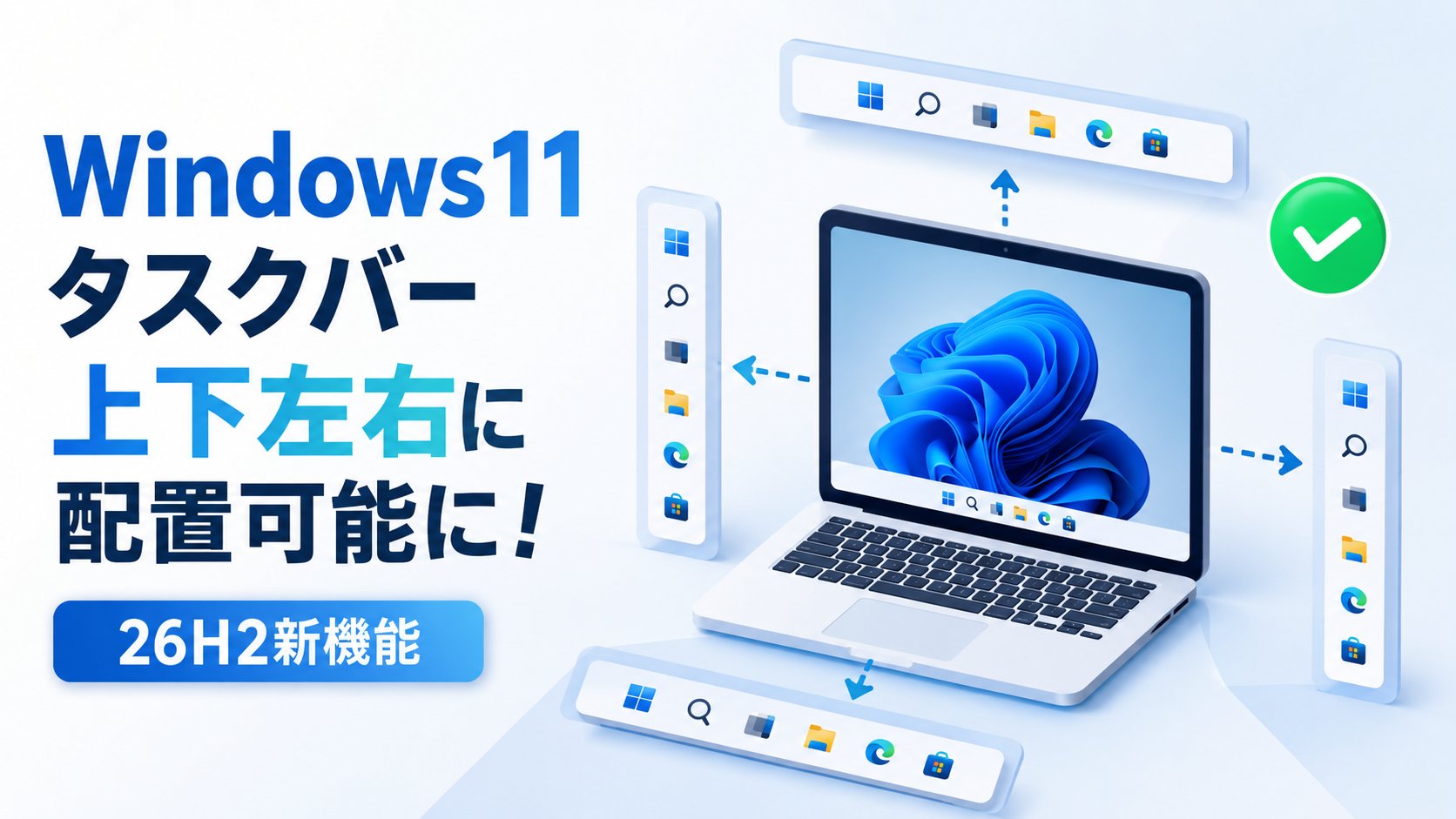
Windows 11になってから、画面下に固定された使いにくいタスクバーに不満を感じている方は多いのではないでしょうか。Windows 10まではタスクバーを画面の上下左右お好きな位置に移動できたのに、Windows 11ではその機能がなくなってしまいました。
実はこの「タスクバー移動」機能、Windows 11の次期大型アップデート「26H2」で復活することが明らかになりました。この記事では、どんな機能が追加されるのか、今すぐ試す方法はあるのか、パソコンに詳しくない方にもわかりやすく解説します。
まず知っておいてほしいこと
この機能は2026年8月時点ではWindows Insiderプログラム(一般公開前の新機能を試せる先行テストの仕組み)の一部ユーザー向けに配信が始まった段階で、まだ通常のパソコンには届いていません。「今すぐ変えたい」という方以外は、26H2の正式配信を待つのが安全です。
主な変更点
新しいタスクバー機能では、画面の上・下・左・右のいずれかにタスクバーを配置できるようになります。左右に配置した場合はアイコンを上揃えまたは中央揃えに、上下に配置した場合は左揃えまたは中央揃えに設定できるなど、Windows 10時代よりも細かいカスタマイズが可能になる見込みです。
あわせて、タスクバーのサイズ設定を「小」にした際に高さそのものを低くできる「小型タスクバー」機能も追加される予定です。画面が狭いノートパソコンで作業スペースを少しでも広く使いたい人には嬉しい変更といえます。
Windows 11 26H2は「有効化パッケージ」という方式で配信される予定です。これは、新機能をあらかじめ25H2環境の中に眠らせておき、26H2への切り替えのタイミングで一斉に有効化する仕組みで、通常の大型アップデートよりも短時間で切り替えが完了しやすいのが特徴です。
対処法①正式配信を待つ(多くの方におすすめ)
通常の使い方をしている方は、無理に先取りせず26H2の正式配信を待つのがもっとも安全です。配信が始まれば、通常のWindows Updateから自動的に案内が届きます。
対処法②先行体験したい場合はInsiderプログラムに参加する
いち早く試したい方は、設定アプリの「更新とセキュリティ」→「Windows Insider Program」から参加できます。ただし、Insider版は不具合が起きやすいプレビュー版のため、普段使いのメインパソコンではなく、サブ機やテスト用のパソコンでの利用をおすすめします。
対処法③機能が届いたらタスクバーの設定を開く
機能が有効になったら、タスクバーの何もないところを右クリックし、「タスクバーの設定」を選びます。設定画面に新しく「タスクバーの位置」という項目が追加される見込みです。
対処法④好きな位置を選ぶ
「タスクバーの位置」の項目から、上・下・左・右の中から好きな配置を選びます。ノートパソコンで横幅の広い画面を使っている方は、左右配置にすると上下方向の作業スペースを広げられます。
対処法⑤アイコンの並びを整える
配置を変更した後は、アイコンの並び方(上揃え・中央揃え・左揃えなど)も自分好みに調整できます。見た目のバランスを見ながら、使いやすい表示に整えてみてください。
まとめ
Windows 11 26H2では、待望の「タスクバー移動」機能が復活し、画面の上下左右にお好みで配置できるようになります。通常利用の方は正式配信を待つのが安心ですが、いち早く試したい方はInsiderプログラムから体験することも可能です。配信開始の続報は、今後もこのブログでお伝えしていきます。
📖 関連記事:PCが重い・遅い・フリーズする症状別の対処法まとめ
📖 関連記事:【悪用中で危険!】Windows8月更新の緊急ゼロデイ「CVE-2026-68820」とは?今すぐの対策 / 【8月11日は要注意】Windows 11の8月Patch Tuesdayで来る脆弱性まとめ|アップデート前にやるべきこと / 【KB5101684適用後】File Historyの「最終コピー日時」が更新されない不具合と対処法
よくある質問
まず知っておいてほしいこと
この機能は2026年8月時点ではWindows Insiderプログラム(一般公開前の新機能を試せる先行テストの仕組み)の一部ユーザー向けに配信が始まった段階で、まだ通常のパソコンには届いていません。「今すぐ変えたい」という方以外は、26H2の正式配信を待つのが安全です。
主な変更点
新しいタスクバー機能では、画面の上・下・左・右のいずれかにタスクバーを配置できるようになります。左右に配置した場合はアイコンを上揃えまたは中央揃えに、上下に配置した場合は左揃えまたは中央揃えに設定できるなど、Windows 10時代よりも細かいカスタマイズが可能になる見込みです。
対処法①正式配信を待つ(多くの方におすすめ)
通常の使い方をしている方は、無理に先取りせず26H2の正式配信を待つのがもっとも安全です。配信が始まれば、通常のWindows Updateから自動的に案内が届きます。
対処法②先行体験したい場合はInsiderプログラムに参加する
いち早く試したい方は、設定アプリの「更新とセキュリティ」→「Windows Insider Program」から参加できます。ただし、Insider版は不具合が起きやすいプレビュー版のため、普段使いのメインパソコンではなく、サブ機やテスト用のパソコンでの利用をおすすめします。


コメント