サインインしてしばらくすると、「ウイルス保護をオンにしてください」という通知が突然表示された——そんな経験はありませんか。焦って設定を触ってしまう前に、まずは落ち着いて状況を確認しましょう。実はこの通知、2026年8月の月例更新後に複数のユーザーから報告が増えている、原因がまだはっきりしないパターンの一つです。
海外のコミュニティフォーラムでは、サインインから約4分後に毎回同じタイミングで通知が出るという報告があり、しかもWindows Defender自体は普通に動作し続けているケースが確認されています。つまり、これは「本当に保護が切れている警告」なのか、「見た目だけの誤表示」なのかを、まず切り分ける必要があるということです。
この記事では、本物の警告と誤表示を見分けるチェックポイントと、状況に応じた対処法を順番に解説します。
まず試してほしいこと:Windowsセキュリティで実際の状態を確認する
通知の内容をそのまま信じる前に、「スタート」→「設定」→「プライバシーとセキュリティ」→「Windowsセキュリティ」を開き、「ウイルスと脅威の防止」のページを確認してください。ここに表示される状態が、今のパソコンの本当の保護状況です。
主な原因:通知が出る4つのパターン
原因1:本当にDefenderの保護が止まっている場合です。「脅威サービスが停止しました。今すぐ再起動してください」という赤い×印が表示されていれば、これは実際に保護が無効になっている状態を示しています。
原因2:ウイルスバスターやノートンなど、別のセキュリティソフトをインストールしている場合です。この場合、そちらが「メイン」として動作するようDefenderが自動的に一部機能を譲るしくみになっており、正常な状態でも「他の対策ソフトを使用しています」と表示されることがあります。
原因3:Windowsの設定情報を管理する「WMIデータベース」の破損や、以前使っていたセキュリティソフトの消し忘れた設定が残っていることが原因で、実際には問題がないのに誤って警告が出るケースが報告されています。
原因4:2026年8月の月例更新(KB5121003)適用後、サインインの数分後に毎回決まったタイミングで通知が出るという報告も増えています。この不具合の詳しい原因と対処法はWindows11「ウイルス対策がオフです」の警告はKB5121003の誤表示だったで解説しています。
対処法①Windowsセキュリティで保護状況を正しく確認する
1. 「設定」→「プライバシーとセキュリティ」→「Windowsセキュリティ」を開きます。
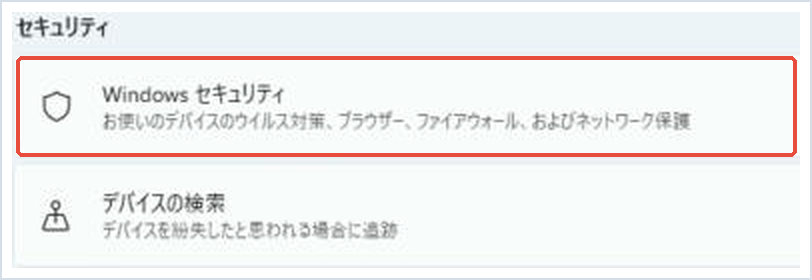
2. 「ウイルスと脅威の防止」の画面で、緑色の表示になっているか確認します。
3. 画面を下にスクロールし、「セキュリティ providers」の欄で、Defender以外に別のソフトが表示されていないか確認します。別のソフトが「メイン」として表示されている場合は、そちらの保護が有効になっているかを確認しましょう。
対処法②イベントビューアーでDefenderのログを確認する
1. 検索ボックスで「イベントビューアー」と入力して開きます。
2. 「アプリケーションとサービスログ」→「Microsoft」→「Windows」→「Windows Defender」→「Operational」の順に進みます。
3. 通知が表示された時刻の近くに、イベントID5001(リアルタイム保護の無効化)やイベントID5007(設定変更)が記録されていないか確認します。記録がなければ、実害のない誤表示の可能性が高いと考えられます。
対処法③サードパーティ製セキュリティソフトの状態を確認する
別のセキュリティソフトを契約している場合は、そのソフトを開いてリアルタイム保護が有効になっているか確認してください。Defenderの設定を手動でオンに戻すと、インストール済みの他のソフトと競合してかえって不具合を招くことがあるため、むやみに触らないようにしましょう。
対処法④念のためスキャンと定義ファイルの更新を行う
1. Windowsセキュリティの「ウイルスと脅威の防止の設定」から、「更新プログラムのチェック」を実行し、ウイルス定義ファイルを最新にします。
2. 「クイックスキャン」を実行し、問題が検出されないか確認します。
3. Defenderがメインのセキュリティソフトのはずなのに「オフ」と表示され続ける場合は、「回復」ボタンからWindowsセキュリティアプリの修復を試してください。
対処法⑤改善しない場合はフィードバックHubに報告する
ここまでの手順で保護状況に問題がないと確認できたのに、同じ通知が繰り返し表示される場合は、Microsoftが原因調査のための情報を求めています。「フィードバックHub」アプリを開き、通知が出る具体的なタイミング(サインインから何分後か)とビルド番号を添えて報告すると、今後の修正に役立ちます。
まとめ
「ウイルス保護をオンにしてください」という通知が出ても、慌てて設定をあれこれ変更する前に、まずはWindowsセキュリティアプリで実際の保護状況を確認することが大切です。赤い×印など明確な異常サインがなければ、多くの場合は誤表示か、8月更新後に報告が増えている調査中の通知パターンと考えられます。不安な場合は今回紹介したチェック手順を順番に試し、それでも解消しない場合はフィードバックHubへの報告も検討してみてください。
📖 関連記事:PCが重い・遅い・フリーズする症状別の対処法まとめ
📖 関連記事:【今すぐ更新を!】Windows11のゼロデイ脆弱性「AFD.sys」を北朝鮮ハッカーが悪用した手口と対処法 / 【AMD環境で発生】Windows11 KB5121003適用後にUSB機器が使えなくなる「0x9F」エラーの原因と対処法 / 【放置は危険!】GeForceドライバー更新後にファンが回らない・止まる時の原因と対処法
よくある質問
まず試してほしいこと:Windowsセキュリティで実際の状態を確認する
通知の内容をそのまま信じる前に、「スタート」→「設定」→「プライバシーとセキュリティ」→「Windowsセキュリティ」を開き、「ウイルスと脅威の防止」のページを確認してください。ここに表示される状態が、今のパソコンの本当の保護状況です。
主な原因:通知が出る4つのパターン
原因1:本当にDefenderの保護が止まっている場合です。「脅威サービスが停止しました。今すぐ再起動してください」という赤い×印が表示されていれば、これは実際に保護が無効になっている状態を示しています。
対処法①Windowsセキュリティで保護状況を正しく確認する
1. 「設定」→「プライバシーとセキュリティ」→「Windowsセキュリティ」を開きます。
対処法②イベントビューアーでDefenderのログを確認する
1. 検索ボックスで「イベントビューアー」と入力して開きます。


コメント