「グラフィックボードの設定ソフトを開こうとしたら、いきなり『このアプリはブロックされました』と表示された」「マザーボードの管理ツールが突然使えなくなった」——そんな経験はありませんか。
2026年8月11日配信のWindows 11更新プログラム「KB5121003」の適用後、一部のパソコンで「スマートアプリコントロール」という機能が、これまで問題なく使えていた「AMD Software(Adrenalin Edition)」や「ASUS AI Suite 3」を、悪意のあるソフトとして誤って検知しブロックする不具合が報告されています。
ウイルスに感染したのかと不安になった方もいるかもしれませんが、これは実際の脅威ではなく、Windowsのセキュリティ機能側の誤判定によるものです。この記事では、原因の仕組みと今すぐできる対処法をやさしく解説します。
まず試してほしいこと
ブロックの通知が出たソフトが、公式サイトやメーカー配布のものであることをまず確認してください。AMD SoftwareやASUS AI Suite 3など、心当たりのある正規ソフトがブロックされた場合は、慌てて削除せず、以下の原因と対処法を確認しながら進めましょう。不安な場合は、念のためWindowsセキュリティアプリの「ウイルスと脅威の防止」からクイックスキャンを実行し、他に不審な検知がないかも確認しておくと安心です。
主な原因
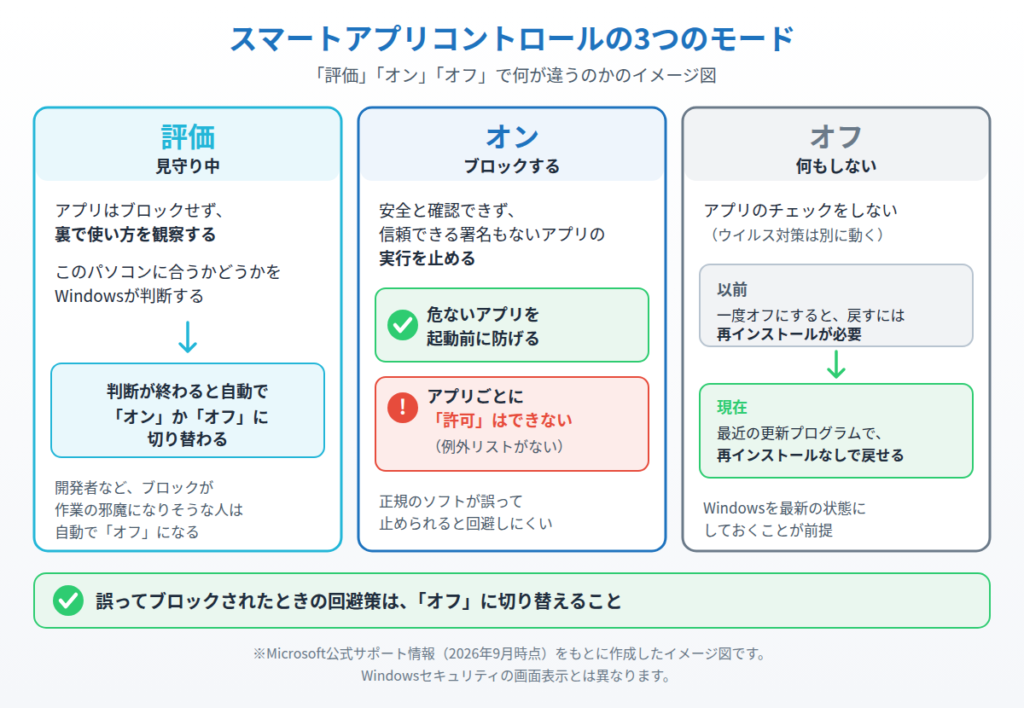
原因① 「スマートアプリコントロール」は、AIを使ってアプリの安全性を予測し、信頼できないと判断したアプリの実行をブロックするWindows 11のセキュリティ機能です。KB5121003適用後、この判定の仕組みに影響が出ているとみられ、正規のドライバーやユーティリティソフトまで誤って「信頼できないアプリ」と判定してしまうケースが一部の環境で報告されています。
原因② スマートアプリコントロールには、Windows Defenderのような「例外に追加してこのアプリだけ許可する」というホワイトリスト機能がありません。一度ブロックと判定されると、ユーザー側で個別に許可するボタンがなく、機能そのものをオフにするしか回避策がないという、この機能特有の仕組みが問題を大きくしています。
原因③ 影響が報告されているのは、AMD Software(Adrenalin Edition)やASUS AI Suite 3のほか、一部のPCファン制御ソフトなど、ハードウェアメーカーが配布している常駐系ユーティリティが中心です。いずれも署名付きの正規ソフトであるにもかかわらず誤検知されている点が特徴です。
原因④ 2026年8月18日時点で、マイクロソフトからこの誤検知に関する正式な原因発表や修正時期のアナウンスは出ていません。一部環境に限定した報告のため、すべてのパソコンで発生するわけではない点にも留意してください。
対処法①スマートアプリコントロールを一時的にオフにする
現在のWindows 11では、以前と違ってスマートアプリコントロールを一度オフにしても、Windowsの再インストールなしで再びオンに戻せるようになっています。まずはこの機能を一時的にオフにして、ブロックされていたソフトが正常に起動するか確認しましょう。
1. スタートメニューからWindowsセキュリティを開きます。
2. 左側のメニューからアプリとブラウザーコントロールを選びます。
3. スマートアプリコントロールの設定を開き、オフを選択します。
4. ブロックされていたソフト(AMD SoftwareやASUS AI Suite 3など)を起動し直し、正常に動作するか確認します。
対処法②ソフトを最新版に更新・入れ直す
AMDの公式サイトやASUSの公式サポートページから、最新版のインストーラーを改めてダウンロードし、上書きインストールしてみてください。署名情報が新しいバージョンで更新され、誤検知が解消されるケースがあります。古いバージョンをアンインストールしてから入れ直すと、より確実です。
対処法③オフにしてもウイルス対策は働くことを確認する
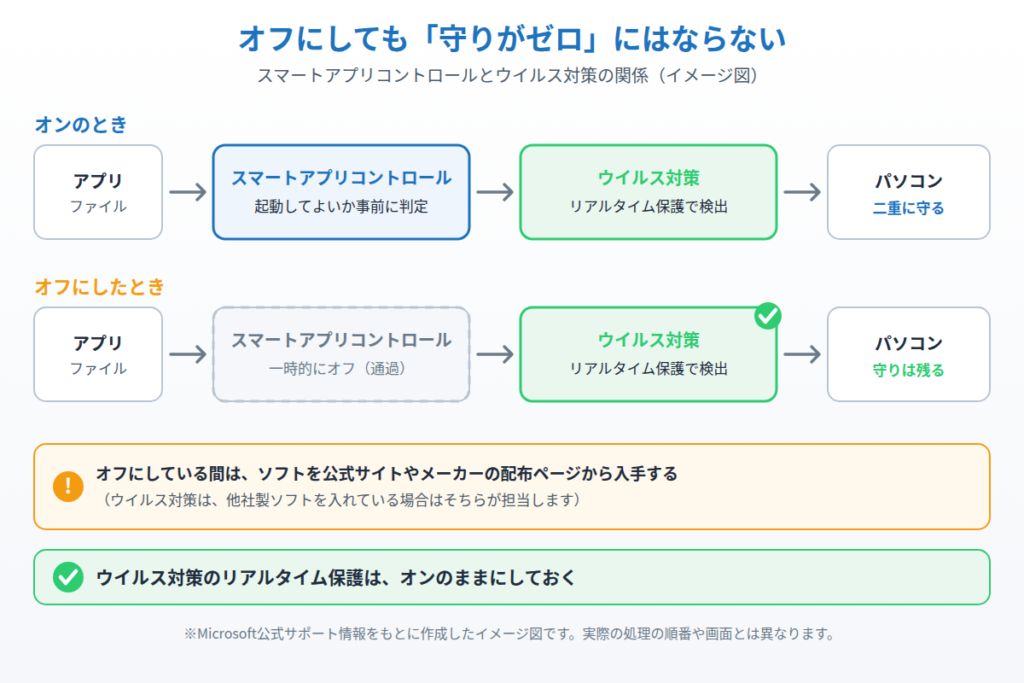
スマートアプリコントロールをオフにするのに抵抗がある場合、Windows標準の「Microsoft Defender ウイルス対策」(Windowsセキュリティ)のリアルタイム保護が有効なままであれば、基本的な保護は引き続き働きます。スマートアプリコントロールは追加のAI予測機能という位置づけなので、一時的にオフにしても無防備になるわけではありません。
対処法④ブロックの詳細ログを確認する
本当に誤検知なのか、それとも別の問題が起きているのか気になる場合は、イベントビューアーで詳細を確認できます。
1. スタートメニューでイベントビューアーと検索して開きます。
2. アプリケーションとサービスログ→Microsoft→Windows→CodeIntegrity→Operationalの順に進みます。
3. ブロックが発生した時刻付近に記録されているイベントID 3077(実際にブロックされた記録)や3076(評価モード中に「本来ならブロック対象」と記録されたもの)を探すと、どのファイルがなぜブロックされたのかの詳細情報が確認できます。
対処法⑤改善しない場合はメーカーとMicrosoftへ報告する
対処法①〜④を試しても改善しない場合、AMDやASUSなどソフトの提供元、またはマイクロソフトのフィードバックHubから状況を報告しておくと、今後の修正に役立ちます。フィードバックHubアプリを開き、症状・ソフト名・KB5121003適用後に発生したことを具体的に伝えましょう。
まとめ
KB5121003の適用後にAMD SoftwareやASUS AI Suite 3などの正規ソフトがブロックされる症状は、スマートアプリコントロールの誤検知が原因と見られる、一部環境限定の不具合です。ホワイトリスト機能がないため、個別に許可することができず、機能を一時的にオフにするのが最も確実な対処法になります。
オフにする際も、Windows標準のセキュリティ機能は引き続き有効なままなので、過度に心配しすぎる必要はありません。ソフトの最新版への入れ直しとあわせて試し、それでも改善しない場合はメーカーやマイクロソフトへの報告も検討してみてください。
📖 関連記事:Windowsアップデート後の不具合・対処法5選
📖 関連記事:【焦らないで!】Windows11の8月更新後にセキュリティセンターが「保護されていません」と誤表示する不具合の対処法 / 【今すぐ更新を】Windows11の8月アップデートで実被害ゼロデイを修正!Defenderの新たな抜け穴「ShieldBreak」にも要注意 / 【今すぐ確認を】Defenderが有効なだけで危険?新型脆弱性「RedSun」「UnDefend」の仕組みと対策
よくある質問
ソフトがブロックされたら、まず何を確認すればいいですか?
ブロックの通知が出たソフトが、公式サイトやメーカー配布のものであることをまず確認してください。AMD SoftwareやASUS AI Suite 3など、心当たりのある正規ソフトがブロックされた場合は、慌てて削除せず、以下の原因と対処法を確認しながら進めましょう。不安な場合は、念のためWindowsセキュリティアプリの「ウイルスと脅威の防止」からクイックスキャンを実行し、他に不審な検知がないかも確認しておくと安心です。
KB5121003の適用後に正規のソフトがブロックされるのはなぜですか?
原因① 「スマートアプリコントロール」は、AIを使ってアプリの安全性を予測し、信頼できないと判断したアプリの実行をブロックするWindows 11のセキュリティ機能です。KB5121003適用後、この判定の仕組みに影響が出ているとみられ、正規のドライバーやユーティリティソフトまで誤って「信頼できないアプリ」と判定してしまうケースが一部の環境で報告されています。
スマートアプリコントロールをオフにしても、あとで元に戻せますか?
現在のWindows 11では、以前と違ってスマートアプリコントロールを一度オフにしても、Windowsの再インストールなしで再びオンに戻せるようになっています。まずはこの機能を一時的にオフにして、ブロックされていたソフトが正常に起動するか確認しましょう。
ソフトを入れ直すとブロックが解消することはありますか?
AMDの公式サイトやASUSの公式サポートページから、最新版のインストーラーを改めてダウンロードし、上書きインストールしてみてください。署名情報が新しいバージョンで更新され、誤検知が解消されるケースがあります。古いバージョンをアンインストールしてから入れ直すと、より確実です。


コメント