「更新プログラムを入れて再起動したら、画面が真っ暗なまま動かなくなった」「見慣れないエラー番号が表示されて、いつまでたってもデスクトップに進まない」——そんなトラブルに見舞われていませんか。
2026年8月11日配信のWindows 11更新プログラム「KB5121003」を適用した一部のパソコンで、ブラックスクリーンのまま起動しない、BitLockerの回復キー入力画面が突然表示される、「0xc0430001」というエラー番号とともに起動が止まってしまうといったトラブルが報告されています。特にHPのノートパソコンでの報告が目立っています。
この記事では、KB5121003適用後に起動しなくなる不具合の原因と、パソコンに詳しくない方でも進められる対処法を順番に解説します。
まず試してほしいこと
画面が真っ暗なまま反応しない場合は、まず電源ボタンを10秒ほど長押しして強制的に電源を切り、30秒ほど待ってからもう一度電源を入れ直してください。それでも同じ症状が続く場合は、下記の原因と対処法を順番に試していきましょう。BitLockerの回復キー入力画面が表示された場合は、あわてず対処法①に進んでください。
主な原因
原因① KB5121003には、セキュアブート(起動時に不正なプログラムが入り込んでいないかを確認する仕組み)の証明書まわりを扱う変更が含まれています。この変更が、一部の古いBIOS(パソコンの基本的な設定を管理するプログラム)や、容量の小さいEFIシステムパーティション(起動に必要なファイルを保存する特別な領域)と相性が合わず、起動時の検証に失敗してしまうケースが報告されています。
原因② 検証に失敗すると、パソコンは異常を検知して自動的に回復モードに入ろうとします。この際に、ブラックスクリーンのまま止まる、再起動を延々と繰り返す、BitLocker(Windowsの標準暗号化機能)の回復キー入力画面が出る、といった複数のパターンで症状が現れます。
原因③ 「0xc0430001」というエラー番号は、起動時にWindowsの起動ファイルの検証が正常に完了しなかったことを示しています。特にHP EliteBookシリーズやHP ProBookシリーズなど、一部のHP製ノートパソコンでの報告が集中しています。
原因④ 2026年8月18日時点で、マイクロソフトから本件に関する正式な原因発表はまだ出ていません。すべてのパソコンで発生するわけではなく、古いBIOSバージョンのまま使用している機種を中心に報告が上がっている段階です。
対処法①BitLockerの回復キーを入力する
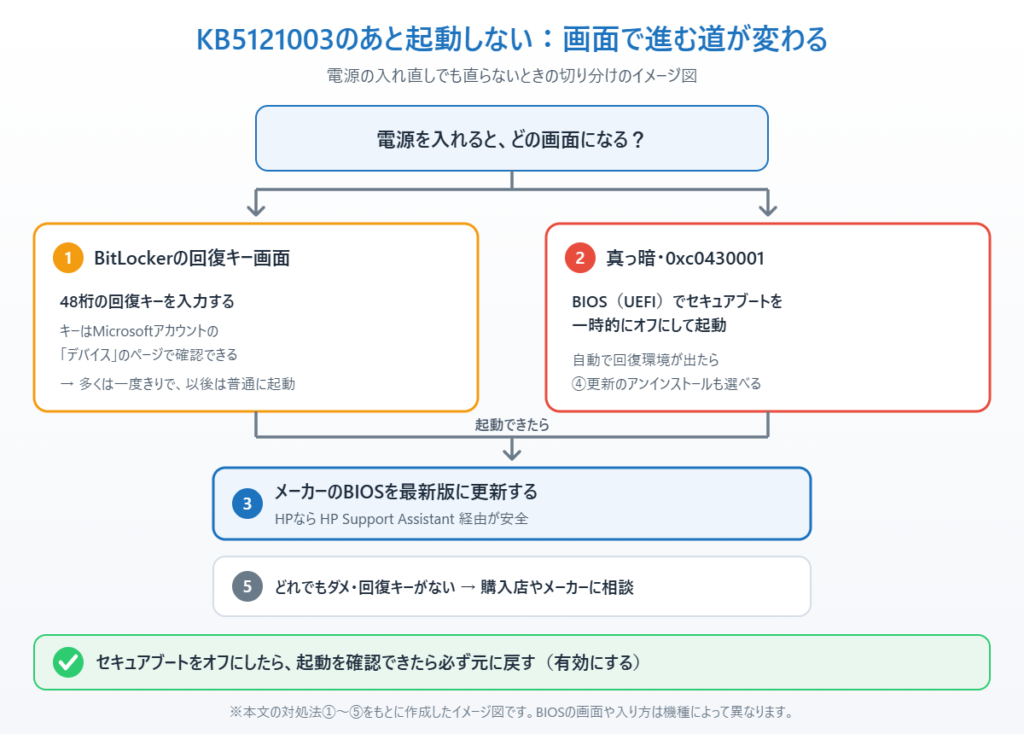
BitLockerの回復画面が表示された場合は、あわてずに画面の指示に従って48桁の回復キーを入力してください。回復キーは、Microsoftアカウントにサインインした状態でaccount.microsoft.com/devices/recoverykeyにアクセスすると確認できます。キーを入力して起動できた場合、多くのケースでは一度きりの現象で、以降は通常どおり起動できるようになります。
対処法②セキュアブートを一時的に無効化して起動させる
ブラックスクリーンや0xc0430001エラーで進まない場合、BIOS(UEFI)画面からセキュアブートを一時的にオフにすることで、更新の処理を最後まで完了させられることがあります。
1. パソコンの電源を入れた直後に、F2・F10・Escキー(機種によって異なります)を連打し、BIOS(UEFI)設定画面を開きます。
2. BootやSecurityタブの中からSecure Bootの項目を探し、Disabled(無効)に変更します。
3. 設定を保存して再起動します(多くの場合F10キーで保存・終了できます)。
4. Windowsが正常に起動し、更新の処理が完了したことを確認できたら、同じ手順でセキュアブートをEnabled(有効)に戻しておきましょう。セキュアブートは不正なプログラムの起動を防ぐ重要な機能のため、確認が終わったら必ず元に戻してください。
対処法③パソコンメーカーのBIOSを最新版に更新する
特にHP製のパソコンでは、BIOSを最新版に更新することで症状が解消したという報告が多く見られます。HPの公式サポートサイトから、お使いの機種名で検索し、最新のBIOS(システムファームウェア)更新プログラムを確認してください。BIOSの更新は、通常起動できている状態からHP Support Assistant(HP製パソコンに標準搭載)経由で行うのが安全です。他のメーカーのパソコンでも、念のためメーカーサイトでBIOSの更新有無を確認しておくとよいでしょう。
対処法④回復環境からKB5121003をアンインストールする
対処法②で起動できた場合や、自動的に回復環境(WinRE)が起動した場合は、そこから更新プログラムを取り除くことができます。
1. 回復環境の画面で詳細オプションを選びます。
2. トラブルシューティング→詳細オプション→更新プログラムのアンインストールと進みます。
3. 最新の品質更新プログラムをアンインストールするを選び、画面の指示に従ってKB5121003を取り除きます。
4. アンインストール後は通常どおり起動できるか確認します。なおKB5121003には悪用が確認されているゼロデイ脆弱性の修正も含まれるため、対処法③のBIOS更新を優先的に試し、それでも改善しない場合の対応として検討してください。
対処法⑤どうしても起動しない場合は購入店やメーカーに相談する
ここまでの方法を試しても改善しない場合や、BitLockerの回復キーが見つからない場合は、無理に自分で作業を続けず、パソコンの購入店やメーカーのサポート窓口に相談してください。特に大切なデータが入っている場合は、データを消してしまう操作(回復ドライブでの初期化など)は慎重に検討する必要があります。
まとめ
KB5121003適用後にブラックスクリーンや0xc0430001エラーで起動しなくなる症状は、セキュアブートまわりの変更と一部の古いBIOSとの相性が原因と見られる、HP製パソコンを中心に報告されている不具合です。
BitLockerの回復キー入力画面が出た場合はあわてず入力し、起動できない場合はセキュアブートの一時無効化で応急処置をしたうえで、パソコンメーカーのBIOS更新を確認するのが確実な解決への近道です。大切なデータが心配な場合や自分での対応が難しい場合は、早めに購入店やメーカーサポートに相談することをおすすめします。
📖 関連記事:PCが重い・遅い・フリーズする症状別の対処法まとめ
📖 関連記事:【毎回リセット…】Windows11 KB5121003でPINが再起動のたびに消える不具合と対処法 / 【つながらない!】Windows11でVPNに接続できない原因と対処法6選 / 【ゲームが落ちる!】KB5121003でARC Raiders・THE FINALSが落ちる時の対処法
よくある質問
まず試してほしいこと
画面が真っ暗なまま反応しない場合は、まず電源ボタンを10秒ほど長押しして強制的に電源を切り、30秒ほど待ってからもう一度電源を入れ直してください。それでも同じ症状が続く場合は、下記の原因と対処法を順番に試していきましょう。BitLockerの回復キー入力画面が表示された場合は、あわてず対処法①に進んでください。
主な原因
原因① KB5121003には、セキュアブート(起動時に不正なプログラムが入り込んでいないかを確認する仕組み)の証明書まわりを扱う変更が含まれています。この変更が、一部の古いBIOS(パソコンの基本的な設定を管理するプログラム)や、容量の小さいEFIシステムパーティション(起動に必要なファイルを保存する特別な領域)と相性が合わず、起動時の検証に失敗してしまうケースが報告されています。
対処法①BitLockerの回復キーを入力する
BitLockerの回復画面が表示された場合は、あわてずに画面の指示に従って48桁の回復キーを入力してください。回復キーは、Microsoftアカウントにサインインした状態でaccount.microsoft.com/devices/recoverykeyにアクセスすると確認できます。キーを入力して起動できた場合、多くのケースでは一度きりの現象で、以降は通常どおり起動できるようになります。
対処法②セキュアブートを一時的に無効化して起動させる
ブラックスクリーンや0xc0430001エラーで進まない場合、BIOS(UEFI)画面からセキュアブートを一時的にオフにすることで、更新の処理を最後まで完了させられることがあります。


コメント