メールやダウンロードで送られてきたZIPファイルの解凍方法がわからない、あるいは複数のファイルをまとめてZIPに圧縮したいのに操作がわからない——そんな経験はありませんか。
Windows 11には、ZIPファイルを解凍(展開)・圧縮するための機能が標準で搭載されており、追加のソフトをインストールしなくても基本的な操作はすべて完結します。ただし、パスワード付きのZIPファイルを作成したい場合は、標準機能だけでは対応できないため注意が必要です。
この記事では、Windows 11でZIPファイルを解凍・圧縮する基本操作と、無料ソフトを使ってパスワード付きZIPファイルを作成する方法をわかりやすく解説します。
ZIPファイルとは
ZIPファイルとは、複数のファイルやフォルダを1つにまとめ、データ容量を圧縮したファイル形式です。拡張子は「.zip」で表示されます。ファイルをまとめて送りたいときや、保存容量を節約したいときによく使われ、Windows・Mac・スマートフォンなど幅広い環境で開くことができます。
ZIPファイルを解凍(展開)する方法
Windows 11でZIPファイルを解凍するには、以下の手順で操作します。
1. 解凍したいZIPファイルを右クリックします。
2. 表示されたメニューから「すべて展開」を選択します。
3. 展開先のフォルダを確認し(初期設定ではZIPファイルと同じ場所に新しいフォルダが作成されます)、必要であれば「参照」ボタンから保存先を変更します。
4. 「展開」ボタンをクリックすると、フォルダの中身が解凍されます。
なお、ZIPファイルはダブルクリックで開くと中身を確認できますが、これは圧縮されたままの状態を一時的にのぞいているだけです。中のファイルを編集したり、プログラムを実行したりする場合は、必ず「すべて展開」で正式に解凍してから使うようにしましょう。ZIPファイルを開いたまま直接ファイルを編集すると、変更が保存されないことがあります。
ファイルやフォルダをZIPに圧縮する方法
複数のファイルやフォルダをまとめてZIP形式に圧縮する手順は次のとおりです。
1. 圧縮したいファイルやフォルダを選択します。複数選択する場合は、Ctrlキーを押しながらクリックします。
2. 選択した状態で右クリックし、「圧縮(zip形式)フォルダーに送る」(環境によっては「送る」から「圧縮 (zip形式) フォルダー」)を選択します。
3. 同じ場所に「.zip」形式のファイルが自動的に作成されます。ファイル名は必要に応じて変更しておきましょう。
作成したZIPファイルは、メール添付やクラウドストレージへのアップロード時にファイルサイズを抑えられるほか、複数ファイルを1つにまとめて相手に渡せるため管理もしやすくなります。
パスワード付きZIPファイルを作る方法
取引先に見積書や個人情報を含むファイルを送る際など、パスワードを設定したZIPファイル(いわゆる「パスワードZIP」)を作りたい場面があります。しかし、Windows 11の標準機能である「圧縮(zip形式)フォルダーに送る」には、パスワードを設定する機能がありません。パスワード付きZIPファイルを作成するには、7-Zipなどの無料の圧縮ソフトを利用する必要があります。
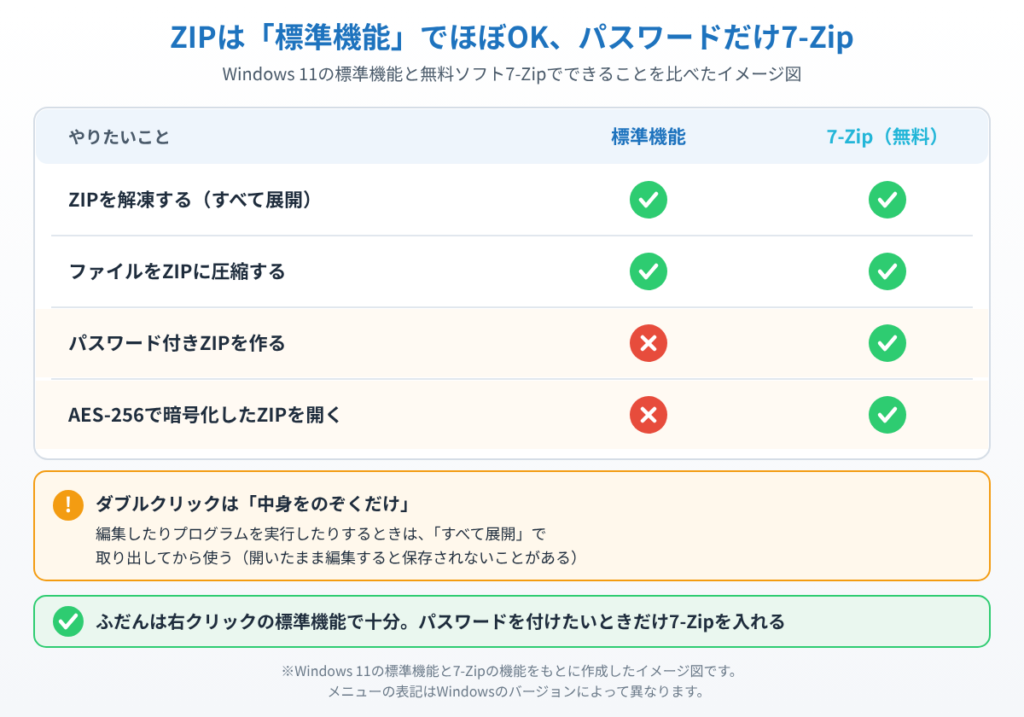
ここでは、無料で利用できる定番ソフト「7-Zip」を使った手順を紹介します。
1. 7-Zipの公式サイト(7-zip.org)から、お使いのパソコンに合ったインストーラーをダウンロードしてインストールします。
2. 圧縮したいファイルやフォルダを右クリックし、「7-Zip」→「圧縮」を選択します。
3. 圧縮設定画面が開いたら、「書庫形式」を「zip」に設定します。
4. 画面右側の「暗号化」欄にある「パスワードを入力」と「パスワードを再入力」の両方に、設定したいパスワードを入力します。
5. 「暗号化方式」は「AES-256」を選んでおくと、より安全性の高い暗号化になります。
6. 「OK」をクリックすると、パスワード付きのZIPファイルが作成されます。
作成したパスワード付きZIPファイルを相手に送る際は、ファイルとパスワードを同じメールに書かず、メールとは別の手段(電話・SMS・チャットツールなど)でパスワードを伝えるようにすると、より安全に受け渡しできます。
よくある質問
Q. パスワード付きZIPファイルを、Windows標準の機能だけで解凍できますか?
A. いいえ、できません。Windows 11の標準の解凍機能はパスワード付きZIPファイルに対応していないため、圧縮したときと同じく7-Zipなどのソフトを使って解凍する必要があります。標準機能で開こうとするとエラーが表示されることがあります。
Q. ZIPファイルはMacでも問題なく開けますか?
A. 基本的には問題なく開けます。ただし、Windowsで作成したZIPファイルをMacで解凍すると、まれに文字化けが起きることがあります。またAES-256方式で暗号化したパスワード付きZIPは、Mac標準の解凍機能では開けない場合があり、対応した解凍ソフトが別途必要になることがあります。
Q. ZIPファイルのパスワードを忘れてしまったら復元できますか?
A. 基本的に復元する方法はありません。パスワード解析ソフトも存在しますが、パスワードの複雑さによっては解析に非常に長い時間がかかったり、成功しなかったりします。パスワードは忘れないようにパスワード管理ソフトなどに控えておくことを強くおすすめします。
Q. すべてのファイルをZIPに圧縮すると、どのくらい容量が小さくなりますか?
A. ファイルの種類によって大きく異なります。WordやExcel、テキストファイルなどは圧縮効果が高く、半分以下のサイズになることもあります。一方、写真(JPEG)や動画、音楽ファイルなどはすでに圧縮された形式のため、ZIPに圧縮してもサイズはほとんど変わりません。
まとめ
Windows 11でのZIPファイルの解凍・圧縮は、右クリックメニューから「すべて展開」または「圧縮(zip形式)フォルダーに送る」を選ぶだけで、標準機能のみで簡単に行うことができます。
一方、パスワード付きZIPファイルを作成したい場合は、7-Zipなどの無料ソフトを追加でインストールする必要があります。用途に合わせて標準機能と専用ソフトを使い分け、ファイルのやり取りを安全かつスムーズに行いましょう。
📖 関連記事:PCが重い・遅い・フリーズする症状別の対処法まとめ
よくある質問
ZIPファイルとはどのようなファイル形式ですか?
ZIPファイルとは、複数のファイルやフォルダを1つにまとめ、データ容量を圧縮したファイル形式です。拡張子は「.zip」で表示されます。ファイルをまとめて送りたいときや、保存容量を節約したいときによく使われ、Windows・Mac・スマートフォンなど幅広い環境で開くことができます。
Windows 11でZIPファイルを解凍するにはどうすればいいですか?
Windows 11でZIPファイルを解凍するには、以下の手順で操作します。
Windows 11でファイルやフォルダをZIPに圧縮するにはどうすればいいですか?
複数のファイルやフォルダをまとめてZIP形式に圧縮する手順は次のとおりです。
パスワード付きのZIPファイルを作るにはどうすればいいですか?
取引先に見積書や個人情報を含むファイルを送る際など、パスワードを設定したZIPファイル(いわゆる「パスワードZIP」)を作りたい場面があります。しかし、Windows 11の標準機能である「圧縮(zip形式)フォルダーに送る」には、パスワードを設定する機能がありません。パスワード付きZIPファイルを作成するには、7-Zipなどの無料の圧縮ソフトを利用する必要があります。


コメント